Du hast ein PDF-Formular bekommen, aber beim Klicken passiert nichts. Du kannst viele Formulare kostenlos ohne Acrobat ausfüllen: mit dem Browser, mit Vorschau auf dem Mac oder mit einem PDF-Editor.
Für ein PDF-Formular mit anklickbaren Feldern reichen meist Chrome oder Firefox. Auf einem Scan platzierst du zusätzliche Textfelder, etwa mit Vorschau oder Firefox. Speichere danach eine Kopie und öffne sie erneut, um deine Antworten zu prüfen. Dafür brauchst du bei diesen Methoden kein Acrobat-Abo und kein Konto bei einem Online-Editor.
Wenn du einen Online-Editor nutzen möchtest, öffne das PDF-Ausfüllwerkzeug von iFillPDF. Für den Download brauchst du ein kostenloses Konto; der kostenlose Export enthält ein Wasserzeichen.

Zuerst prüfen: Hat das PDF ausfüllbare Felder?
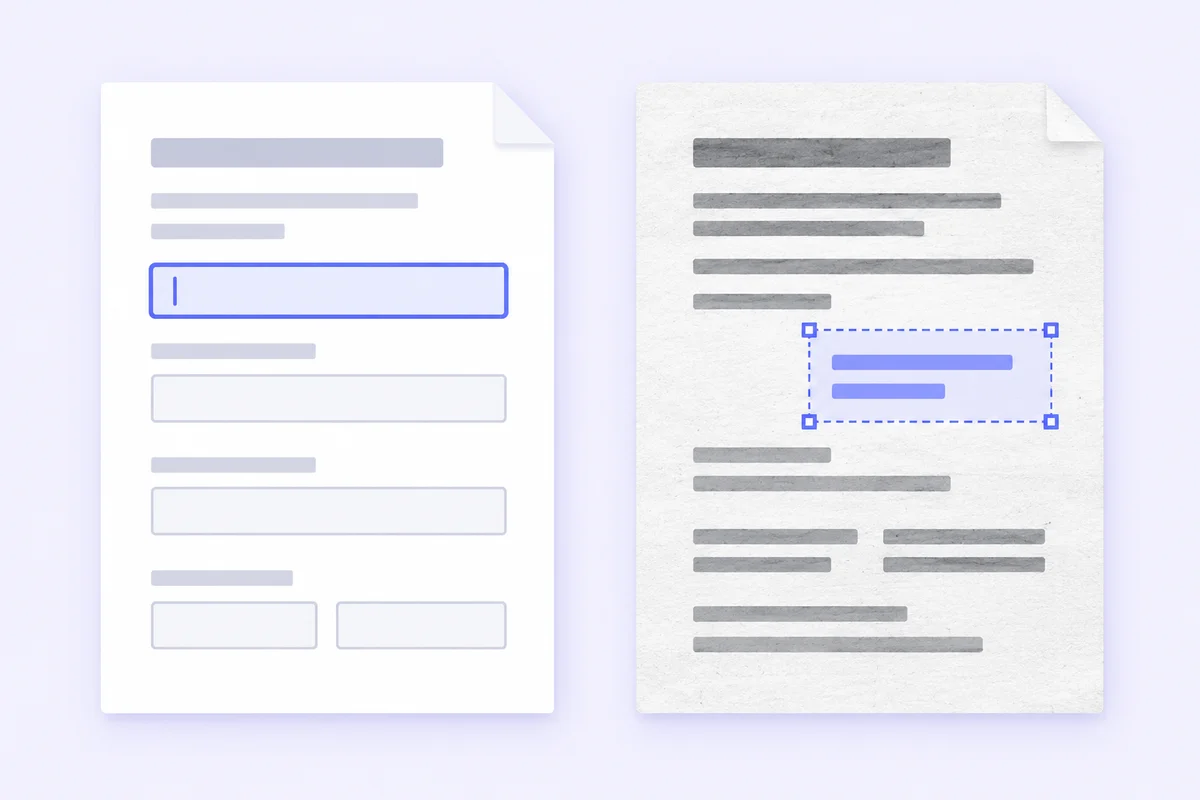
Klicke auf die Zeile für deinen Namen. Erscheint ein Cursor, kannst du dort wahrscheinlich direkt schreiben. Reagiert die Zeile nicht, enthält das Dokument möglicherweise nur gedruckte Linien oder ein eingescanntes Bild.
Mozilla beschreibt drei Arten interaktiver Eingaben: Textfelder, Kontrollkästchen und Optionsfelder. Daneben erlaubt Firefox, Text als Anmerkung einzufügen. So kannst du einen sichtbaren Formularbereich beschriften, auch wenn dort kein anklickbares Feld hinterlegt ist.
Ein fehlender Cursor allein beweist allerdings nicht, dass es ein Scan ist. Auch ein geschütztes oder vom Leser nicht unterstütztes Formular kann sich so verhalten. Zeigt das PDF eine Fehlermeldung statt des Inhalts, folge den Hinweisen des Absenders oder bitte um eine kompatible Version.
PDF-Formular ohne Acrobat im Browser ausfüllen
Auf dem Computer kannst du ein kompatibles PDF-Formular kostenlos in Chrome oder Firefox ausfüllen. Ein zusätzliches PDF-Programm ist dafür nicht nötig, wenn der Browser bereits installiert ist.
- Speichere das Original und öffne die Datei im Browser, beispielsweise über „Öffnen mit“.
- Klicke in die Formularfelder und trage deine Antworten ein. Prüfe Auswahlfelder und Häkchen einzeln.
- Nutze das Speicher- oder Download-Symbol des PDF-Lesers. Wähle in Chrome die Fassung mit deinen Änderungen, wenn diese Auswahl erscheint.
- Öffne die gespeicherte Kopie aus deinem Download-Ordner und kontrolliere die Einträge.
Die Chrome-Hilfe unterscheidet ausdrücklich „With your changes“ und „Without your changes“. Mit der zweiten Option lädst du eine Fassung ohne deine Änderungen herunter. Schließe das bearbeitete Dokument deshalb erst, wenn du die richtige Kopie geprüft hast.
Bei einem Scan kannst du in Firefox das Textwerkzeug verwenden. Setze die Antwort auf die vorgesehene Zeile und passe die Schriftgröße an. Ein solcher Textkasten ergänzt die Seite; er ersetzt keine im Formular eingebauten Berechnungen oder Prüfungen.
Auf dem Mac mit Vorschau ausfüllen
Mit Vorschau kannst du Felder ausfüllen und Textkästen auf eine PDF-Seite setzen. Die Anwendung gehört zu macOS und benötigt für diese Schritte kein Abonnement.
- Öffne eine Kopie des Formulars mit Vorschau und klicke in ein Eingabefeld.
- Falls du dort nicht tippen kannst, blende die Werkzeugleiste zum Ausfüllen von Formularen ein und füge einen Textkasten hinzu.
- Verschiebe den Kasten auf die passende Zeile, passe die Schriftgröße an und speichere die Datei.
Apple nennt den Textkasten als Lösung für Formulare ohne direkte Texteingabe. Bei Kästchen für einzelne Buchstaben musst du den Abstand selbst kontrollieren. Verkleinere die Schrift nicht so stark, dass die Angaben beim Drucken unleserlich werden.
Ein gescanntes PDF online ausfüllen
Ein Online-Editor eignet sich, wenn du deine Antworten in einer eigenen PDF-Oberfläche platzieren möchtest. Zum manuellen Beschriften eines Scans musst du den vorhandenen Text nicht erst per OCR erkennen lassen.
Mit dem PDF-Ausfüllwerkzeug von iFillPDF gehst du so vor:
- Lade das PDF hoch und prüfe die vorhandenen Felder.
- Trage deine Antworten ein. Ergänze fehlende Felder und richte sie an den Zeilen des Scans aus.
- Lies alle Seiten durch und lade die ausgefüllte Datei herunter.
Der kostenlose Download erfordert ein Konto und enthält ein iFillPDF-Wasserzeichen. Kostenpflichtige Angebote entfernen das Wasserzeichen und ermöglichen die erweiterte Felderkennung AI Deep Detect. Die manuelle Eingabe kannst du ohne diese Erkennung nutzen. Die aktuellen Bedingungen stehen auf der Preisseite.
Dieser Ratgeber wird von iFillPDF veröffentlicht. Wenn du das Dokument nicht an einen Online-Dienst übertragen möchtest, verwende eine lokale Datei in Firefox oder Vorschau. Eine Anmeldung beim PDF-Editor entfällt dann.
Welche kostenlose Methode passt zu deinem Formular?
Wähle die Methode nach dem Dateityp und deinem Gerät. Für wenige vorhandene Felder genügt häufig der Browser; auf einem Scan brauchst du ein Werkzeug zum Hinzufügen von Text.
| Methode | Geeignet für | Konto beim PDF-Dienst | Grenze oder Prüfschritt |
|---|---|---|---|
| Chrome am Computer | Vorhandene Formularfelder | Nein | Mit Änderungen herunterladen |
| Firefox am Computer | Felder und zusätzlicher Text | Nein | Exportierte Seite kontrollieren |
| Vorschau auf dem Mac | Felder und Textkästen | Nein | Text auf Kästchen ausrichten |
| iFillPDF online | Manuelles Ausfüllen im PDF-Editor | Für Download erforderlich | Kostenloser Export mit Wasserzeichen |
Funktionen und Bedingungen geprüft am 14. September 2026. Einen Überblick über weitere Programme findest du unter PDF kostenlos ausfüllen.
Wenn du vorhandene Sätze ändern statt leere Stellen ergänzen möchtest, brauchst du eine andere Bearbeitungsfunktion. Öffne dafür den PDF-Editor und prüfe, ob er die gewünschte Änderung an deinem Dokument unterstützt.
Ausgefülltes Formular speichern und für die Behörde prüfen
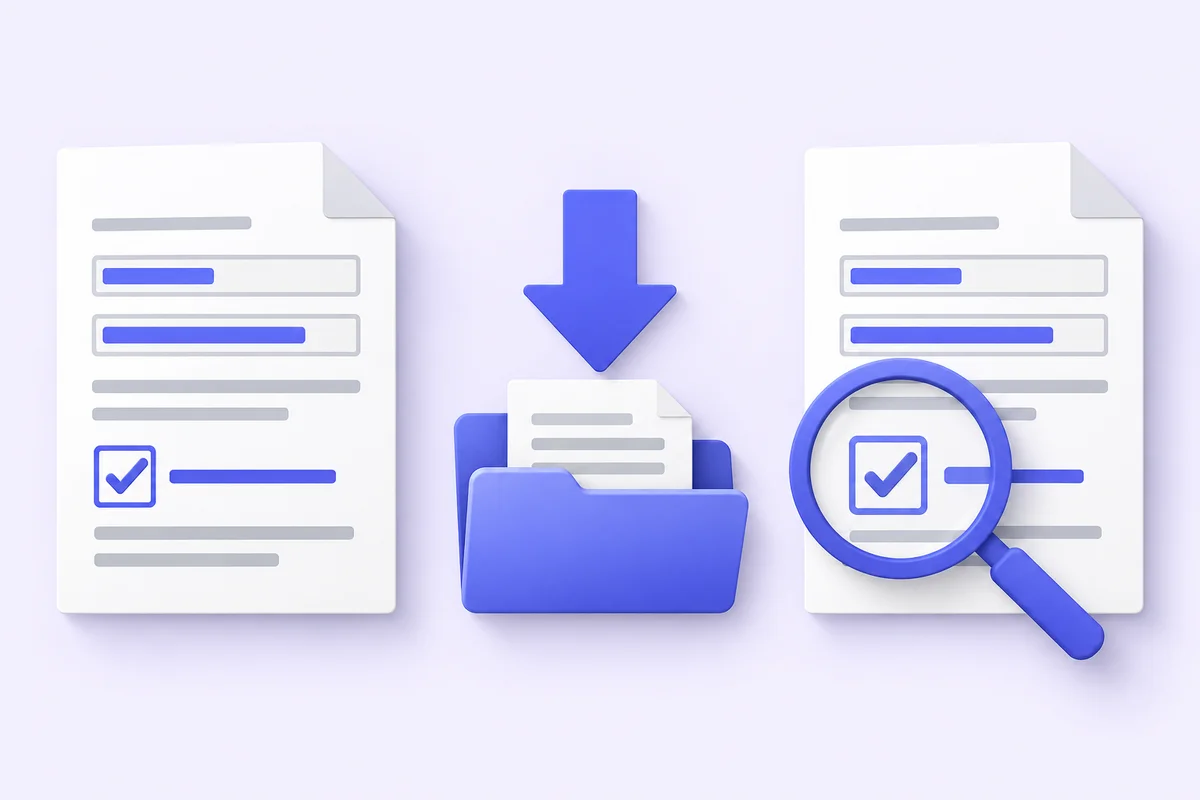
Prüfe die heruntergeladene Datei vor dem Versand. Name, Datum, Häkchen und alle benötigten Seiten müssen auch nach dem erneuten Öffnen vollständig sichtbar sein.
Verwende bei einem Behördenformular die Fassung des zuständigen Empfängers und beachte dessen Hinweise zum Einreichen. Ein ausgefülltes PDF allein sagt noch nicht, über welchen Kanal du es abgeben sollst oder welche Unterschrift verlangt wird.
Beim Finanzamt hat beispielsweise das ELSTER-Formular zur Belegnachreichung eigene Uploadregeln. Die offizielle ELSTER-Anleitung nennt „maximale Dateigröße je Anhang: 10 MB“. Diese Grenze betrifft genau diesen Übermittlungsweg. Prüfe bei einem anderen Portal dessen Angaben, bevor du die Datei verkleinerst oder aufteilst.
Bewahre das leere Original und die ausgefüllte Kopie getrennt auf. Ein Dateiname wie antrag-ausgefuellt.pdf hilft dir, beim Hochladen die richtige Fassung auszuwählen.
Häufige Fragen zum Ausfüllen ohne Acrobat
Wie kann ich ein PDF-Formular gratis ausfüllen?
Öffne es in Chrome oder Firefox und fülle die vorhandenen Felder aus. Für zusätzliche Textkästen kannst du Firefox oder Vorschau auf dem Mac nutzen. Speichere anschließend eine Kopie mit deinen Änderungen.
Warum kann ich nicht in das PDF schreiben?
Das PDF enthält möglicherweise keine interaktiven Felder. Bei einem Scan kannst du Textkästen ergänzen. Ist das Dokument geschützt oder wird es falsch angezeigt, bitte den Absender um eine geeignete Version oder folge seiner Leser-Empfehlung.
Brauche ich für ein gescanntes Formular OCR?
Nein, nicht zum manuellen Eintragen deiner Antworten. Du kannst Text über die gescannte Seite legen. OCR ist für die Erkennung des bereits vorhandenen Textes gedacht und erzeugt nicht automatisch passende Formularfelder.
Warum fehlen meine Eingaben nach dem Speichern?
Vielleicht hast du das Original ohne Änderungen heruntergeladen. Speichere die bearbeitete Fassung über den PDF-Leser und öffne diese Kopie erneut. Wenn Einträge weiterhin fehlen, versuche einen anderen Leser oder frage den Absender nach einer kompatiblen Datei.
Ist Adobe Acrobat Reader nicht auch kostenlos?
Ja. Adobe bietet Acrobat Reader kostenlos an. Du musst für einfache Formularaufgaben nicht automatisch Acrobat Pro kaufen. Wenn du Adobe ganz vermeiden möchtest, nutze eine der oben beschriebenen Methoden.
Kann ich das Formular am Handy ausfüllen?
Ja, abhängig vom PDF und der App. Google Drive auf Android unterstützt das Ausfüllen geeigneter Formulare. Fehlt die Funktion, kann diese Methode für deine Datei ungeeignet sein. Speichere eine Kopie und kontrolliere sie vor dem Versenden.
Öffne dein Formular in iFillPDF, ergänze die Antworten und prüfe den Download. Der kostenlose Export benötigt ein Konto und enthält ein Wasserzeichen.