TL;DR — Mehrere PDFs zu einer einzigen Datei verbinden? Wir haben 5 Methoden 2026 getestet (Online-Tools, macOS Vorschau, Adobe Acrobat, qpdf CLI). Die schnellste Lösung bleibt ein browser-basiertes Tool: Dateien hineinziehen, Reihenfolge über Pfeiltasten sortieren, in unter 5 Sekunden fertig. Für sensible Dokumente (Verträge, Personalakten, Steuerunterlagen) wählen Sie zwingend einen DSGVO-konformen Anbieter mit Hosting in Frankfurt EU oder eine client-side Verarbeitung im Browser — keine Datei verlässt Ihren Rechner.
Warum PDFs zusammenfügen (Verträge, Berichte, Archive)
Im Büroalltag sammeln sich PDFs aus unterschiedlichen Quellen: ein Angebot vom Lieferanten, die Rechnung, die Lieferschein-PDF, die Eingangsbestätigung. Statt fünf getrennte Anhänge per Mail zu verschicken, ist es professioneller — und für den Empfänger angenehmer — alles in einem einzigen Dokument zu bündeln.
Typische Anwendungsfälle 2026:
- Verträge mit Anlagen: Hauptvertrag + AGB + Datenschutzerklärung + Anlage 1, 2, 3
- Monatsberichte: Cover, Executive Summary, Diagramme, Anhang als ein PDF für den Vorstand
- Steuerunterlagen: alle Belege eines Quartals als ein PDF an den Steuerberater
- Bewerbungsunterlagen: Anschreiben + Lebenslauf + Zeugnisse + Zertifikate in einer Datei
- Archivierung GoBD-konform: ein PDF pro Vorgang statt 12 Einzeldateien
Der entscheidende Punkt: Die Reihenfolge der Seiten muss stimmen, das Dokument muss schlank bleiben (kein 80-MB-Monster), und idealerweise wird die Datei nie auf einem Drittserver in den USA hochgeladen.
Methode 1 — Online-Tools (iFillPDF, PDF24, Smallpdf, iLovePDF, Sejda)
Online-Tools sind die schnellste Lösung: Browser öffnen, Dateien hochladen, fertig. Die Qualität variiert allerdings stark — vor allem bei DSGVO-Konformität, Datei-Größenlimit und der Frage, ob die Verarbeitung client-side (im Browser) oder server-side (auf einem Drittrechner) stattfindet.
| Tool | Kostenlos | Drag-Reihenfolge | Max Datei | Anmeldung | DSGVO-konform | Mobile |
|---|---|---|---|---|---|---|
| iFillPDF | Ja, ohne Tageslimit | Ja, über Pfeiltasten (kein Drag) | 100 MB pro Datei | Nein | Ja, alles lokal im Browser — kein Upload | Ja |
| PDF24 | Ja | Ja | ~100 MB | Nein | Ja, deutscher Anbieter | Eingeschränkt |
| Smallpdf | 2 Aufgaben/Tag | Ja | 5 GB (Pro) | Ja (für mehr) | Ja, Schweiz | Ja |
| iLovePDF | Ja, mit Wasserzeichen-Optionen | Ja | ~25 MB free | Optional | Ja, Spanien EU | Ja |
| Sejda | 3 Aufgaben/h | Ja | 50 MB / 200 Seiten | Nein | Ja, Niederlande | Ja |
| Adobe Acrobat (online) | Ja, limitiert | Ja | 100 MB | Ja (Adobe-Konto) | Ja, EU-Server | Ja |
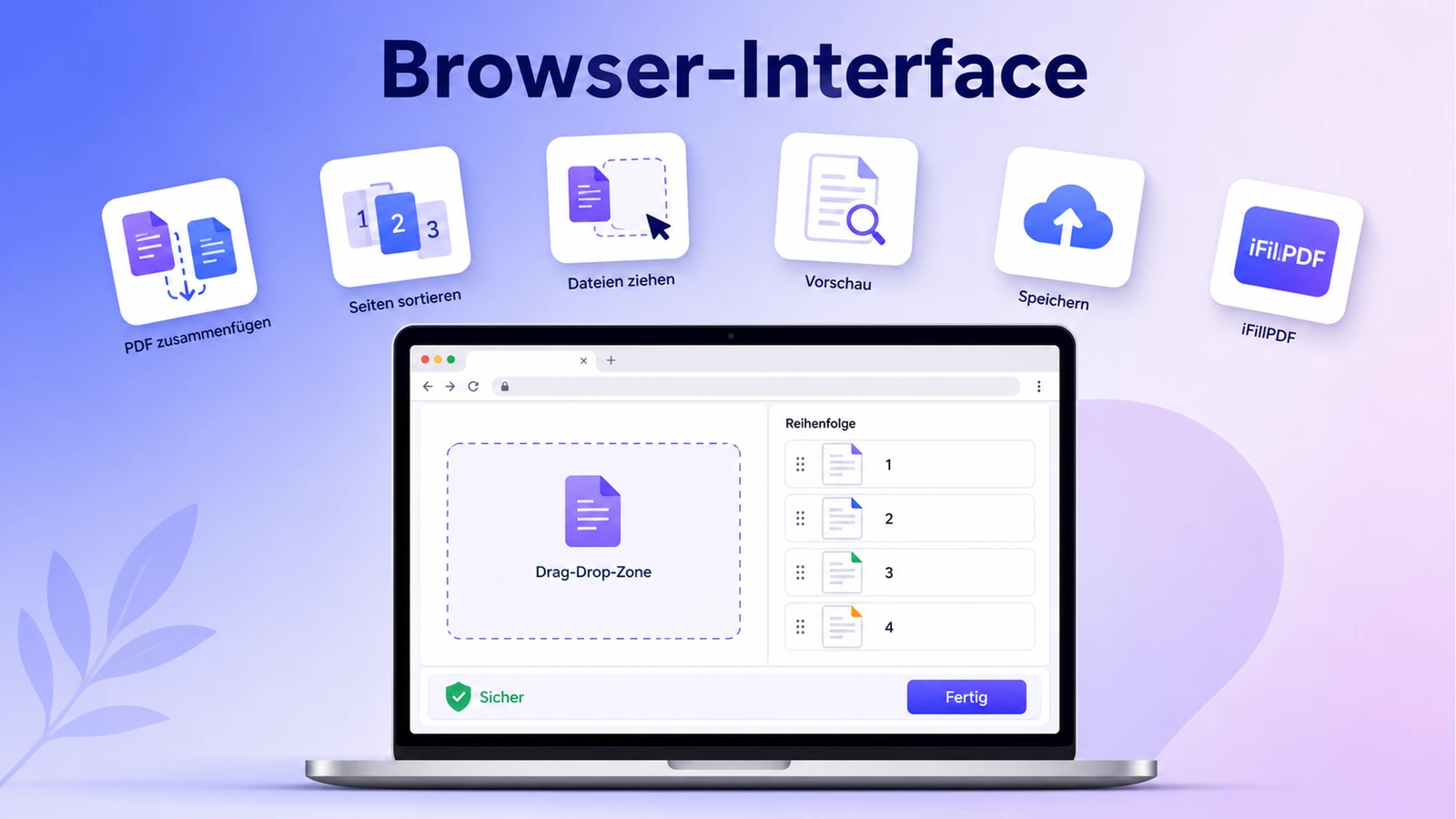
Empfehlung 2026: Für sensible Daten (Verträge, Personalakten) wählen Sie ein Tool mit client-side Verarbeitung im Browser (WebAssembly) — die Datei verlässt Ihren Rechner gar nicht. iFillPDF arbeitet so. Für unkritische Dokumente (Marketingmaterial, öffentliche Berichte) ist jedes der genannten Tools brauchbar.
Methode 2 — macOS Vorschau (Drag in Seitenleiste)
Wer einen Mac hat, braucht kein zusätzliches Tool. Die mitgelieferte App Vorschau (Preview) kann PDFs nativ zusammenfügen:
- Öffnen Sie das erste PDF in Vorschau
- Aktivieren Sie die Seitenleiste über
Darstellung → Miniaturen - Ziehen Sie weitere PDF-Dateien per Drag & Drop in die Seitenleiste — entweder vor, zwischen oder nach den bestehenden Seiten
- Reihenfolge per Maus anpassen
Ablage → Exportieren als PDF…— fertig
Vorteile: 100 % offline, keine DSGVO-Bedenken, unbegrenzte Dateigröße. Nachteil: nur für macOS verfügbar, kein Pendant auf Windows oder Linux.
Methode 3 — Adobe Acrobat Pro
Der Klassiker. Adobe Acrobat Pro DC kostet 19,99 €/Monat im Abo (Stand 2026) und bietet die professionellste Lösung mit OCR, Bates-Nummerierung, Bookmarks-Erhaltung und PDF/A-Konvertierung.
Workflow:
Werkzeuge → Dateien zusammenführen- PDFs (oder auch Word-, Excel-, Bilddateien) per Drag hinzufügen
- Reihenfolge anpassen, einzelne Seiten ausschließen
Zusammenführenklicken — Adobe erzeugt ein optimiertes PDF mit erhaltenen Lesezeichen und Metadaten
Empfehlenswert für Anwälte, Steuerberater und Compliance-Teams, die regelmäßig 50+ PDFs pro Tag verarbeiten und Bates-Nummerierung oder PDF/A für Archivierung brauchen. Für gelegentliche Nutzer ist das Abo oversized.
Methode 4 — qpdf CLI
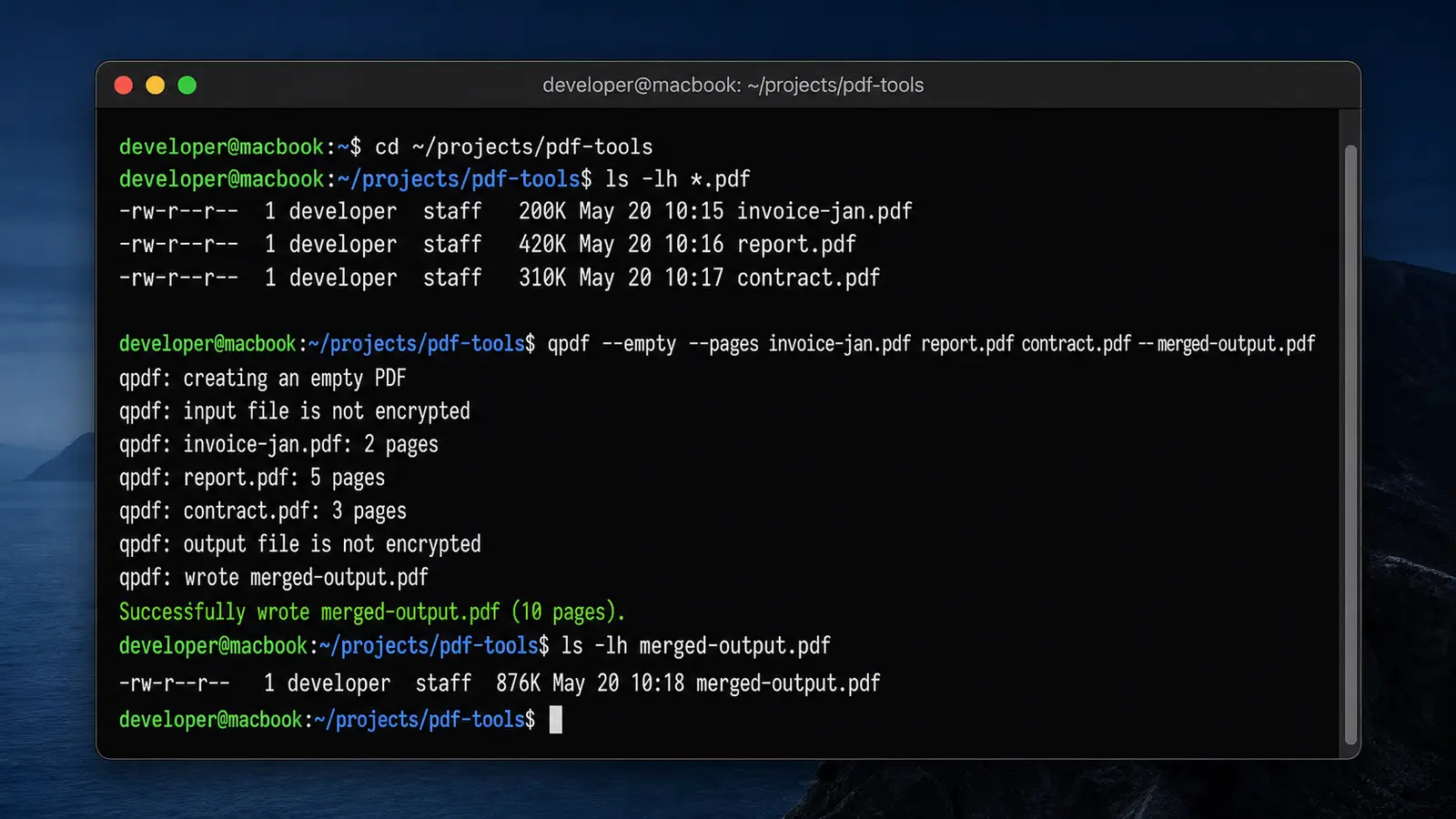
Für Power-User, Sysadmins und Automatisierungs-Skripte: qpdf ist ein freies Open-Source-Tool, das auf macOS, Linux und Windows läuft. Installation auf macOS via Homebrew:
brew install qpdf
Zwei PDFs zusammenfügen:
qpdf --empty --pages a.pdf b.pdf -- merged.pdf
Mehrere Dateien mit Wildcards:
qpdf --empty --pages *.pdf -- merged.pdf
Nur bestimmte Seiten extrahieren und kombinieren:
qpdf --empty --pages a.pdf 1-3 b.pdf 5,7 -- merged.pdf
Ideal für Batch-Verarbeitung in Cron-Jobs (z. B. monatliche Rechnungs-Bündelung) oder als Schritt in einer CI-Pipeline. Keine GUI, dafür reproduzierbar und scriptbar.
DSGVO-Hinweis: client-side oder Server-Hosting
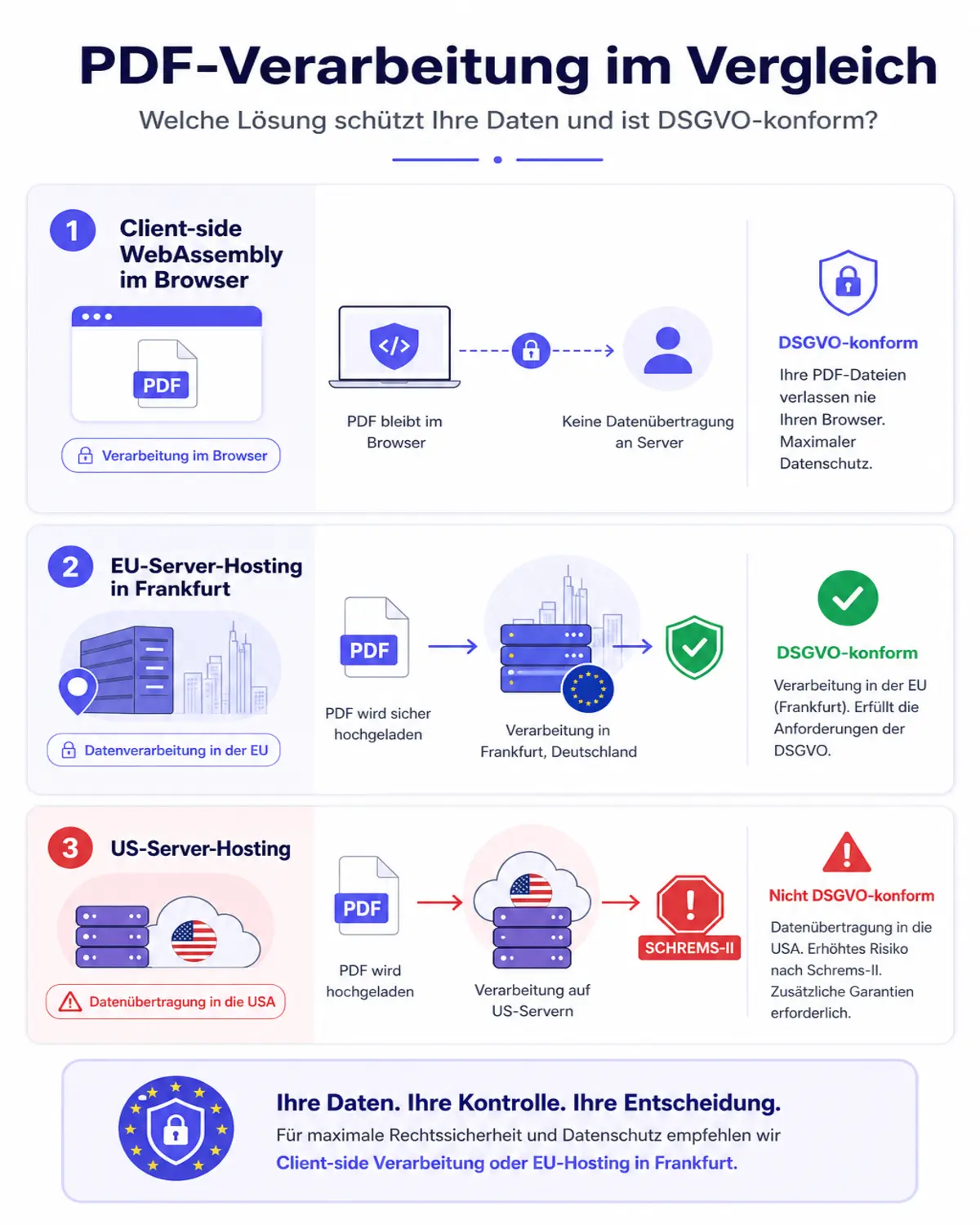
Die zentrale Frage bei jedem Online-PDF-Tool: Wo wird meine Datei verarbeitet? Drei Szenarien:
- Client-side (im Browser): Die Datei wird per WebAssembly direkt im Browser zusammengefügt. Sie verlässt Ihren Rechner nie. Maximale Sicherheit, DSGVO trivial — es findet keine Datenverarbeitung im rechtlichen Sinne durch den Anbieter statt.
- Server in der EU (Frankfurt, Amsterdam, Dublin): Die Datei wird hochgeladen, auf einem EU-Server verarbeitet, das Ergebnis zurückgesendet, die Originaldateien nach wenigen Stunden gelöscht. DSGVO-konform mit AVV (Auftragsverarbeitungsvertrag).
- Server in den USA: Die Datei wird zu einem US-Server geschickt. Seit dem Schrems-II-Urteil rechtlich heikel — für personenbezogene Daten in der Praxis nicht mehr empfehlenswert.
Für Verträge, Personalakten, Gesundheitsdaten und Mandantenkommunikation gilt: nur client-side Tools oder EU-gehostete Anbieter mit AVV.
FAQ
Kann ich PDFs ohne Anmeldung zusammenfügen? Ja. Tools wie iFillPDF, PDF24 und Sejda funktionieren ohne Konto. Smallpdf und Adobe verlangen für unbegrenzte Nutzung eine Registrierung.
Gibt es ein Limit für die Dateigröße? Bei iFillPDF liegt die Grenze bei 100 MB pro Datei; wie viele Dateien Sie zusammenfügen, ist nicht begrenzt, wohl aber vom Arbeitsspeicher Ihres Rechners abhängig. Server-basierte Tools liegen meist bei 25–100 MB im kostenlosen Plan.
Bleiben Lesezeichen und Metadaten erhalten? Adobe Acrobat Pro und qpdf erhalten Lesezeichen zuverlässig. Browser-Tools, die die Seiten in ein neues Dokument kopieren — iFillPDF gehört dazu —, nehmen die Gliederung dabei nicht mit: Text, Bilder und Formularfelder kommen an, die Lesezeichen des Ausgangsdokuments nicht. Bei einem Vertrag mit Anlagen fällt das nicht ins Gewicht, bei einem 300-seitigen Bericht mit Navigationsbaum schon — dort ist qpdf die bessere Wahl. Prüfen Sie das Ergebnis vor dem Versand.
Ist die Reihenfolge nachträglich änderbar? Vor dem Zusammenfügen ja. iFillPDF listet die hineingezogenen Dateien nummeriert auf und sortiert sie über Pfeiltasten nach oben und unten — ein Ziehen mit der Maus gibt es dort nicht; PDF24, Smallpdf und iLovePDF bieten Drag-Reordering. Auf macOS geht es direkt in der Vorschau. Ist das Dokument schon zusammengefügt, hilft Seiten neu anordnen.
Was ist der Unterschied zwischen Zusammenfügen und Kombinieren? „Zusammenfügen" hängt PDFs hintereinander. „Kombinieren" (z. B. in Adobe) erlaubt zusätzlich das Mischen von Word, Excel und Bildern in ein PDF — also Format-Konvertierung plus Merge in einem Schritt.
Fazit & nächste Schritte
Für 90 % aller Fälle reicht ein browser-basiertes Tool ohne Anmeldung: schneller als jede Desktop-Installation, DSGVO-konform wenn client-side oder in Frankfurt EU gehostet, kein Abo nötig. Adobe Acrobat lohnt sich nur bei täglicher Profi-Nutzung mit OCR und Bates-Nummerierung. qpdf ist die Wahl für Sysadmins und Automatisierung.
Probieren Sie PDF zusammenfügen mit iFillPDF — Dateien hineinziehen, Reihenfolge über die Pfeiltasten setzen, herunterladen. Keine Anmeldung, kein Wasserzeichen, kein Upload: das Zusammenfügen läuft vollständig in Ihrem Browser, bis 100 MB pro Datei. Sie wollen anschließend ein PDF ausfüllen oder bearbeiten? Diese beiden arbeiten anders als die freien Werkzeuge — sie laufen auf europäischen Servern in Frankfurt, verlangen für den Download ein kostenloses Konto, und der kostenlose Export trägt ein Wasserzeichen.