TL;DR — Wir haben 5 kostenlose Online-Tools zum PDF teilen getestet (iFillPDF, Smallpdf, iLovePDF, PDF24, Adobe Acrobat). iFillPDF verarbeitet Ihre PDF-Datei zu 100% lokal im Browser — kein Upload, kein Server, keine Cloud-Ablage und kein Freigabe-Link. DSGVO-konform, ohne Anmeldung, ohne Wasserzeichen, mit zwei Aufteilungsmodi: „Eine Seite pro Datei“ und „Eigene Bereiche“. Die entstehenden Dateien werden einzeln heruntergeladen — es gibt kein ZIP-Archiv.
Warum PDFs teilen in 2026 (Anhänge per E-Mail, Behörden, Anträge aufteilen)
Eine 200-seitige PDF in Outlook anhängen? Nicht möglich — die meisten Mailserver blockieren ab 25 MB. Ein Antrag bei der Behörde, der nur die Seiten 3 bis 7 erfordert? Sie müssen extrahieren. Ein Vertrag, dessen Anhang separat archiviert werden soll? Aufteilen ist Pflicht.
Konkrete Anwendungsfälle in 2026:
- E-Mail-Anhänge: einen schweren Scan in Bereiche zerlegen (1-50, 51-100, …) und die Größe jedes Teils prüfen — eine Aufteilung nach Ziel-Dateigröße gibt es in keinem der hier getesteten Browser-Tools automatisch
- Behörden & Anträge: nur die geforderten Seiten extrahieren (Personalausweis, Gehaltsnachweis, Mietvertrag)
- Rechnungswesen: ein PDF mit 50 einseitigen Rechnungen in 50 einzelne Dateien zerlegen (Modus „Eine Seite pro Datei“)
- Notar & Recht: Vertrag aufteilen, um Anhänge separat an verschiedene Parteien zu senden
- Personalwesen: Bewerbung in CV / Anschreiben / Zeugnisse trennen
- DSGVO: nur die Seiten weitergeben, die der Empfänger wirklich braucht (Datenminimierung, Art. 5 EU 2016/679)
Alle diese Szenarien benötigen ein zuverlässiges, schnelles und DSGVO-konformes Tool — vor allem wenn das PDF persönliche Daten enthält.
Methode 1 — Online-Tools (iFillPDF, Smallpdf, iLovePDF, PDF24, Adobe)
Vergleich der 6 wichtigsten Online-Tools zum PDF teilen, getestet im Mai 2026 mit demselben Test-PDF (50 Seiten, 12 MB, Mischung aus Text + Scans):
| Tool | Kostenlos | Modi (Bereich / einzeln / Intervall) | Anmeldung | Wasserzeichen | DSGVO Frankfurt | Mobil |
|---|---|---|---|---|---|---|
| iFillPDF | Ja, unbegrenzt | Bereich + einzeln (kein Intervall) | Nein | Nein | Ja, alles lokal im Browser | Ja |
| Smallpdf | 2 PDFs / Tag | Bereich + einzeln | Pro nötig für Intervall | Nein | Server CH | Ja |
| iLovePDF | 1 PDF ohne Anmeldung | Bereich + einzeln | Empfohlen | Nein | Server ES | Ja |
| PDF24 | Ja, unbegrenzt | Alle 3 Modi | Nein | Nein | Server DE | Ja |
| Adobe Acrobat | 2 PDFs / Tag | Bereich nur | Adobe-Konto | Nein | Server US | Bedingt |
| PDF Candy | Limit Wartezeit | Bereich + einzeln | Empfohlen | Nein | Unklar | Ja |
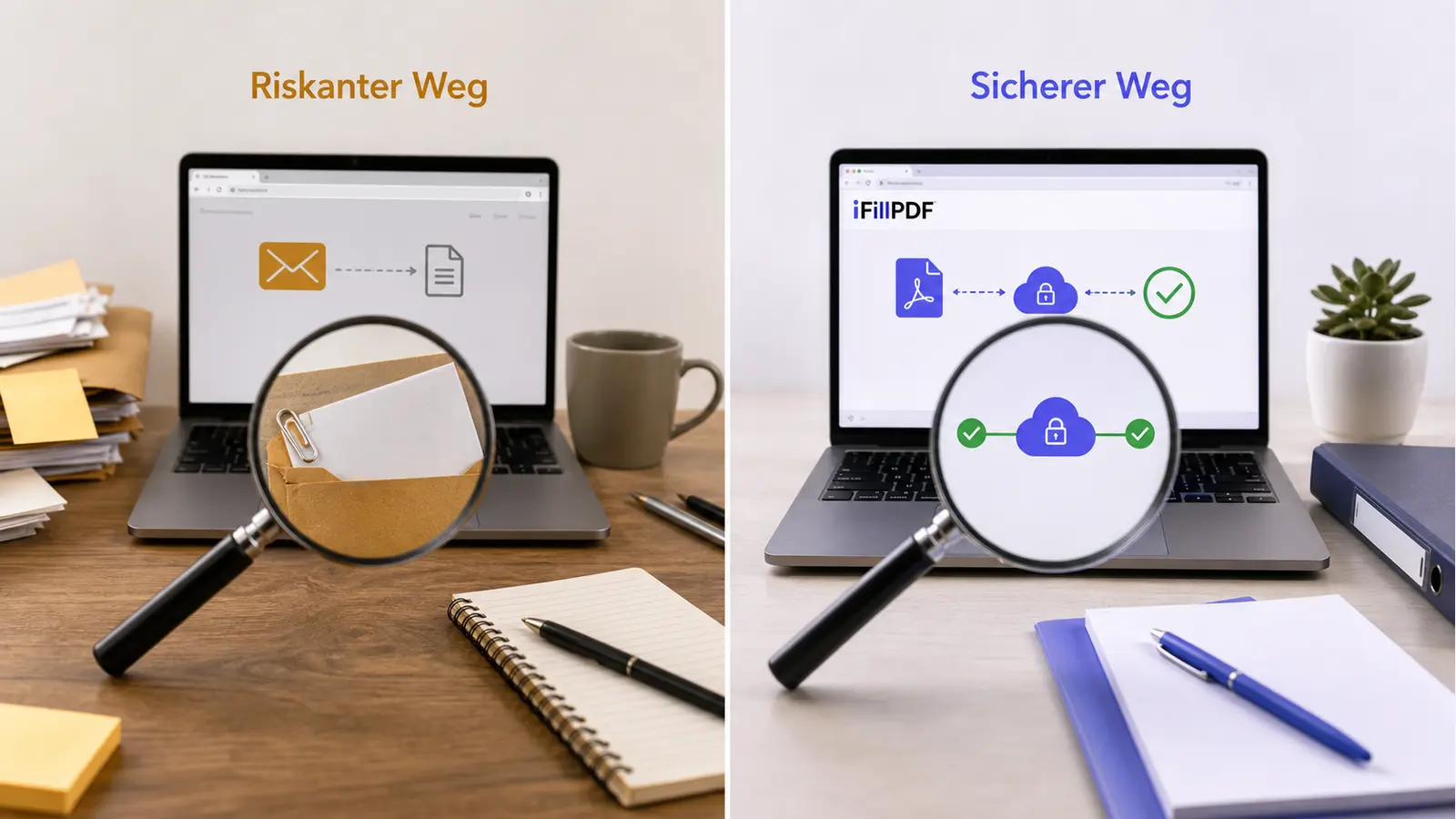
Empfehlung iFillPDF: Wenn Sie sensible PDFs (Gehaltsnachweis, Vertrag, ärztliches Attest) teilen, ist die Verarbeitung im Browser per WebAssembly der einzige Weg, sicherzustellen, dass Ihre Datei niemals einen externen Server erreicht. Beim Teilen-Werkzeug gibt es überhaupt keinen Server-Weg: keine Cloud-Ablage, keinen Freigabe-Link, keine Warteschlange. Die Teildateien landen direkt in Ihrem Download-Ordner — einzeln, eine nach der anderen, ohne ZIP-Archiv. Obergrenze: 100 MB pro Datei, eine Datei auf einmal.
Im Gegensatz dazu laden Smallpdf, iLovePDF, Adobe und PDF Candy Ihr PDF systematisch auf ihre Server hoch (Schweiz, Spanien, USA), bevor sie es teilen.
Methode 2 — Vorschau macOS (drag-and-drop Sidebar)
Wenn Sie auf einem Mac arbeiten, können Sie ein PDF direkt mit Vorschau teilen — ohne externe Software:
- Öffnen Sie das PDF in Vorschau
- Aktivieren Sie die Sidebar mit den Seitenminiaturen (
Cmd + Alt + 2) - Wählen Sie die zu extrahierenden Seiten (Cmd + Klick für Mehrfachauswahl)
- Ziehen Sie die Auswahl per Drag-and-Drop auf den Schreibtisch — eine neue PDF wird erstellt
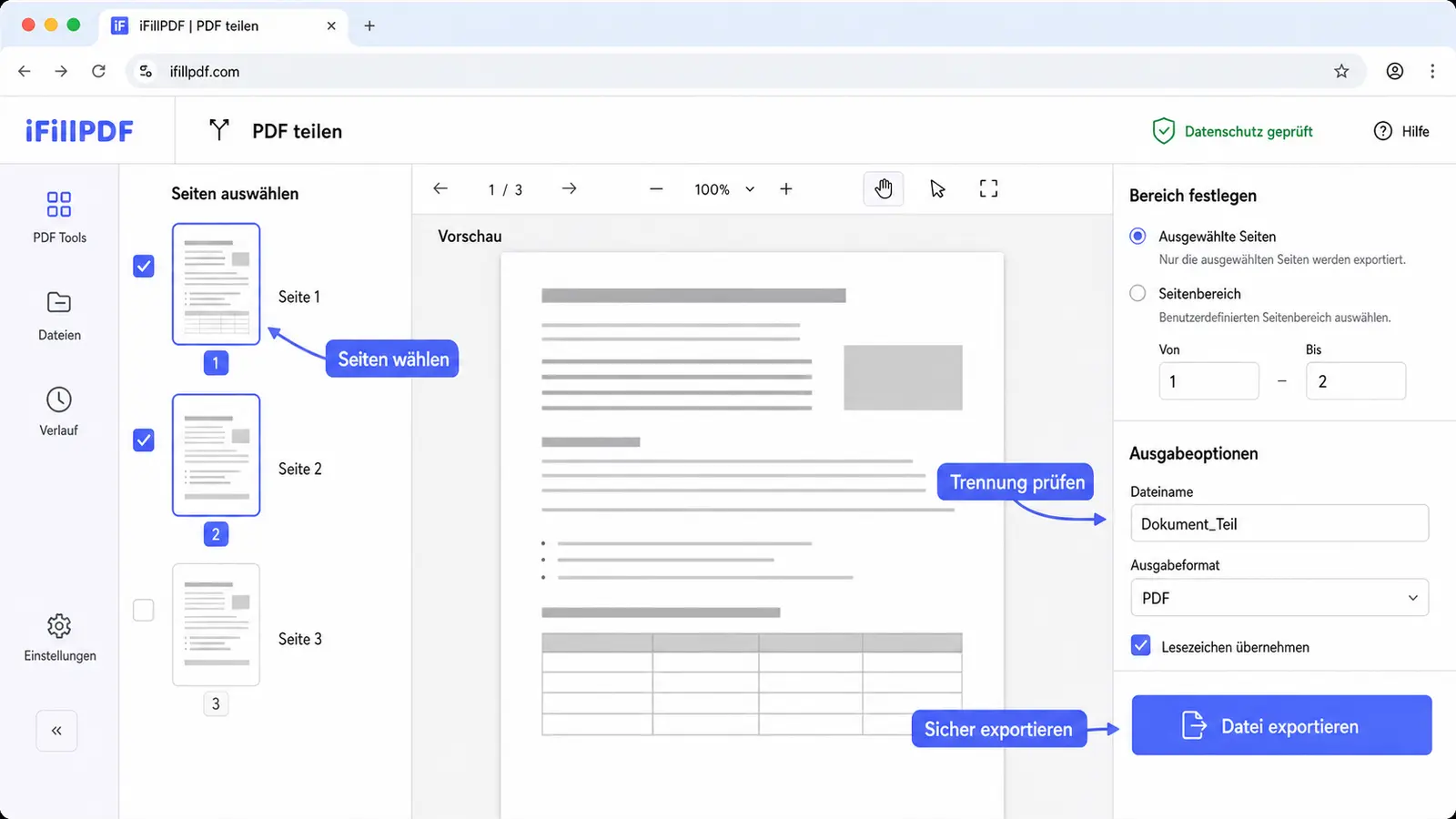
Grenzen: Vorschau bietet keinen Intervall-Modus (z. B. „eine Datei alle 5 Seiten erstellen"). Für massive Aufteilungen ist ein Tool wie iFillPDF PDF teilen effizienter.
Methode 3 — qpdf CLI (fortgeschritten, 100% lokal)
Für Entwickler oder Administratoren, die Aufteilungen scripten wollen, ist qpdf das Open-Source-Tool der Wahl. Installation per Homebrew (macOS) oder apt (Linux):
# macOS
brew install qpdf

# Linux Debian/Ubuntu
sudo apt install qpdf

# Beispiel: PDF in einzelne Seiten aufteilen
qpdf --split-pages input.pdf output-page-%d.pdf

# Beispiel: nur Seiten 3 bis 7 extrahieren
qpdf input.pdf --pages input.pdf 3-7 -- output.pdf
Vorteil: zu 100% lokal, keine GUI, perfekt für Batch-Verarbeitung von Hunderten Dateien. Nachteil: Lernkurve und keine visuelle Vorschau. Für einen einmaligen Bedarf bleibt ein browser-basiertes Tool wie iFillPDF einfacher.
DSGVO + Verarbeitung im Browser: warum lokal sicherer ist
Die Datenschutz-Grundverordnung (Verordnung EU 2016/679) schreibt seit Mai 2018 vor, dass jede Verarbeitung personenbezogener Daten dokumentiert, abgesichert und auf das notwendige Minimum beschränkt sein muss. Das Hochladen einer PDF mit einem Personalausweis, einem Gehaltsnachweis oder einem ärztlichen Attest auf einen Server außerhalb der EU stellt eine internationale Datenübermittlung dar — die laut Schrems II-Urteil des EuGH (2020) nur unter strengen Bedingungen zulässig ist.
Der EU AI Act (in Kraft seit August 2024, vollständig anwendbar 2026) verstärkt diese Regeln, sobald ein KI-System die Datei verarbeitet — was bei vielen modernen PDF-Tools der Fall ist (automatische OCR, Erkennung sensibler Daten, etc.).
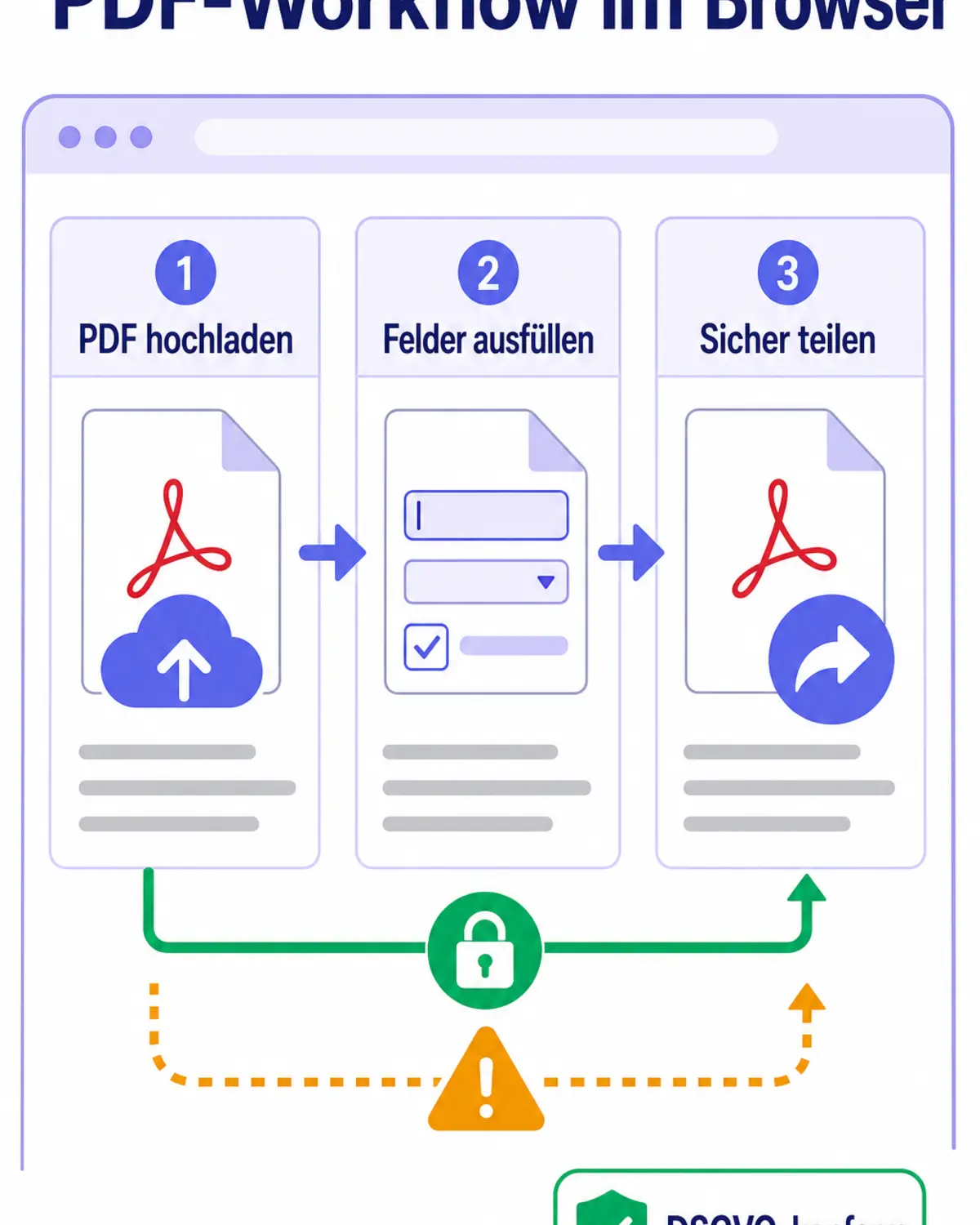
Die Lösung von iFillPDF: bei den kostenlosen Werkzeugen — Teilen, Zusammenfügen, Komprimieren, Drehen … — läuft alles im Browser. Ihr PDF verlässt Ihr Gerät nicht, weil es dafür schlicht keinen Weg gibt: diese Werkzeuge kennen weder Upload noch Freigabe-Link. Erst der Editor zum Ausfüllen und Unterschreiben arbeitet mit europäischen Servern (Frankfurt, AWS eu-central-1) — dort verlangt der Download ein kostenloses Konto, und der kostenlose Export trägt ein Wasserzeichen.
Praktische Vorteile dieses Ansatzes:
- Keine Internetverbindung nötig nach dem ersten Laden des Tools
- Verarbeitung großer Dateien (bis 100 MB pro Datei) ohne Upload-Wartezeit
- Konformität DSGVO Art. 25 „Datenschutz durch Technikgestaltung"
- Keine Drittübermittlung: keine Cookies, kein Tracking während der Verarbeitung
Häufig gestellte Fragen
Wie kann ich nur eine bestimmte Seite aus einem PDF extrahieren?
Dafür ist nicht das Teilen-, sondern das Extrahieren-Werkzeug gedacht: PDF-Seiten extrahieren, Seitennummer eintippen, fertig. Im Teilen-Werkzeug geht es auch — Modus „Eigene Bereiche", dann als Bereich 7-7 eintragen: Sie erhalten eine einzige Datei mit genau dieser Seite.
Welche Aufteilungsmodi bietet iFillPDF — und welche nicht?
Zwei, und nur zwei. „Eine Seite pro Datei" zerlegt das Dokument vollständig: aus 50 Seiten werden 50 Dateien. „Eigene Bereiche" erstellt pro Bereich eine Datei — 1-3, 4-9, 10-12 ergibt drei Dateien. Einen Intervall-Modus („automatisch alle 2 Seiten") gibt es nicht, ebenso wenig eine Aufteilung nach Lesezeichen oder nach maximaler Dateigröße. Ein festes Intervall bilden Sie von Hand nach, indem Sie die Bereiche aufzählen: 1-2, 3-4, 5-6, ….
Kann ich mehrere PDFs gleichzeitig aufteilen?
Nein. Das Werkzeug nimmt eine Datei auf einmal — eine Stapelverarbeitung von N Dateien zu N Ergebnissen gibt es nicht. Dafür gibt es kein Tageslimit und keine Warteschlange: Sie ziehen die nächste Datei hinein und teilen sofort weiter. Wer wirklich Hunderte Dateien in einem Rutsch braucht, ist mit der Kommandozeile (qpdf --split-pages, siehe Methode 3) besser bedient.
Verliere ich die Qualität meines PDFs nach dem Teilen? Nein. Das Teilen ist eine lossless-Operation: Inhalt, Schriften, Bilder und Vektorgrafiken werden bitgenau aus dem Original kopiert. Wenn Sie dagegen die geteilten Dateien verkleinern wollen, verwenden Sie nach dem Teilen PDF komprimieren.
Was passiert mit meiner PDF nach dem Teilen? Mit iFillPDF: nichts. Die Datei wird im Speicher Ihres Browsers verarbeitet und beim Schließen des Tabs gelöscht. Einen Server-Upload gibt es im Teilen-Werkzeug überhaupt nicht — es existiert keine Option, das Ergebnis in einer Cloud abzulegen oder per Link weiterzugeben.
Bereit, Ihre erste PDF zu teilen?
Probieren Sie iFillPDF PDF teilen jetzt — kostenlos, ohne Anmeldung, ohne Wasserzeichen. Verarbeitung 100% im Browser, mit den zwei Aufteilungsmodi „Eine Seite pro Datei" und „Eigene Bereiche", bis 100 MB pro Datei. Die Teildateien werden einzeln heruntergeladen, nicht als ZIP.
Entdecken Sie auch unsere anderen kostenlosen Tools: PDFs zusammenfügen, PDF bearbeiten und PDF komprimieren.