Kurz gesagt: Ein gescanntes PDF ist ein Foto der Seite, deshalb gibt es darin nichts anzuklicken. Sie füllen es aus, indem Sie Textfelder, Häkchen und Ihre Unterschrift auf die leeren Linien legen, entweder von Hand oder mit einem Werkzeug, das die leeren Felder automatisch erkennt.
iFillPDF erkennt in gescannten und abgeflachten PDFs ohne Textebene automatisch Textfelder, Kontrollkästchen und Unterschriftsfelder, indem ein Bilderkennungsmodell das Seitenbild analysiert; diese Standarderkennung ist kostenlos und funktioniert im Browser auch ohne Konto.

Die Krankenkasse schickt einen Antrag als Scan, der Vermieter eine eingescannte Selbstauskunft, der Arbeitgeber ein kopiertes Formular für die Elternzeit. Sie klicken auf die Zeile für Ihren Namen, und nichts passiert. Kein Cursor, kein Feld.
Das liegt nicht an Ihrem PDF-Programm. Die Datei enthält schlicht keine Felder.
Warum sich ein gescanntes PDF nicht anklicken lässt
Ein Scanner fotografiert die Seite. Heraus kommt ein PDF, das ein einziges Bild enthält: Linien, Kästchen und Beschriftungen sind Pixel, kein Text und keine Formularfelder.
Ein ausfüllbares PDF ist anders gebaut. Es enthält zusätzlich eine Schicht mit interaktiven Feldern, die der Ersteller angelegt hat. Nur diese Felder reagieren auf einen Klick.
Im Forum von ComputerBase bringt es ein Nutzer auf den Punkt: „Ein eingescanntes PDF ist keine bearbeitbare Datei mehr, sondern ein Bild." Dasselbe gilt für abgeflachte PDFs: Wer ein ausgefülltes Formular „druckt" oder abflacht, verwandelt die Felder ebenfalls in einen festen Bestandteil der Seite.
So prüfen Sie es in zehn Sekunden:
- Öffnen Sie das PDF und klicken Sie auf eine leere Zeile.
- Erscheint ein blinkender Cursor oder ein farbig hinterlegtes Feld, ist das PDF ausfüllbar.
- Drücken Sie Strg+F (Mac: Cmd+F) und suchen Sie ein Wort, das sichtbar auf der Seite steht. Findet die Suche nichts, ist die Seite ein Bild.
Trifft Punkt 3 zu, haben Sie ein gescanntes PDF vor sich. Für ausfüllbare Formulare reicht oft schon der Browser; das zeigt unser Ratgeber PDF-Formular ausfüllen ohne Acrobat.
Zwei Wege: Felder selbst setzen oder erkennen lassen
Für ein gescanntes PDF gibt es zwei Methoden. Beide führen zum gleichen Ergebnis, einer Datei, in der Ihre Angaben auf den richtigen Linien stehen.
Felder selbst setzen. Sie wählen ein Textwerkzeug, klicken an die Stelle und tippen. Das kann fast jedes PDF-Programm, auch kostenlose wie Acrobat Reader mit der Funktion „Ausfüllen und unterschreiben" oder Vorschau auf dem Mac. Bei einem einseitigen Formular mit fünf Zeilen ist das schnell erledigt.
Felder erkennen lassen. Ein Werkzeug analysiert die Seite, findet leere Zeilen, Kästchen und Unterschriftslinien und legt dort passende Felder an. Sie klicken nur noch hinein und tippen. Das spart Zeit bei mehrseitigen Anträgen mit vielen Kästchen, etwa bei Formularen der Krankenkasse oder der Familienkasse.
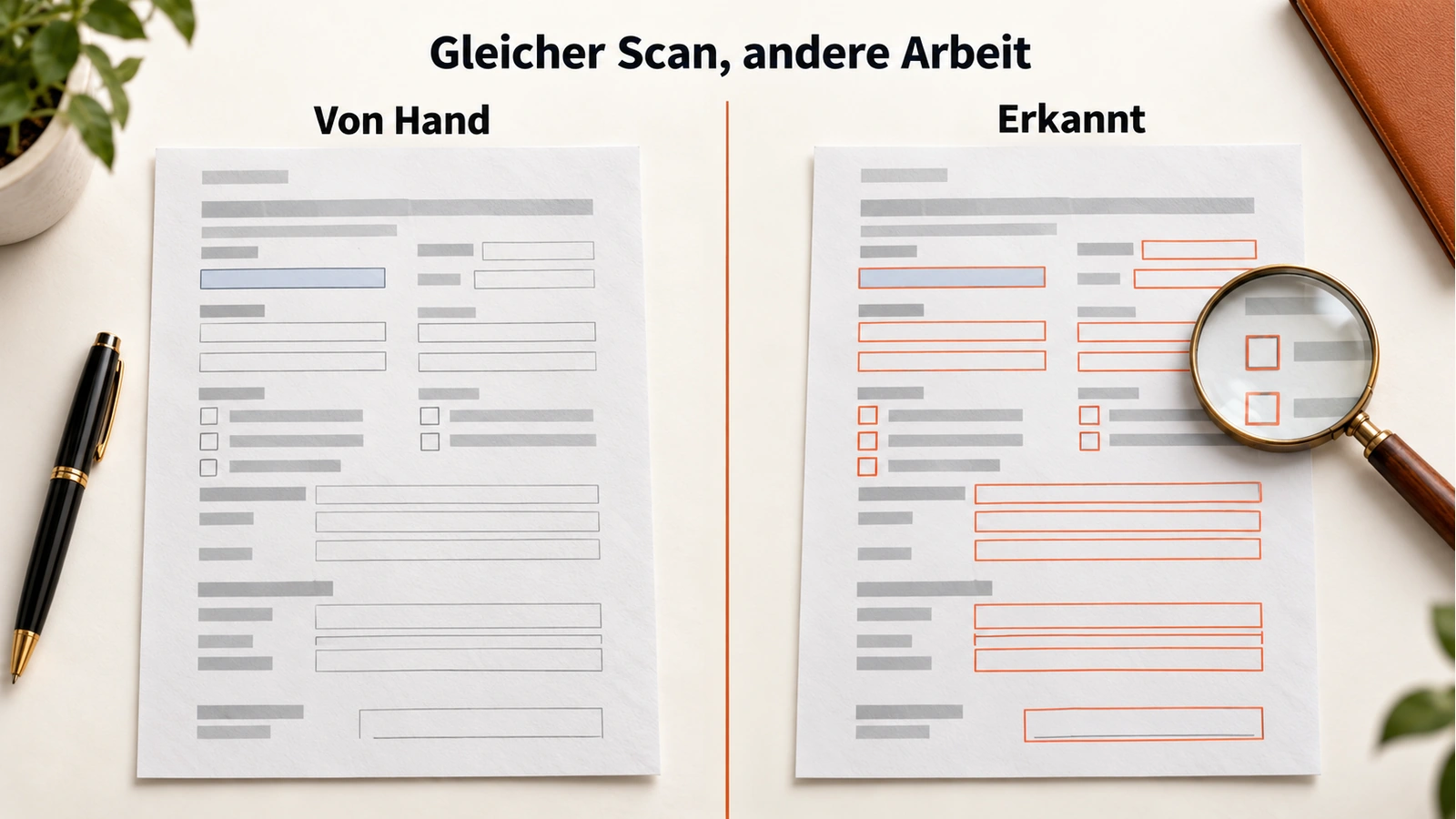
Texterkennung (OCR) ist dabei ein anderes Thema. Sie macht den gedruckten Text eines Scans durchsuchbar und kopierbar, legt aber keine Eingabefelder an. Wer seinen Scan durchsuchbar machen will, findet die Schritte unter PDF OCR kostenlos. Zum Ausfüllen brauchen Sie sie nicht.
Die beiden Aufgaben werden oft vermischt: Wer nach Hilfe für einen Scan sucht, landet häufig bei Anleitungen zum Bearbeiten, also zum Ändern des gedruckten Textes per OCR. Für ein Formular ist das ein Umweg. Sie wollen nichts am Vordruck ändern, sondern nur Ihre Angaben in die leeren Stellen schreiben.
Gescanntes PDF ausfüllen mit iFillPDF: Schritt für Schritt
Mit iFillPDF laden Sie den Scan hoch, lassen die leeren Felder erkennen, füllen sie aus und laden das Ergebnis herunter. Alles läuft im Browser, am Rechner wie auf dem Smartphone, und zusätzlich in der iOS-App.
- Öffnen Sie das Werkzeug „PDF ausfüllen" und laden Sie Ihr gescanntes PDF hoch. Ein Konto brauchen Sie dafür nicht.
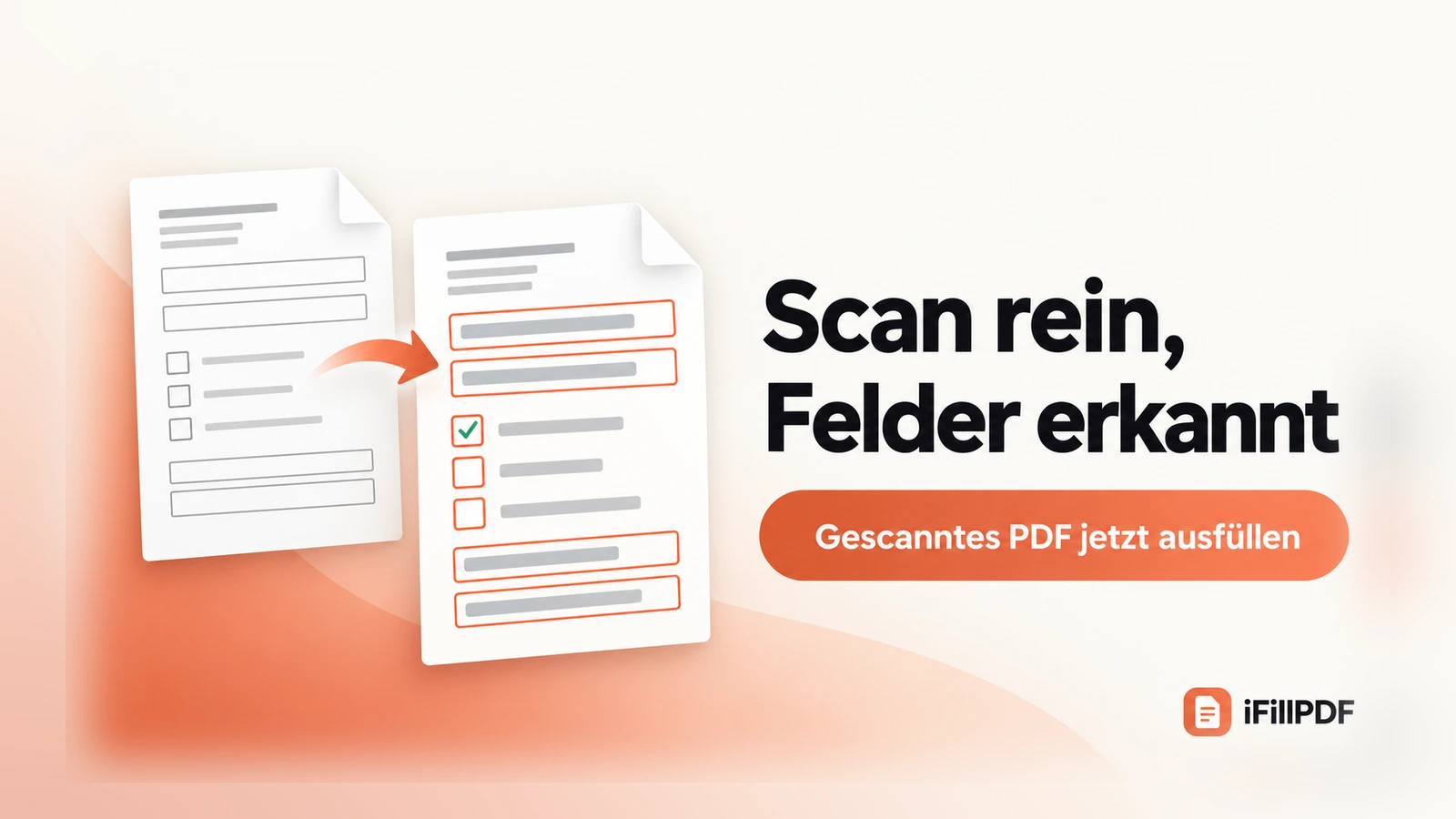
- Lassen Sie die Felder erkennen. Das Modell sucht auf dem Seitenbild nach leeren Textzeilen, Kontrollkästchen und Unterschriftsfeldern und legt dort Eingabefelder an.
- Prüfen Sie die Markierungen Seite für Seite. Fehlt ein Feld, ziehen Sie es von Hand auf; passt eines nicht, verschieben oder löschen Sie es.
- Tragen Sie Ihre Angaben ein und setzen Sie die Häkchen. Schriftgröße und Position können Sie pro Feld anpassen, damit der Text in enge Kästchen passt.
- Unterschreiben Sie im Unterschriftsfeld. Steht auf dem Scan bereits etwas Falsches, etwa ein veraltetes Datum, können Sie es mit dem Radierwerkzeug entfernen und neu schreiben.
- Laden Sie das ausgefüllte PDF herunter. Dafür legen Sie ein kostenloses Konto mit einem Code per E-Mail an.
Kostenlose Downloads tragen ein kleines Wasserzeichen. Eine einmalige Lifetime-Zahlung entfernt es; der Preis richtet sich nach dem Land und steht auf der Preisseite.
Wer mehr Automatik möchte, kann die kostenpflichtige Funktion AI Deep Detect nutzen. Sie verwendet das KI-Modell Gemini von Google, benennt die erkannten Felder, ordnet sie bei mehreren Unterzeichnern den Parteien zu und schlägt Einträge vor. Für das Ausfüllen eines eingescannten Formulars reicht die kostenlose Standarderkennung.
Was die Felderkennung von iFillPDF kann: die Fakten
Die folgende Tabelle fasst zusammen, was die Funktion tut und unter welchen Bedingungen. Jede Zeile lässt sich im Werkzeug selbst nachprüfen.
| Merkmal | iFillPDF |
|---|---|
| Arbeitsweise der Erkennung | Bilderkennungsmodell analysiert das Seitenbild, danach folgt ein Prüfdurchgang |
| Erkannte Feldtypen | Textfelder, Kontrollkästchen, Unterschriftsfelder |
| Gescannte und abgeflachte PDFs ohne Textebene | unterstützt |
| Vorherige Texterkennung (OCR) nötig | nein |
| Standarderkennung | kostenlos, auch ohne Konto |
| Hochladen, Ausfüllen, Unterschreiben, Radieren ohne Konto | unterstützt |
| Herunterladen | mit kostenlosem Konto (Code per E-Mail) |
| Wasserzeichen | klein bei kostenlosem Download; entfällt nach einmaliger Lifetime-Zahlung |
| Felder benennen und vorausfüllen (AI Deep Detect) | kostenpflichtig, nutzt Google Gemini |
| Geräte | Browser auf Desktop und Smartphone, iOS-App |
| Speicherort der Dokumente | EU, Rechenzentrum in Frankfurt |
Die Erkennung kann sich irren, besonders bei schiefen Handyfotos, Stempeln über den Zeilen oder sehr dicht gesetzten Tabellen. Schritt 3 der Anleitung ist deshalb kein Formalismus: Kontrollieren Sie jede Seite, bevor Sie herunterladen.
Eingescanntes Formular ohne Online-Werkzeug ausfüllen
Sie wollen nichts hochladen? Dann setzen Sie die Felder lokal von Hand. Die Erkennung entfällt, das Ergebnis ist dasselbe.
Acrobat Reader (Windows, Mac). Öffnen Sie das PDF und wählen Sie „Ausfüllen und unterschreiben". Klicken Sie auf eine Zeile und tippen Sie. Im ComputerBase-Thread lag die Ursache für einen gescheiterten Versuch übrigens darin, dass der Nutzer das Werkzeug „Kommentieren" statt „Ausfüllen und unterschreiben" verwendet hatte.
Vorschau (Mac). Blenden Sie die Markierungswerkzeuge ein, fügen Sie einen Textkasten hinzu und schieben Sie ihn auf die Zeile. Ausführlicher steht das im Ratgeber PDF ausfüllen kostenlos.
Firefox. Der eingebaute PDF-Betrachter hat ein Textwerkzeug, mit dem Sie Text auf jede Stelle der Seite setzen. Danach über das Download-Symbol speichern.
Ein Tipp aus Foren und Anleitungen, der sich bewährt: Zoomen Sie auf 150 bis 200 Prozent, bevor Sie einen Textkasten platzieren. Bei Kästchen für einzelne Buchstaben, wie sie viele Behördenformulare haben, sitzt der Text sonst schnell eine halbe Zeile zu hoch.
Werkzeuge im Vergleich: wer erkennt Felder im Scan?
Alle gängigen Werkzeuge können Text auf einen Scan legen. Der Unterschied liegt darin, ob sie die leeren Felder selbst finden und unter welchen Bedingungen. Die Angaben stammen von den Seiten der Anbieter und wurden am 18.10.2026 geprüft. „Nicht beschrieben" heißt: Der Anbieter nennt die Funktion auf der geprüften Seite nicht.
| Werkzeug | Text auf Scan setzen | Leere Felder automatisch erkennen | Konto zum Ausfüllen | Weitere geprüfte Angaben |
|---|---|---|---|---|
| iFillPDF | unterstützt | unterstützt, kostenlos | nein (Download mit kostenlosem Konto) | Speicherung in Frankfurt; Wasserzeichen bei kostenlosem Download |
| Adobe Acrobat Reader | unterstützt („Ausfüllen und unterschreiben") | teilweise: neue Fill-&-Sign-Oberfläche, laut Adobe noch nicht für alle Nutzer | nein (Desktop-Programm) | „Formular vorbereiten" mit Felderkennung in Acrobat Pro, kostenpflichtig, 7 Tage Testversion |
| Adobe Acrobat online | unterstützt | nicht beschrieben | ja, Anmeldung nach dem Upload | OCR nur in der Testversion von Acrobat Pro |
| PDF24 | auf der geprüften Ausfüllseite nicht beschrieben | nicht beschrieben | nein | Server in Deutschland, Löschung nach einer Stunde, Windows-Programm PDF24 Creator |
| PDFgear | unterstützt (Text oder Felder von Hand) | nicht beschrieben | nein | laut Anbieter lokale Verarbeitung, kostenlos |
| Sejda | unterstützt (neuer Text, vorhandener Scan-Text nicht änderbar) | teilweise: Schaltfläche „Felder automatisch erkennen", Funktionsweise nicht erläutert | nein | kostenlos bis 200 Seiten/50 MB und 3 Aufgaben pro Stunde, Löschung nach 2 Stunden |
| Smallpdf | unterstützt | nicht beschrieben | nein | Löschung nach einer Stunde, Einschränkungen für Gratisnutzer |
| iLovePDF (PDF-Formulare) | nicht geprüft | unterstützt: Bei Dateien ohne ausfüllbare Felder weist das Werkzeug nach dem Schritt „Recognising text..." auf einen möglichen Scan oder ein abgeflachtes PDF hin und bietet „Detect automatically" oder „Edit/add manually" an (englische Oberfläche geprüft) | nicht geprüft | Erkennung laut iLovePDF-Ankündigung Teil des Premium-Abos; Löschung nach 2 Stunden |
Wo die anderen vorne liegen, sollte man klar sagen. PDF24 verlangt keine Registrierung, auch nicht zum Herunterladen, und verarbeitet auf Servern in Deutschland. PDFgear wirbt damit, die Dateien auf dem eigenen Gerät zu verarbeiten. Acrobat Reader ist ein verbreitetes Desktop-Programm, das ohne Upload auskommt. iLovePDF erkennt in seinem Werkzeug für PDF-Formulare ebenfalls Felder in gescannten oder abgeflachten Dateien und erstellt daraus ausfüllbare PDFs; die Erkennung gehört zum Premium-Abo, und bei Scans ohne markierbaren Text empfiehlt iLovePDF, vorher OCR laufen zu lassen. Wer nur zwei Zeilen auf einem Scan ergänzen muss, ist mit jedem dieser Werkzeuge gut bedient.
Was iFillPDF ergänzt: Die Erkennung arbeitet direkt auf dem Seitenbild, ein Scan ohne Textebene braucht also keinen OCR-Schritt. Neben Textfeldern und Kontrollkästchen findet sie auch Unterschriftsfelder. Erkennen, Ausfüllen und Unterschreiben gehen ohne Konto bis zum Herunterladen, und das Ganze funktioniert auch im Browser auf dem Smartphone.
Die automatische Erkennung lohnt sich bei langen Formularen mit vielen Kästchen. Einen ausführlichen Vergleich der drei kostenlosen Optionen lesen Sie unter PDFgear vs. PDF24 vs. iFillPDF.
Behördenformulare: Finanzamt, Bürgeramt, Krankenkasse
Viele amtliche Formulare gibt es bereits als ausfüllbare Datei. Die Bundesfinanzverwaltung betreibt dafür ein eigenes Formular-Management-System, in dem Sie Vordrucke im Browser ausfüllen und als PDF erzeugen. Die Steuererklärung lässt sich außerdem elektronisch über ELSTER abgeben. Laden Sie amtliche Formulare deshalb möglichst direkt von der zuständigen Stelle herunter, statt einen Scan zu verwenden.
Gescannt landen Formulare meist dann bei Ihnen, wenn eine Stelle sie per E-Mail weiterleitet: der Antrag der Krankenkasse, ein Formular des Bürgeramts, das Formular der Hausverwaltung. Dann helfen die Methoden oben.
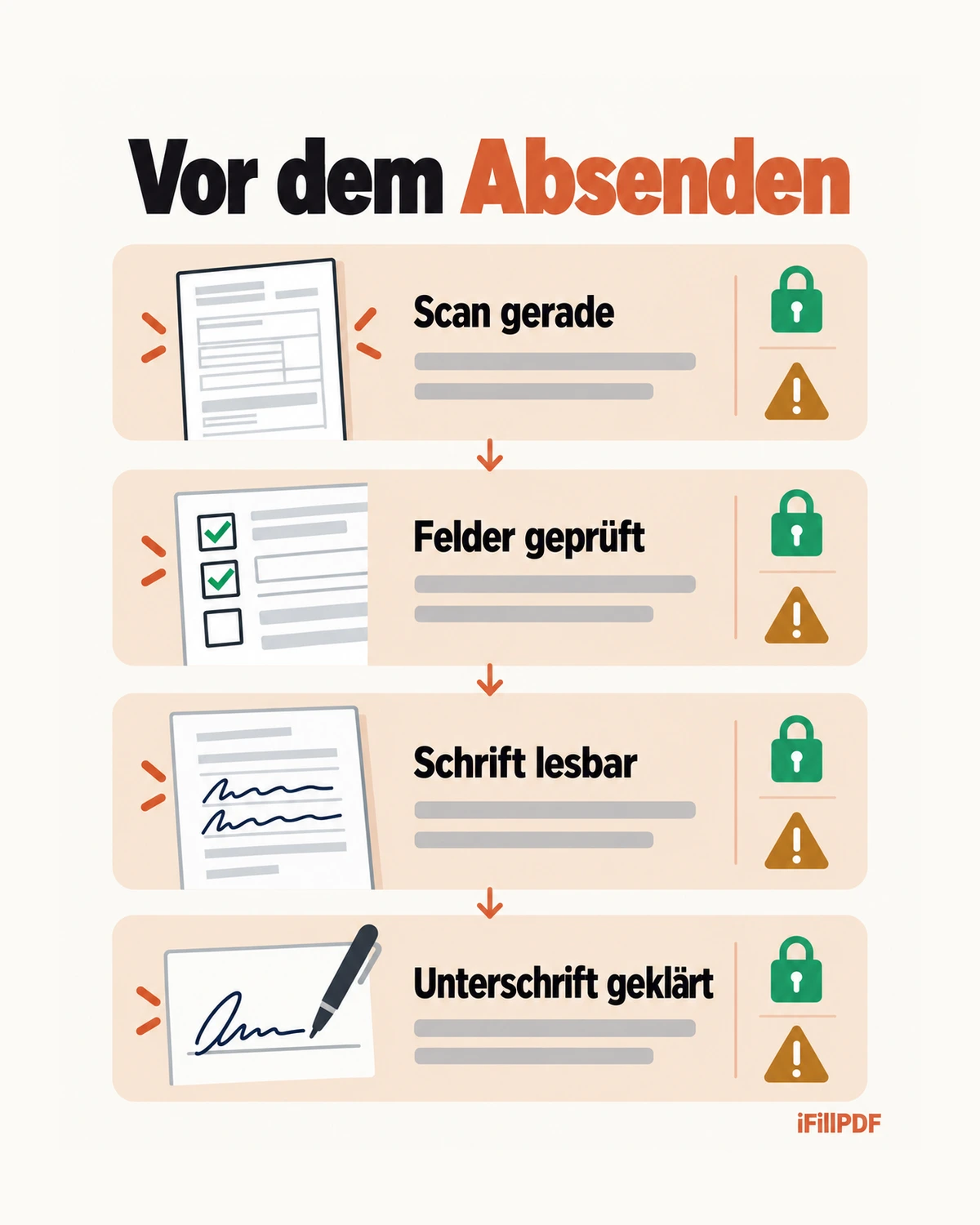
Zwei Punkte vor dem Absenden:
- Unterschrift. Manche Anträge verlangen eine eigenhändige Unterschrift auf Papier. Steht im Formular oder im Anschreiben nichts dazu, fragen Sie im Zweifel nach. Welche elektronische Signatur welches Gewicht hat, erklärt der Ratgeber zu den eIDAS-Stufen.
- Lesbarkeit. Wählen Sie eine Schriftgröße, die nach dem Ausdrucken noch lesbar ist. In engen Kästchen lieber abkürzen als auf 6 Punkt verkleinern.
Datenschutz: was Sie vor dem Hochladen prüfen sollten
Ein eingescanntes Formular enthält fast immer personenbezogene Daten: Name, Adresse, Geburtsdatum, oft Versicherungsnummer, IBAN oder Gesundheitsangaben. Nach der DSGVO gehören Gesundheitsdaten zu den besonders geschützten Kategorien (Art. 9 DSGVO).
Prüfen Sie bei jedem Online-Werkzeug drei Dinge: wo die Dateien gespeichert werden, wie lange sie dort bleiben und ob für die Verarbeitung Dienste Dritter eingesetzt werden. Für den geschäftlichen Einsatz kommt ein Auftragsverarbeitungsvertrag nach Art. 28 DSGVO hinzu.
iFillPDF speichert Dokumente in der EU, im Rechenzentrum Frankfurt. Für die KI-Funktionen, darunter AI Deep Detect mit Google Gemini, werden zusätzlich externe KI-Dienste eingesetzt; die Einzelheiten stehen in der Datenschutzerklärung. Wenn eine Datei Ihr Gerät überhaupt nicht verlassen soll, füllen Sie sie lokal mit Acrobat Reader, Vorschau oder Firefox aus.
Wenn das Ergebnis nicht passt
Drei Probleme tauchen beim Ausfüllen von Scans immer wieder auf.
Der Text sitzt neben der Linie. Meist ist der Scan leicht schief. Drehen Sie die Seite vor dem Ausfüllen gerade oder scannen Sie neu, die Ausrichtung jedes einzelnen Feldes kostet mehr Zeit.
Ein Feld wurde nicht erkannt. Hellgraue Linien, Stempel oder Handschrift über einer Zeile können die Erkennung stören. Setzen Sie das fehlende Feld von Hand; die übrigen erkannten Felder bleiben erhalten.
Der Empfänger kann nichts mehr ändern. Das ist gewollt. Ihre Angaben liegen auf der Seite, das Dokument ist danach kein ausfüllbares Formular. Soll eine andere Person das Formular selbst ausfüllen, schicken Sie ihr ein ausfüllbares PDF oder eine Unterschriftsanfrage.
Fazit
Ein gescanntes PDF ausfüllen heißt: Felder über das Bild legen. Bei kurzen Formularen reicht dafür jedes kostenlose Programm mit Textwerkzeug. Bei langen Anträgen mit vielen Zeilen und Kästchen spart eine automatische Felderkennung die meiste Arbeit.
Probieren Sie es mit Ihrem eigenen Scan aus: gescanntes PDF in iFillPDF hochladen. Die Erkennung ist kostenlos, ein Konto brauchen Sie erst zum Herunterladen.
FAQ
Kann man ein gescanntes PDF ausfüllen?
Ja. Ein gescanntes PDF ist ein Bild der Seite, deshalb setzen Sie Ihre Angaben als Textfelder darüber. Das geht mit Acrobat Reader (Ausfüllen und unterschreiben), mit Vorschau auf dem Mac oder mit einem Online-Editor. iFillPDF erkennt die leeren Felder des Scans zusätzlich automatisch, sodass Sie sie nicht einzeln platzieren müssen.
Brauche ich OCR, um ein eingescanntes Formular auszufüllen?
Für das Ausfüllen nicht. Texterkennung (OCR) macht vorhandenen Text durchsuchbar und kopierbar. Um eigene Angaben einzutragen, reicht es, Textfelder auf die leeren Linien zu legen. Die Felderkennung von iFillPDF arbeitet direkt auf dem Seitenbild und braucht dafür keine Textebene.
Welches kostenlose Programm erkennt leere Felder in einem Scan?
iFillPDF erkennt Textfelder, Kontrollkästchen und Unterschriftsfelder in gescannten PDFs kostenlos und ohne Konto im Browser, direkt auf dem Seitenbild und ohne vorherige Texterkennung. iLovePDF bietet in seinem Werkzeug für PDF-Formulare die Option „Detect automatically" an, wenn eine Datei keine ausfüllbaren Felder hat; vorher läuft eine Texterkennung, und laut iLovePDF-Ankündigung gehört diese KI-Erkennung zum Premium-Abo. Adobe beschreibt eine automatische Felderkennung für die neue Fill-&-Sign-Oberfläche, die laut Adobe-Hilfe noch nicht allen Nutzern zur Verfügung steht. Die Funktion „Formular vorbereiten" in Acrobat Pro ist kostenpflichtig.
Was ist der Unterschied zwischen einem Scan ausfüllen und bearbeiten?
Ausfüllen heißt: Sie tragen Ihre Angaben in die leeren Zeilen und Kästchen ein und unterschreiben. Bearbeiten heißt: Sie ändern den gedruckten Text des Scans selbst. Dafür muss der Scan zuerst per OCR in Text umgewandelt werden. Viele Anleitungen zu „gescanntes PDF bearbeiten" beschreiben genau diesen OCR-Schritt. Zum Ausfüllen eines Formulars brauchen Sie ihn nicht, es reichen Felder über den leeren Stellen.
Ist das ausgefüllte Formular danach wieder ausfüllbar?
Nur wenn das Werkzeug echte Formularfelder in die Datei schreibt. Ein Textkasten auf einem Scan ist eine Ergänzung der Seite und kein interaktives Feld für den nächsten Empfänger. Wenn andere Personen das Formular später ausfüllen sollen, erstellen Sie ein ausfüllbares PDF.
Darf ich Behördenformulare mit einem Online-Werkzeug ausfüllen?
Ihre eigenen Angaben können Sie mit jedem Werkzeug eintragen. Ob Finanzamt, Bürgeramt oder Krankenkasse ein elektronisch ausgefülltes Formular annehmen oder eine eigenhändige Unterschrift auf Papier verlangen, steht meist im Formular oder im Anschreiben. Achten Sie bei Gesundheits- oder Steuerdaten auf Serverstandort und Datenschutzerklärung des Anbieters.