Ein ausfüllbares PDF entsteht, indem Sie über die Seite echte Formularfelder legen — im PDF-Standard heißen sie AcroForm-Widgets. Der Empfänger tippt dann direkt in der Datei, in jedem beliebigen Betrachter, ohne Zusatzsoftware. Im Browser geht das in unter zwei Minuten: Dokument öffnen, Felder auf die Zeilen und Kästchen ziehen, als ausfüllbares PDF exportieren. Wichtig vorab und ehrlich: Der Export von iFillPDF erzeugt genau zwei Feldtypen — Textfelder und Kontrollkästchen. Keine Optionsfelder (Radiobuttons), keine Auswahllisten, keine Pflichtfelder, keine festgelegte Tabulator-Reihenfolge. Für die meisten Formulare reicht das; wenn nicht, steht weiter unten, welcher Weg es dann sein muss.

Wer regelmäßig Formulare verschickt — Urlaubsanträge, Aufnahmebögen, Bestellformulare, Einverständniserklärungen — kennt die Rückläufer: ausgedruckt, handschriftlich ausgefüllt, schief fotografiert, unleserlich. Ein ausfüllbares PDF beendet das, weil der Empfänger nichts drucken muss und das Ergebnis in derselben Schrift zurückkommt, in der Sie es entworfen haben. Der Weg dorthin ist einfacher, als die meisten denken — aber er hat technische Grenzen, die man vorher kennen sollte.
Was ein ausfüllbares PDF technisch ist
Ein PDF besteht im Kern aus Seiten mit Inhaltsströmen: Anweisungen, die Text und Grafik an feste Koordinaten zeichnen. Eine bedruckte Linie ist genau das — gezeichnete Geometrie. Ein Formularfeld ist etwas völlig anderes: ein eigenes Objekt, eine sogenannte Widget-Anmerkung, die über der Seite schwebt, einen Namen, einen Typ und einen Wert hat, und deren Inhalt der Betrachter zur Laufzeit verändern darf.
Der Standard nennt dieses System AcroForm. Im Dokumentkatalog steht ein /AcroForm-Eintrag mit der Liste aller Felder; jede Seite führt in ihrem /Annots-Array die Widgets, die auf ihr sichtbar sind. Ein Feld hat unter anderem:
- einen Typ (
/FT):/Txfür Text,/Btnfür Schaltflächen — dazu zählen Kontrollkästchen und Optionsfelder —,/Chfür Auswahllisten,/Sigfür Signaturfelder; - einen Namen (
/T), über den der Wert später auslesbar ist; - ein Rechteck (
/Rect), das die Position auf der Seite festlegt; - ein Erscheinungsbild (
/AP), also ein kleiner vorgerenderter Stream, der zeigt, wie das Feld aussieht; - eine Standarddarstellung (
/DA) mit Schrift, Größe und Farbe des eingegebenen Textes; - Feld-Flags (
/Ff), ein Bitfeld, das Eigenschaften wie mehrzeilig, Kennwort, Nur-Lesen oder Pflichtfeld kodiert.
Zwei Details daraus erklären fast alle Probleme, die im Alltag auftauchen.
Das Erscheinungsbild ist gespeichert, nicht berechnet. Setzt ein Werkzeug einen Wert, ohne das /AP neu zu erzeugen, bleibt das Feld optisch leer — der Wert steht in der Datei, aber niemand sieht ihn. Für diesen Fall gibt es das Flag NeedAppearances, mit dem das Dokument den Betrachter bittet, die Darstellung selbst zu erzeugen. Manche Betrachter tun das, manche ignorieren es. Deshalb sieht dasselbe ausgefüllte Formular in Adobe Reader korrekt und in einer Browser-Vorschau leer aus, oder umgekehrt.
Die Schriftgröße kann automatisch sein. Steht in der Standarddarstellung eine Größe von null, berechnet der Betrachter die Größe so, dass der eingegebene Text ins Feld passt. Das ist bei Formularen fast immer die bessere Wahl: Ein langer Nachname schrumpft dann, statt abgeschnitten zu werden.
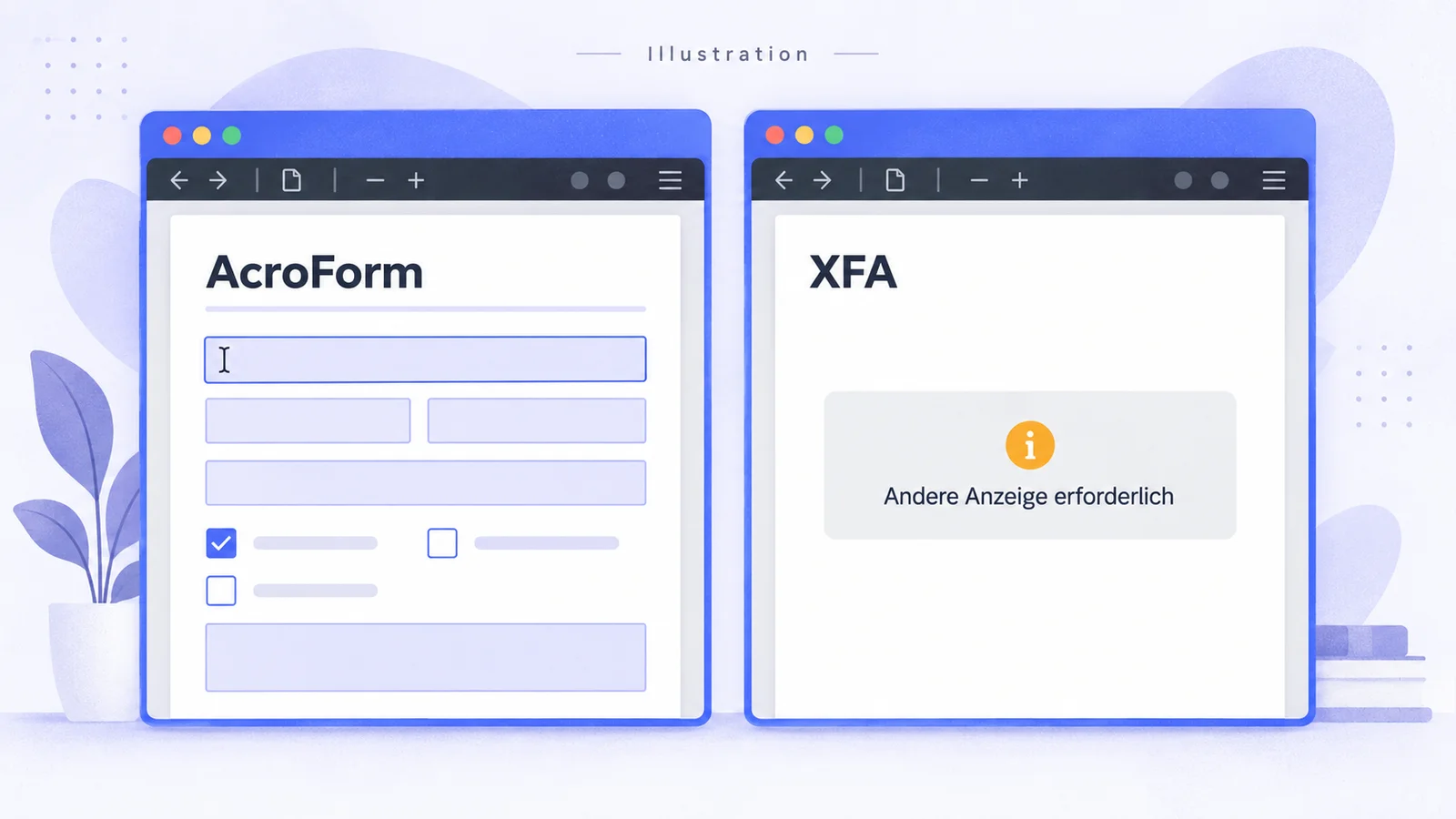
AcroForm oder XFA — der Unterschied, der Formulare unbenutzbar macht
Es gibt eine zweite, ältere Formulartechnik, und sie ist der Grund für eine der bekanntesten Fehlermeldungen im deutschen Behördenalltag.
XFA (XML Forms Architecture) ist ein von Adobe eingeführtes Modell, bei dem das Formular nicht aus PDF-Objekten besteht, sondern aus einer XML-Beschreibung, die im PDF eingebettet liegt. Die eigentliche PDF-Seite enthält dann nur eine Ersatzdarstellung mit einem Hinweistext, der sinngemäß lautet: „Bitte warten. Falls diese Meldung nicht ersetzt wird, ist Ihr PDF-Betrachter möglicherweise nicht in der Lage, diesen Dokumenttyp anzuzeigen." Wer diesen Satz schon einmal gesehen hat, hatte ein XFA-Formular vor sich.
Der Unterschied in der Praxis:
- AcroForm ist Teil des PDF-Standards und wird von praktisch jedem Betrachter unterstützt — Adobe Reader, macOS-Vorschau, Chrome, Firefox, Edge, mobile Reader.
- XFA wird außerhalb von Adobe-Produkten kaum unterstützt. Im aktuellen PDF-Standard 2.0 ist es abgekündigt. Browser zeigen den Warnhinweis statt des Formulars.
Für Sie als Ersteller heißt das schlicht: Bauen Sie AcroForm-Formulare. Und wenn Sie ein Formular erhalten, das nur den Warnhinweis zeigt, hilft kein Online-Werkzeug — Sie brauchen einen Adobe-Reader auf dem Desktop oder eine vom Herausgeber bereitgestellte Online-Variante.
Schritt für Schritt: ausfüllbares PDF im Browser erstellen
Der Ablauf setzt eine fertige Vorlage voraus — ein PDF, das das Layout bereits enthält, sei es aus Word exportiert, gescannt oder von einer Behörde heruntergeladen.
- Öffnen Sie die Vorlage in PDF ausfüllen. Das Dokument wird auf europäische Server geladen; die Obergrenze liegt bei 25 MB je Datei. Wenn Ihre Vorlage darüber liegt, verkleinern Sie sie vorher mit PDF komprimieren.
- Prüfen Sie, ob das Dokument bereits Felder mitbringt. Enthält die Vorlage schon eine AcroForm, werden die vorhandenen Felder erkannt und übernommen. Dann müssen Sie nur ergänzen, was fehlt.
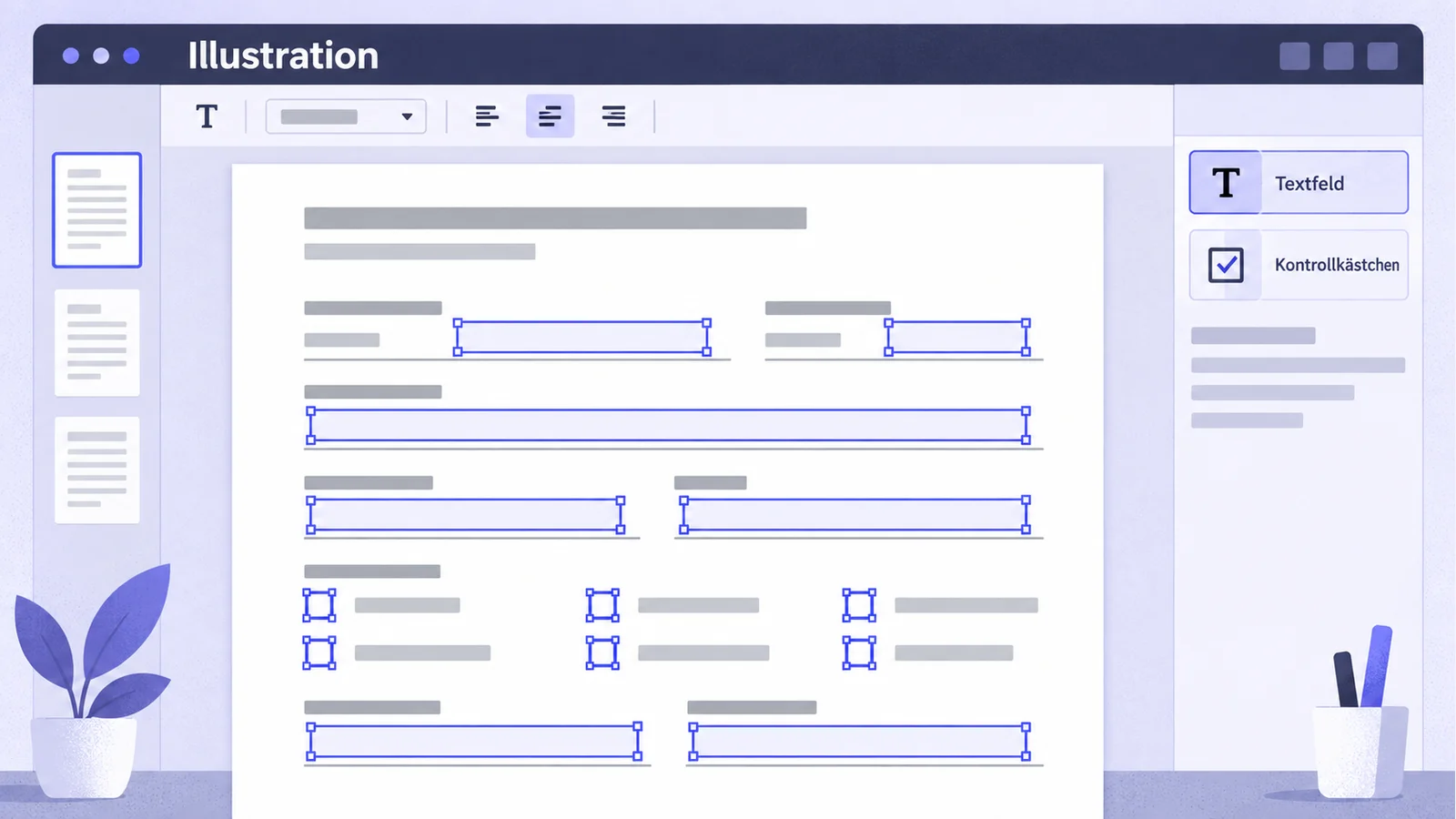
- Ziehen Sie Textfelder auf die Eingabezeilen. Ein Feld sollte die Linie knapp überdecken, nicht auf ihr sitzen: Ein Rahmen, der zwei bis drei Millimeter oberhalb der Linie endet, sieht im Ausdruck sauberer aus.
- Setzen Sie Kontrollkästchen auf die Ankreuzkästchen. Machen Sie sie quadratisch und ungefähr so groß wie das gedruckte Kästchen. Zu große Kästchen führen zu Häkchen, die über den Rand ragen.
- Wählen Sie Schrift und Größe. Lassen Sie die Größe möglichst automatisch — dann passt der Betrachter lange Eingaben selbst an. Eine feste Größe ist nur dort sinnvoll, wo die Optik exakt stimmen muss.
- Machen Sie hohe Felder mehrzeilig. Ein Feld, das deutlich höher ist als eine Textzeile, wird beim Export automatisch als mehrzeilig markiert. Für Bemerkungsfelder ist das genau das gewünschte Verhalten.
- Exportieren Sie als ausfüllbares PDF. Achten Sie darauf, die ausfüllbare Variante zu wählen und nicht die abgeflachte: Beim Abflachen werden die Felder in den Seiteninhalt gezeichnet und verlieren ihre Interaktivität — das ist der letzte Schritt eines Formularlaufs, nicht der erste.
- Testen Sie das Ergebnis in zwei Betrachtern. Öffnen Sie die Datei einmal in Adobe Reader und einmal im Browser, tippen Sie in jedes Feld, setzen Sie jedes Häkchen. Erst wenn beide dasselbe zeigen, ist das Formular versandfertig.
Zum Herunterladen ist ein kostenloses Konto nötig, und kostenlose Exporte tragen ein Wasserzeichen; was im Einzelnen enthalten ist, steht auf der Seite Preise.
Was der Export erzeugt — und was nicht
Hier gehört Klarheit hin, weil ein Formular, das im entscheidenden Moment einen Feldtyp vermissen lässt, ärgerlicher ist als gar keins.
Der Export legt echte AcroForm-Widgets an, aber nur in zwei Typen:
- Textfelder — mit Ausrichtung (links, zentriert, rechts), Schriftfamilie, Textfarbe, Hintergrundfarbe, automatischer oder fester Größe und automatischer Mehrzeiligkeit bei hohen Feldern.
- Kontrollkästchen — mit Hintergrundfarbe, wahlweise bereits angehakt.
Nicht erzeugt werden:
- Optionsfelder (Radiobuttons), also Gruppen, aus denen genau eine Option wählbar ist;
- Auswahllisten und Aufklappmenüs;
- Pflichtfelder und andere Feld-Flags außer der Mehrzeiligkeit;
- eine explizit gesetzte Tabulator-Reihenfolge;
- Berechnungen, Formatprüfungen oder Skripte im Formular.
Zusätzlich gilt: Unterschriften, Initialen und eingesetzte Bilder werden fest in die Seite gezeichnet, nicht als Feld. Der Standard kennt für sie kein passendes Widget in dieser Form, und ein Bild als Textfeld wäre unbrauchbar. Praktisch heißt das: Was Sie selbst unterschreiben, ist im exportierten Formular unveränderlich; was der Empfänger ausfüllen soll, muss ein Text- oder Kästchenfeld sein.
Diese Grenzen betreffen den Formularexport. Für den eigenen Gebrauch — ein Dokument direkt ausfüllen und abgeflacht weitergeben — spielen sie keine Rolle; wie das abläuft, steht in PDF ausfüllen kostenlos.
Warum ein gescanntes Formular keine Felder hat
Diese Frage kommt so oft, dass sie eine eigene Erklärung verdient: Warum erkennt ein Werkzeug in einem gescannten Antrag keine Eingabefelder?
Weil dort keine sind. Ein Scan ist ein Foto. Der Scanner erzeugt ein Rasterbild — ein Gitter aus Pixeln — und legt dieses Bild als einzelnes Objekt auf eine PDF-Seite. Was auf dem Papier eine Eingabezeile war, ist danach eine Reihe dunkler Pixel. Es gibt kein Objekt „Zeile", keinen Namen, keinen Typ, keinen Wert. Auch der Text ist keiner: Die Wörter existieren nur als Pixelmuster, weshalb Sie in einem reinen Scan nichts markieren und nichts durchsuchen können.
Ein Werkzeug, das in einem Scan Felder anbietet, hat sie also nicht gefunden, sondern vorgeschlagen: Es analysiert das Bild, erkennt waagerechte Linien, leere Kästchen und Beschriftungen und leitet daraus Positionen ab, an denen ein Feld sinnvoll wäre. Das ist eine Schätzung. Sie ist bei sauberen, geraden Scans gut und bei schiefen, kontrastarmen oder handschriftlich vorbearbeiteten Vorlagen unzuverlässig.
Daraus folgen zwei praktische Regeln. Erstens: Scannen Sie gerade und mit ausreichend Kontrast — die Erkennung von Linien und Kästchen hängt direkt davon ab. Zweitens: Richten Sie schiefe Seiten vorher aus, etwa mit PDF drehen, und rechnen Sie fest damit, dass Sie die vorgeschlagenen Felder nachjustieren. Wo immer Sie an die Originaldatei kommen — bei Behördenformularen fast immer als Download —, nehmen Sie diese statt eines Scans.
Wenn Sie Optionsfelder, Auswahllisten oder Pflichtfelder brauchen
Manche Formulare kommen ohne diese Typen nicht aus: eine Auswahl zwischen drei Tarifen, ein Land aus einer Liste, ein Feld, das nicht leer bleiben darf. Dann brauchen Sie ein Werkzeug, das die vollständige AcroForm-Palette schreibt.
Wie das technisch funktioniert, ist erklärungswert, weil es der häufigste Stolperstein beim Selbstbauen ist. Optionsfelder sind keine drei getrennten Felder, sondern ein einziges Feld mit drei Kindern. Alle Optionen teilen sich denselben Feldnamen; jede hat einen eigenen „Ein-Zustand" (etwa /Ja, /Nein, /Vielleicht). Weil der Wert im gemeinsamen Elternfeld steht, kann immer nur einer aktiv sein — das ist der Mechanismus hinter dem Ausschluss, nicht eine Logik im Betrachter. Wer stattdessen drei unabhängige Kästchen anlegt, bekommt genau das: drei Kästchen, die sich alle gleichzeitig ankreuzen lassen.
Werkzeuge, die die vollständige Palette anlegen:
- LibreOffice Draw und Writer (kostenlos, quelloffen) über die Formular-Werkzeugleiste. Der Export erzeugt AcroForm-Felder aller Typen. Die Bedienung ist gewöhnungsbedürftig, das Ergebnis aber standardkonform.
- Adobe Acrobat Pro (kostenpflichtig) mit dem Werkzeug „Formular vorbereiten", das Felder zusätzlich automatisch vorschlägt.
- Skriptwege über Bibliotheken wie pdf-lib oder pdftk für alle, die viele gleichartige Formulare erzeugen und den Vorgang automatisieren wollen.
Die Ansätze im Vergleich
Die Tabelle nennt nur nachprüfbare Eigenschaften — keine Bewertungen und keine Rangfolge.
| Weg | Textfelder | Kontrollkästchen | Optionsfelder | Auswahllisten | Pflichtfelder | Installation nötig |
|---|---|---|---|---|---|---|
| iFillPDF (Formularexport) | ja | ja | nein | nein | nein | nein, im Browser |
| LibreOffice Draw / Writer | ja | ja | ja | ja | ja | ja |
| Adobe Acrobat Pro | ja | ja | ja | ja | ja | ja |
| Microsoft Word (Export nach PDF) | nein | nein | nein | nein | nein | ja |
| macOS-Vorschau | nein | nein | nein | nein | nein | vorinstalliert |
| Skript mit pdf-lib oder pdftk | ja | ja | ja | ja | ja | ja |
Der Eintrag zu Word überrascht viele. Word kennt zwar Inhaltssteuerelemente, doch beim Export nach PDF werden sie in gezeichneten Inhalt umgewandelt: Aus einem Textfeld wird ein Kästchen aus Linien. Ein aus Word exportiertes PDF ist deshalb nie ausfüllbar, egal wie das Dokument in Word aussah. Word ist ein hervorragendes Werkzeug für das Layout der Vorlage — die Felder müssen danach in einem PDF-Werkzeug entstehen.
Feldnamen, Reihenfolge und die Dinge, die Empfänger ärgern
Ein technisch korrektes Formular kann trotzdem unangenehm auszufüllen sein. Vier Punkte machen den Unterschied.
Feldnamen. Jeder Name muss im Dokument eindeutig sein — zwei Felder mit demselben Namen teilen sich sonst den Wert und zeigen überall dasselbe. Der Punkt hat im Namen eine Sonderbedeutung: Er baut eine Hierarchie auf (adresse.plz ist das Kind von adresse). Wer eine flache Struktur will, vermeidet Punkte und Leerzeichen. Wenn Sie die Werte später auswerten wollen, vergeben Sie sprechende Namen; automatisch erzeugte Namen wie feld_17 machen die spätere Verarbeitung mühsam.
Tabulator-Reihenfolge. Beim Drücken der Tabulatortaste springt der Betrachter in der Reihenfolge, in der die Widgets im /Annots-Array der Seite stehen — nicht in der Reihenfolge, in der sie auf der Seite liegen. Wer Felder nachträglich einfügt, erzeugt deshalb Sprünge über die Seite. Der Standard erlaubt es, mit einem Eintrag auf der Seite eine Sortierung nach Zeilen oder Spalten zu erzwingen; Werkzeuge, die diesen Eintrag nicht setzen — der Formularexport von iFillPDF gehört dazu —, liefern die Reihenfolge der Anlage. Praktischer Rat: Legen Sie die Felder in der Reihenfolge an, in der sie ausgefüllt werden sollen, von oben nach unten. Dann stimmt die Sprungfolge ohne Zusatzaufwand.
Feldgröße gegen Schriftgröße. Zu kleine Felder sind die häufigste Ursache für abgeschnittene Eingaben. Rechnen Sie großzügig: Ein Nachname darf länger sein als Ihrer, eine Straße kann Umlaute und Bindestriche enthalten, eine IBAN ist mit Leerzeichen deutlich breiter als ohne. Mit automatischer Schriftgröße schrumpft der Text statt abzureißen.
Sichtbarkeit. Ein Feld ohne Rahmen und ohne Hintergrund ist unsichtbar, bis man hineinklickt. Die meisten Betrachter blenden eine dezente Hervorhebung ein, aber verlassen sollte man sich darauf nicht. Ein sehr heller Hintergrund — ein Hauch Blau oder Grau — zeigt dem Empfänger sofort, wo er tippen soll, und verschwindet im Ausdruck fast vollständig.
Nach dem Ausfüllen: abflachen oder nicht
Ein zurückgesendetes Formular bleibt veränderbar, solange die Felder Felder sind. Wer den Zustand festhalten will, flacht das Dokument ab: Die Erscheinungsbilder der Felder werden in den Seiteninhalt gezeichnet und die Widgets entfernt. Danach ist das Ergebnis ein normales PDF, in dem nichts mehr nachträglich verändert werden kann, ohne Spuren zu hinterlassen.
Das ist der richtige Schritt vor der Archivierung und vor dem Weiterleiten an Dritte. Er ist unumkehrbar — bewahren Sie die ausfüllbare Vorlage getrennt auf. Was beim Abflachen genau passiert und wann es die Dateigröße verändert, steht in PDF abflachen kostenlos.
Ein verwandter Hinweis: Die starke Komprimierung in PDF komprimieren flacht Formulare mit ab. Das ist erwünscht, wenn Sie ein fertiges Dokument verkleinern; es ist ein Datenverlust, wenn Sie eine leere Vorlage komprimieren wollten. Komprimieren Sie Vorlagen daher vor dem Anlegen der Felder.
Grenzfälle
Ein Formular, das schon Felder hat, aber die falschen. Wenn die vorhandene AcroForm nicht passt, ist es meist sauberer, das Dokument einmal abzuflachen und die Felder neu zu setzen, als gegen eine fremde Feldstruktur anzuarbeiten. Fremde Feldnamen, versteckte Berechnungen und Nur-Lesen-Flags sind sonst schwer zu diagnostizieren.
Formulare über mehrere Seiten. Feldnamen müssen dokumentweit eindeutig sein, nicht nur seitenweit. Ein zweites „Datum" auf Seite 3 braucht also einen anderen Namen — es sei denn, es soll bewusst denselben Wert spiegeln.
Mehrere Vorlagen zu einem Formular zusammenführen. Fügen Sie die Dokumente vor dem Anlegen der Felder zusammen, etwa über PDFs zusammenfügen. Beim Zusammenführen zweier bereits mit Feldern versehener Dateien kollidieren gleiche Feldnamen, und je nach Werkzeug wird umbenannt, überschrieben oder verworfen.
Verschlüsselte Vorlagen. Ein Dokument mit Öffnungspasswort lässt sich nicht bearbeiten, bevor es entschlüsselt ist. Setzen Sie den Schutz erst, nachdem das Formular fertig ist.
Signierte Vorlagen. Ein zertifikatsbasiert signiertes PDF verträgt keine nachträglichen Felder — jede Änderung lässt die Signaturprüfung anschlagen. Welche Signaturstufe was verträgt, steht in Elektronische Signatur: die drei eIDAS-Stufen.
Mobile Empfänger. Auf dem Smartphone ist ein Formular mit sehr vielen kleinen Feldern mühsam. Wenn Sie wissen, dass überwiegend mobil ausgefüllt wird, machen Sie die Felder eher größer als nötig und verzichten Sie auf Felder, die man auch weglassen kann.
Häufige Fehler
Das Formular abgeflacht exportieren. Der klassische Fehlgriff: Der Export sieht gut aus, aber der Empfänger kann nichts eintippen. Achten Sie beim Export ausdrücklich auf die ausfüllbare Variante.
Felder genau auf die gedruckte Linie legen. Der eingegebene Text sitzt dann auf der Linie und wird im Ausdruck schlecht lesbar. Ein bis zwei Millimeter darüber sind besser.
Sich auf automatisch vorgeschlagene Felder verlassen, ohne sie zu prüfen. Eine Erkennung findet Kandidaten, keine Wahrheit. Gehen Sie das Ergebnis einmal von oben nach unten durch, bevor Sie exportieren.
Nur im eigenen Betrachter testen. Unterschiede zwischen Betrachtern sind der Regelfall, nicht die Ausnahme. Zwei Programme, ein Durchlauf — das kostet zwei Minuten und erspart eine Rückfragerunde.
Optionsfelder durch Kästchen ersetzen und hoffen. Drei Kästchen sind drei unabhängige Ja-Nein-Fragen. Wer echte Ausschließlichkeit braucht, braucht echte Optionsfelder — oder formuliert die Frage so um, dass mehrere Kreuze zulässig sind.
Vergessen, wo die Daten landen. Ein ausgefülltes Formular enthält personenbezogene Daten. Überlegen Sie vor dem Versand, wie die Rückläufer aufbewahrt werden und wie lange — die DSGVO verlangt eine Antwort auf beide Fragen, unabhängig davon, mit welchem Werkzeug das Formular entstanden ist.

FAQ
Kann ich ein ausfüllbares PDF ohne Adobe Acrobat erstellen?
Ja. Für Textfelder und Kontrollkästchen genügt ein Browserwerkzeug wie PDF ausfüllen; für die vollständige Feldpalette inklusive Optionsfeldern und Auswahllisten ist LibreOffice die kostenlose Alternative auf dem Desktop.
Warum ist mein aus Word exportiertes PDF nicht ausfüllbar?
Weil der PDF-Export von Word Inhaltssteuerelemente in gezeichneten Inhalt umwandelt. Aus einem Eingabefeld wird ein Rechteck aus Linien. Die Felder müssen nach dem Export in einem PDF-Werkzeug angelegt werden.
Kann der Empfänger meine Felder überschreiben oder verschieben?
Werte kann er beliebig ändern — das ist der Sinn eines Formulars. Die Felder selbst verschieben oder löschen kann er nur mit einem Bearbeitungswerkzeug. Wenn der Stand endgültig sein soll, flachen Sie das zurückgesendete Dokument ab.
Wie bekomme ich die eingegebenen Daten wieder heraus?
Über die Feldnamen. Werkzeuge und Bibliotheken können die Werte einer AcroForm als Liste von Name-Wert-Paaren auslesen. Deshalb lohnt es sich, beim Anlegen sprechende Namen zu vergeben statt der automatisch erzeugten.
Funktioniert ein ausfüllbares PDF auch auf dem Smartphone?
Ja, sofern es sich um ein AcroForm-Dokument handelt. Die PDF-Betrachter unter iOS und Android unterstützen Text- und Kästchenfelder. XFA-Formulare funktionieren auf Mobilgeräten in aller Regel nicht.
Was passiert mit meinen Feldern, wenn ich das PDF später komprimiere?
Bei einer starken Komprimierung werden Formulare abgeflacht, die Felder also in den Seiteninhalt gezeichnet und die Interaktivität entfernt. Komprimieren Sie deshalb die Vorlage vor dem Anlegen der Felder, nicht danach.
Und praktisch?
Für den überwiegenden Teil der Formulare, die im Alltag entstehen — Anträge, Bögen, Bestelllisten, Erklärungen —, sind Textfelder und Kontrollkästchen genau das, was gebraucht wird. Dieser Fall ist in wenigen Minuten im Browser erledigt, ohne Installation.
Sobald echte Optionsfelder, Auswahllisten oder Pflichtfelder ins Spiel kommen, wechseln Sie bewusst das Werkzeug, statt die Anforderung wegzudiskutieren. Und in beiden Fällen gilt dieselbe Schlussregel: erst in zwei verschiedenen Betrachtern testen, dann verschicken.
→ PDF ausfüllen · PDFs zusammenfügen · PDF komprimieren · Elektronische Signatur: die drei eIDAS-Stufen