Kurz gesagt: Zuschneiden ändert an einem PDF weniger, als die meisten annehmen. Der weggeschnittene Bereich wird nicht gelöscht, sondern nur ausgeblendet — die Seite behält ihre volle Größe in der MediaBox, und ein kleineres Sichtfenster, die CropBox, legt fest, was angezeigt wird. Wer damit Inhalte verbergen will, verbirgt nichts: Ein Werkzeug macht den Zuschnitt in Sekunden rückgängig. Fürs Aufräumen von Rändern ist das Verfahren ideal, für Vertraulichkeit ist es das falsche Werkzeug.
Sie haben ein gescanntes Dokument mit fingerbreiten weißen Rändern. Auf dem Tablet ist der Text winzig, weil die Hälfte der Fläche leer ist. Oder Sie wollen eine Seite in eine Präsentation übernehmen und stören sich an Kopfzeile und Seitenzahl. Zuschneiden ist die naheliegende Antwort — und sie ist richtig, solange man weiß, was dabei tatsächlich passiert.
Die kurze Antwort
Laden Sie das Dokument in ein Zuschneidewerkzeug wie PDF zuschneiden und geben Sie an, wie viel weg soll. Das Werkzeug arbeitet mit Zahlen statt mit einem gezogenen Rahmen: vier Regler für Rand oben, unten, links und rechts, jeweils in Punkt (0 bis 200 pt in Fünferschritten — 28 pt sind rund ein Zentimeter). Alternativ wählen Sie eine Voreinstellung — A4 Hochformat, US Letter oder Quadrat —, die einen zentrierten Ausschnitt im gewünschten Format setzt. Die Vorschau aktualisiert sich bei jeder Änderung. Der Zuschnitt gilt immer für alle Seiten des Dokuments; einzelne Seiten unterschiedlich zu behandeln, geht in diesem Werkzeug nicht.
Wenn Sie damit vertrauliche Angaben aus dem Blickfeld nehmen wollen, hören Sie hier auf und lesen Sie weiter unten den Abschnitt über die Sicherheitsfalle. Zuschneiden ist für diesen Zweck ungeeignet.
Was beim Zuschneiden wirklich passiert
Jede PDF-Seite trägt bis zu fünf Rechtecke, die verschiedene Fragen beantworten. Zwei davon sind für den Alltag entscheidend.
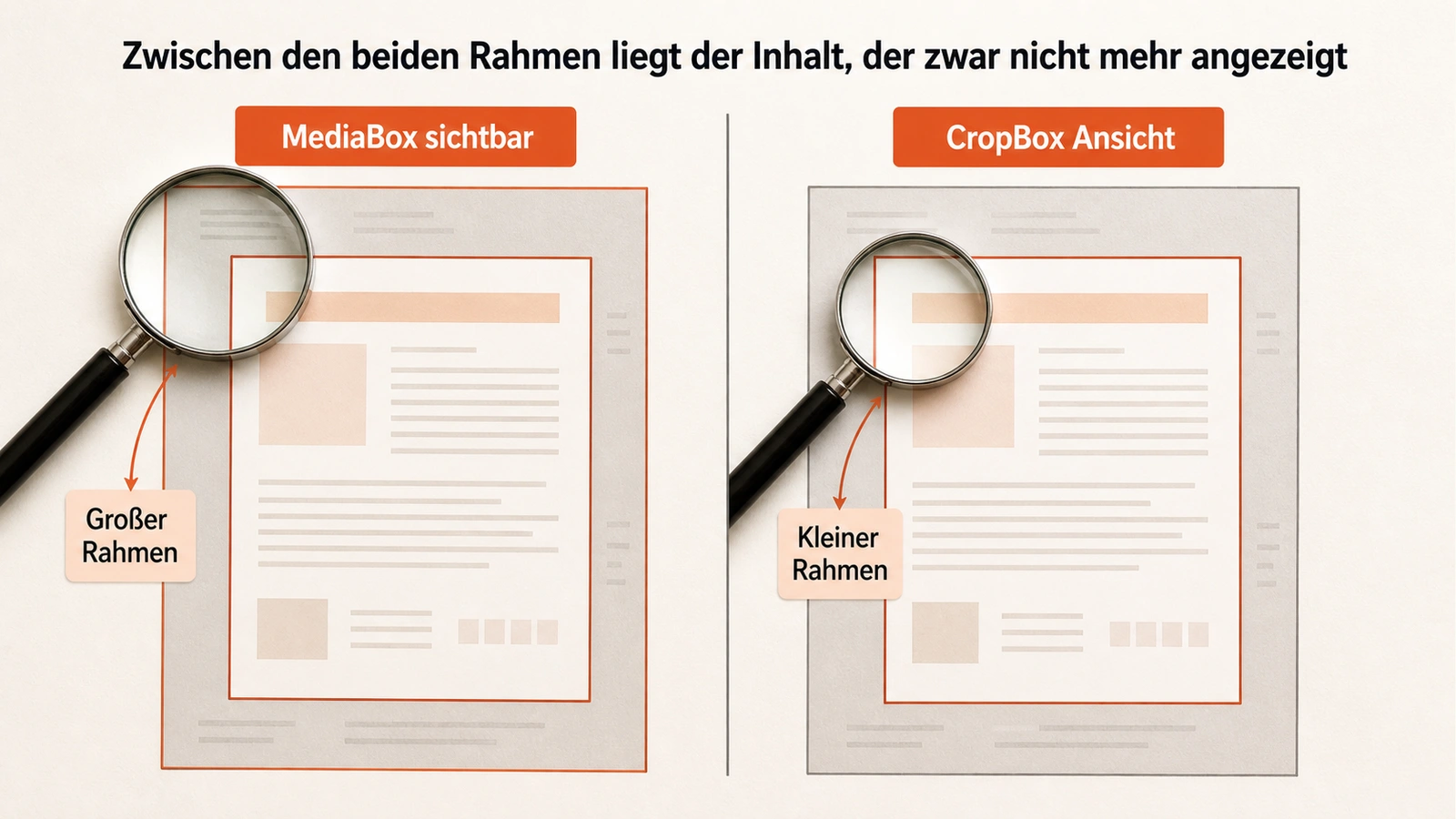
Die MediaBox ist das Papier. Sie beschreibt die physische Größe der Seite — bei einem gewöhnlichen deutschen Dokument also A4. Jede Seite muss eine MediaBox haben; sie ist der Ursprung des Koordinatensystems, in dem alle Inhalte liegen.
Die CropBox ist das Sichtfenster. Sie legt fest, welcher Ausschnitt der Seite angezeigt und gedruckt wird. Ist keine gesetzt, entspricht sie der MediaBox. Setzt ein Zuschneidewerkzeug eine kleinere CropBox, blenden Betrachter alles außerhalb aus.
Die anderen drei sind Druckvorstufe: Die BleedBox enthält den Anschnitt für Farben, die über die Kante laufen sollen; die TrimBox bezeichnet das Endformat nach dem Beschneiden in der Druckerei; die ArtBox grenzt den relevanten Bildinhalt ab.
Der entscheidende Satz lautet: Zuschneiden fasst den Inhaltsstrom der Seite nicht an. Die meisten Werkzeuge verkleinern dafür nur die CropBox; PDF zuschneiden setzt CropBox und MediaBox gleichzeitig, damit die Seite auch in Betrachtern, die die CropBox ignorieren, wirklich kleiner ist. Am Kern ändert das nichts: Der Text im abgeschnittenen Bereich steht weiterhin vollständig in der Datei, mit denselben Koordinaten wie vorher. Er wird lediglich nicht mehr gezeichnet.
Das erklärt drei Beobachtungen, die sonst rätselhaft wirken:
- Die Datei wird nicht kleiner. Sie wird sogar minimal größer, weil ein zusätzlicher Eintrag hinzukommt. Wer Speicherplatz sparen will, muss komprimieren, nicht zuschneiden — siehe PDF komprimieren kostenlos.
- Zuschneiden lässt sich rückgängig machen. Auch Wochen später, auch von jemand anderem. Man vergrößert die Rechtecke einfach wieder auf das ursprüngliche Papierformat, und alles ist wieder da — der Inhalt hat den Zuschnitt nie verlassen.
- Die Suche findet Wörter, die man nicht sieht. Weil der Text noch da ist. Das verwirrt Leser und ist zugleich der Beweis für den Punkt darüber.
Die Sicherheitsfalle
Hier liegt der wichtigste praktische Hinweis dieses Artikels.
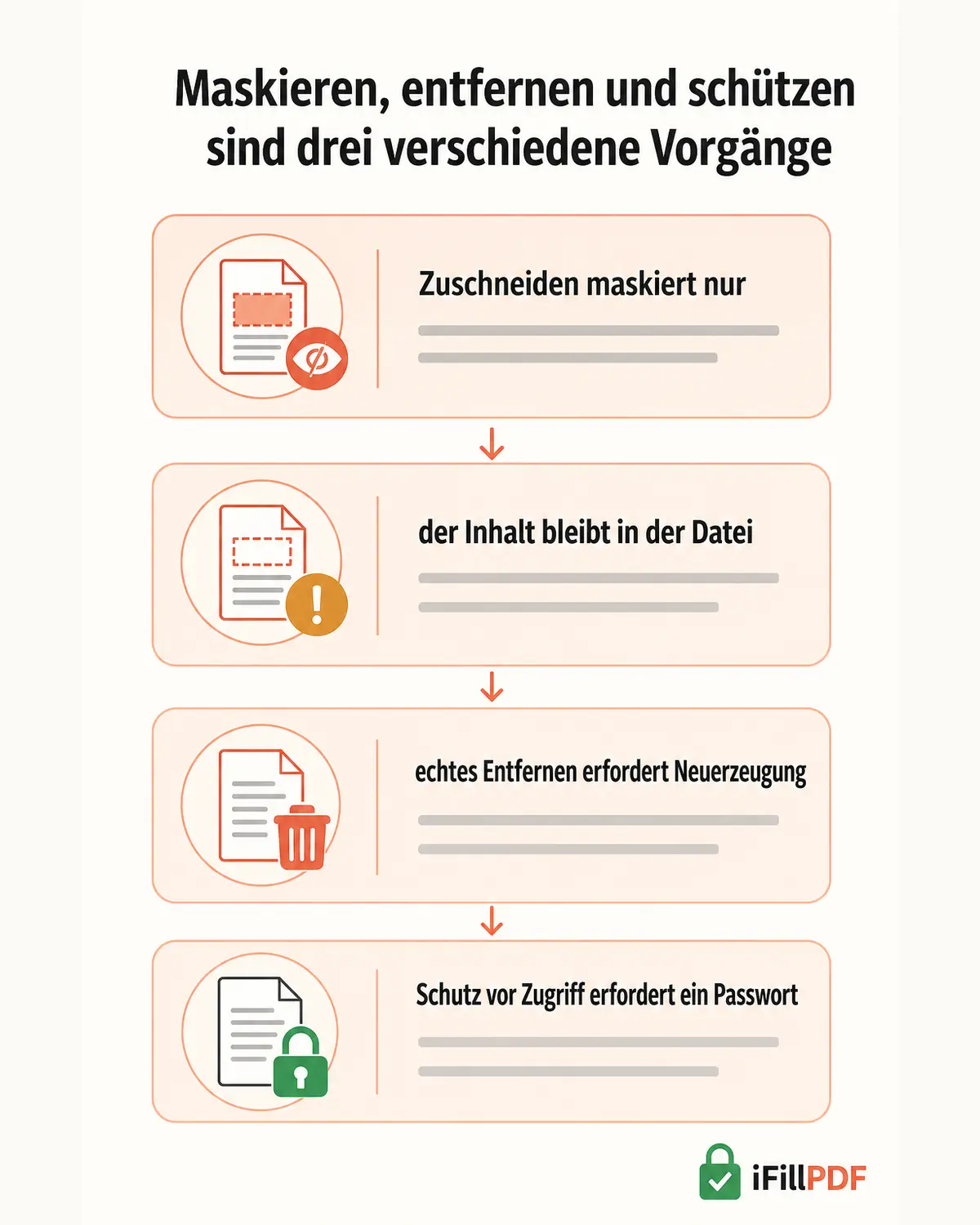
Wer eine Kontonummer, eine Privatadresse, einen Briefkopf oder eine Randnotiz aus einem Dokument nehmen will, indem er sie „wegschneidet", erreicht das Gegenteil von Sicherheit: Er erreicht den Anschein von Sicherheit. Der Inhalt bleibt in der Datei, ist mit gewöhnlichen Werkzeugen wiederherstellbar und lässt sich sogar per Textextraktion herausziehen, ohne den Zuschnitt überhaupt zurückzunehmen.
Dasselbe gilt für zwei verwandte Irrtümer: Ein schwarzes Rechteck, das über eine Zeile gelegt wird, ist ein Rechteck — der Text darunter bleibt kopierbar. Und ein weißes Rechteck ist noch weniger, weil man es nicht einmal sieht.
Wenn Informationen aus einem Dokument verschwinden sollen, müssen sie tatsächlich aus dem Inhaltsstrom entfernt werden. Der Weg dorthin heißt Schwärzen im technischen Sinn oder, als pragmatische Alternative: die betreffende Stelle im Quelldokument löschen und neu exportieren. Wenn nur das PDF vorliegt, hilft der Umweg über eine Neuerzeugung der Seiten, bei der die Seiten als Bild gerastert werden — das kostet die Textebene und damit die Durchsuchbarkeit, entfernt aber verlässlich, was nicht mehr sichtbar sein soll. Wollen Sie die Durchsuchbarkeit zurück, lassen Sie das Ergebnis anschließend durch eine Texterkennung laufen.
Und wenn das Dokument nur vor Unbefugten geschützt werden soll, statt Inhalte zu entfernen, ist ein Öffnungspasswort das richtige Mittel — nachzulesen in PDF mit Passwort schützen.
Für Unternehmen hat das eine unmittelbare DSGVO-Dimension: Wird ein Dokument mit personenbezogenen Daten weitergegeben, in dem die Daten nur maskiert statt entfernt sind, sind sie weiterhin enthalten und weiterhin verarbeitet. Die Datenminimierung nach Artikel 5 ist damit nicht erfüllt, und im Ernstfall lässt sich das an der Datei nachweisen.
Wann Zuschneiden genau das richtige Werkzeug ist
Nach so viel Warnung die andere Seite: Für seinen eigentlichen Zweck ist der Zuschnitt sauber, verlustfrei und umkehrbar.
Lesen auf kleinen Bildschirmen. Eine A4-Seite mit breiten Rändern zwingt auf dem Tablet oder E-Reader zum Zoomen und Verschieben. Nimmt man die Ränder weg, füllt der Textblock die Fläche und wird ohne Zutun größer. Für Fachaufsätze und gescannte Bücher ist das der Unterschied zwischen lesbar und unlesbar.
Aufräumen nach dem Scan. Vorlagenglas-Scans haben oft einen dunklen Rand, wenn das Original kleiner war als A4, oder eine schwarze Kante entlang des Falzes. Ein Zuschnitt entfernt beides aus der Anzeige.
Auszüge für Präsentationen und Dokumentationen. Wer eine Seite in eine Folie oder ein Handbuch übernimmt, will Kopf- und Fußzeilen meist nicht mitnehmen.
Formatanpassung vor dem Druck. Wenn ein Dokument auf ein anderes Format gebracht werden soll, ist der Zuschnitt der kontrollierbare Weg, den Satzspiegel zu bestimmen — statt sich auf die Skalierung des Druckertreibers zu verlassen.
Die Methoden im Vergleich
| Methode | Ränder automatisch erkennen | Rahmen frei ziehen | Auf alle Seiten anwenden | Ohne Installation |
|---|---|---|---|---|
| Browser-Werkzeug (iFillPDF) | Nein | Nein, Werte in Punkt + Formatvorlagen | Ja, immer alle Seiten | Ja |
| macOS Vorschau | Nein | Ja | Ja, bei Mehrfachauswahl | Ja, vorinstalliert |
| Windows-Bordmittel | Nein | Nein | Nein | — |
| LibreOffice Draw | Nein | Ja | Nein, seitenweise | Nein |
| Kommandozeile (pdfcrop) | Ja | Ja, über Werte | Ja | Nein |
| Über den Drucker „In Datei drucken" | Nein | Nur über Skalierung | Ja | Ja |
Die letzte Zeile ist ein Sonderfall, der es wert ist, erwähnt zu werden: Der Umweg über den PDF-Drucker erzeugt die Seiten neu. Anders als beim CropBox-Zuschnitt verschwindet der weggeschnittene Inhalt dabei tatsächlich. Der Preis ist hoch — Formularfelder, Lesezeichen und je nach Treiber die Textebene gehen verloren —, aber wenn Sie einen Rand wirklich entfernen müssen und nichts anderes zur Hand haben, ist das der Weg.
macOS im Detail. Öffnen Sie das PDF in der Vorschau, wählen Sie im Werkzeugmenü die Rechteckauswahl, ziehen Sie den Rahmen und drücken Sie die Tastenkombination für „Zuschneiden". Wollen Sie alle Seiten gleich behandeln, markieren Sie sie zuvor in der Seitenleiste. Die Vorschau setzt ebenfalls nur die CropBox — auch hier bleibt der Inhalt in der Datei.
Windows im Detail. Weder der Explorer noch die PDF-Anzeige in Edge können zuschneiden. Ohne Zusatzsoftware bleibt der Weg über ein Browser-Werkzeug oder über LibreOffice Draw, das PDF-Seiten öffnet und als Zeichnungen behandelt.
Automatische Randerkennung: was sie leistet — und wie Sie manuell nachbauen
Manche Werkzeuge, allen voran pdfcrop auf der Kommandozeile, finden den Rahmen selbst. In PDF zuschneiden bestimmen Sie den Ausschnitt selbst über Zahlenwerte. Trotzdem lohnt es sich zu verstehen, wie die automatische Erkennung arbeitet — denn erstens erklärt es, warum sie so oft enttäuscht, und zweitens können Sie ihr Ergebnis von Hand nachbauen.
Das Verfahren ist im Kern erstaunlich einfach — und seine Grenzen ergeben sich direkt aus dieser Einfachheit.
Das Werkzeug rendert die Seite zu einem Bild und sucht darin die äußersten Bildpunkte, die vom Papierweiß abweichen. Aus deren Lage bildet es das kleinstmögliche Rechteck, das alles Nicht-Weiße umschließt, und schlägt anschließend einen kleinen Sicherheitsabstand darauf, damit keine Unterlänge an der Kante klebt.
Daraus folgt, was die Erkennung zuverlässig kann und was nicht:
Sie funktioniert gut bei sauber gesetzten Textseiten, bei gescannten Seiten mit hellem Untergrund und bei Dokumenten, deren Inhalt tatsächlich mittig sitzt.
Sie schlägt fehl, sobald irgendetwas Dunkles am Rand liegt, das nicht zum Inhalt gehört: ein Scanschatten entlang der Bindung, ein Staubkorn auf dem Vorlagenglas, ein Vergilbungsrand am Papier, eine Lochung, ein Heftklammerabdruck. Ein einziger dunkler Bildpunkt in der Ecke genügt, damit das Rechteck bis dorthin aufgezogen wird und der Zuschnitt praktisch nichts entfernt.
Sie kann nicht unterscheiden, was Inhalt ist und was Beiwerk. Kopfzeile, Seitenzahl und Fußnote sind für sie so schwarz wie der Fließtext. Wer die Kopfzeile loswerden will, muss den Rahmen von Hand setzen.
Praktische Folge: Wenn die automatische Erkennung fast nichts abschneidet, liegt das fast nie am Werkzeug, sondern an einem Fleck am Rand. Sehen Sie sich die Seite in starker Vergrößerung an den vier Ecken an — dort steckt die Ursache.
Von Hand nachbauen. Genau deshalb ist die Zahleneingabe in PDF zuschneiden oft die schnellere Lösung: Messen Sie den Rand einmal in einem Betrachter aus, rechnen Sie ihn in Punkt um (1 cm ≈ 28 pt, 1 Zoll = 72 pt), tragen Sie den Wert oben, unten, links und rechts ein — und lassen Sie fünf bis zehn Punkt Luft. Ein Fleck in der Ecke stört dabei niemanden.
Zuschneiden für Tablet und E-Reader
Der häufigste private Anlass ist das Lesen langer Dokumente auf einem Gerät, das kleiner ist als A4. Dafür lohnt ein eigenes Vorgehen.
Einen Rahmen für das ganze Dokument statt pro Seite. Auf einem E-Reader ist ein springender Satzspiegel unangenehmer als ein etwas zu großer Rand. Suchen Sie die Seite mit dem breitesten Textblock — meist eine mit einer Tabelle oder einer Abbildung — und richten Sie den Rahmen an ihr aus.
Kopf- und Fußzeilen mitnehmen oder nicht. Auf einem großen Tablet stören sie kaum. Auf einem kleinen Lesegerät kosten sie spürbar Fläche. Wenn das Dokument keine Seitenzahlen braucht, weil Sie ohnehin darin blättern, schneiden Sie sie weg.
Bei zweispaltigen Aufsätzen zuerst prüfen, ob Aufteilen sinnvoller ist. Ein wissenschaftlicher Aufsatz im Zweispaltensatz bleibt auch zugeschnitten schwer lesbar, weil die Zeilen kurz und die Sprünge häufig sind. Manche Leser trennen solche Seiten lieber in zwei Spaltenseiten auf, was den Text zwar verdoppelt, aber die Schriftgröße verdoppelt.
Am Zielgerät kontrollieren, nicht am Bildschirm. Ein Rahmen, der am Rechner großzügig aussieht, kann auf einem Sechs-Zoll-Display immer noch zu viel Weißraum lassen. Ein Testdurchgang mit drei Seiten spart die Wiederholung mit dreihundert.
Schritt für Schritt
- Kopie anlegen. Auch wenn der Zuschnitt umkehrbar ist: Wenn ein Werkzeug die Seiten neu rastert, ist er es nicht mehr.
- Prüfen, ob alle Seiten gleich groß sind. Gemischte Formate sind der häufigste Grund dafür, dass ein Zuschnitt auf manchen Seiten passt und auf anderen Inhalt abschneidet.
- Datei in das Werkzeug laden, zum Beispiel PDF zuschneiden.
- Den Rand ausmessen — in einem Betrachter an der Seite mit dem breitesten Textblock — und in Punkt umrechnen (1 cm ≈ 28 pt).
- Die vier Werte eintragen und großzügiger bleiben, als es auf dem Bildschirm nötig scheint. Oder eine Voreinstellung nehmen (A4 Hochformat, US Letter, Quadrat), wenn Sie ein Zielformat statt eines Randmaßes im Kopf haben.
- Daran denken, dass der Zuschnitt für alle Seiten gilt. Sollen Seiten unterschiedlich behandelt werden, teilen Sie das Dokument vorher mit PDF teilen auf, schneiden Sie die Teile getrennt zu und fügen Sie sie mit PDFs zusammenfügen wieder zusammen.
- Speichern und in einem zweiten Programm öffnen. Verschiedene Betrachter interpretieren die Rechtecke leicht unterschiedlich; ein Kontrollblick lohnt sich.
- Vor dem Druck eine Testseite ausgeben, wenn das Ergebnis auf Papier landen soll.
Grenzfälle
Gemischte Seitenformate. Ein zusammengeführtes Dokument enthält häufig A4-Seiten neben Querformaten oder gescannten A5-Blättern. Ein einziger Randwert für alles schneidet dann entweder zu viel oder zu wenig ab — und da der Zuschnitt hier immer das ganze Dokument erfasst, gibt es dafür keine Abkürzung. Der saubere Weg: gruppenweise arbeiten, also aufteilen, getrennt zuschneiden, wieder zusammenfügen.
Gedrehte Seiten. Eine Seite kann einen Drehungseintrag tragen, der sie beim Anzeigen um 90 oder 180 Grad kippt. Die CropBox gilt aber im ungedrehten Koordinatensystem. Die Folge: Sie ziehen den Rahmen oben, und abgeschnitten wird links. Drehen Sie solche Seiten zuerst dauerhaft — mit PDF drehen — und schneiden Sie danach zu. Die Reihenfolge erspart viel Rätselraten.
Formularfelder am Rand. Felder sind Anmerkungen mit eigenen Koordinaten. Liegt ein Feld außerhalb der neuen CropBox, ist es unsichtbar, aber vorhanden — und je nach Programm sogar noch per Tabulator erreichbar. Wenn Sie ausfüllbare Dokumente zuschneiden, prüfen Sie danach alle Felder durch; wie man sie anlegt, steht in PDF ausfüllen kostenlos.
Unterschriebene Dokumente. Eine kryptografische Signatur bezieht sich auf den Dateizustand. Ein nachträglicher Zuschnitt verändert die Datei und bricht die Signatur. Reihenfolge: zuschneiden, dann unterschreiben.
Schräg eingescannte Seiten. Ein rechteckiger Zuschnitt an einer schiefen Vorlage schneidet an einer Ecke zu viel und an der anderen zu wenig. Begradigen Sie zuerst, schneiden Sie danach.
Vollflächige Hintergründe. Bei Seiten mit farbiger Fläche bis zur Kante hätte eine automatische Randerkennung nichts Weißes zu finden und schlüge gar keinen Zuschnitt vor. Mit Zahlenwerten stellt sich die Frage erst gar nicht — Sie geben schlicht an, wie viel weg soll.
Sehr breite Tabellen. Verlockend ist es, eine überstehende Spalte einfach wegzuschneiden. Sie ist danach immer noch im Dokument, nur unsichtbar — und wer den Zuschnitt zurücknimmt, sieht Zahlen, die Sie längst vergessen hatten.
Seite zuschneiden ist nicht Bild zuschneiden
Ein Missverständnis, das regelmäßig zu falschen Erwartungen führt: Wer in einem Bildbearbeitungsprogramm ein Foto zuschneidet, verliert die abgeschnittenen Bildpunkte tatsächlich — die Datei wird kleiner, und rückgängig geht nur, was das Programm im Verlauf gespeichert hat.
Beim PDF ist es umgekehrt. Das eingebettete Bild bleibt in voller Ausdehnung im Dokument; es wird lediglich durch das kleinere Sichtfenster nur teilweise gezeichnet. Ein gescanntes Blatt, das Sie auf die Hälfte zuschneiden, enthält weiterhin den vollständigen Scan.
Wer beides kombinieren will — kleinere Datei und weniger Rand —, braucht zwei Arbeitsschritte: zuschneiden, damit die Anzeige stimmt, und anschließend ein Verfahren, das die Seiten neu erzeugt, damit der Überstand wirklich verschwindet. Der Umweg über den PDF-Drucker aus der Vergleichstabelle leistet genau das, mit den dort genannten Nachteilen.
Für Stapel gilt dasselbe in größer: Wenn Sie dreißig Scans einheitlich beschneiden wollen, ist die Kommandozeile der einzige Weg, der nicht in Handarbeit ausartet — und auch dort setzt das Standardwerkzeug nur die Rechtecke, es entfernt nichts. Testen Sie eine Datei, bevor Sie den ganzen Ordner durchlaufen lassen.
Häufige Fehler
Zuschneiden mit Löschen verwechseln. Der teuerste Irrtum, und er hat den größten Schaden zur Folge, weil er Vertraulichkeit vortäuscht.
Zu knapp zuschneiden. Auf dem Bildschirm sieht ein enger Rahmen sauber aus. Auf Papier fehlen dann Buchstabenunterlängen, und in einem Betrachter mit eigener Randlogik wirkt die Seite beengt. Lassen Sie ein paar Millimeter Luft.
Erwarten, dass die Datei kleiner wird. Der Zuschnitt spart kein Byte. Wenn die Größe das Problem ist, ist Komprimierung das Werkzeug.
Nach dem Zuschneiden erkennen lassen. Die Texterkennung arbeitet auf dem, was sie sieht. Randnotizen und Fußnoten außerhalb der neuen CropBox können je nach Werkzeug übergangen werden. Erkennen Sie zuerst, schneiden Sie danach.
Den Zuschnitt nur auf der ersten Seite prüfen. Wenn Sie ihn auf alle Seiten angewandt haben, sehen Sie sich auch die letzte und eine aus der Mitte an — besonders bei zusammengeführten Dokumenten.
Über den Druckdialog skalieren statt zuschneiden. „Auf Seitengröße anpassen" verkleinert den Inhalt, statt Ränder zu entfernen. Die Schrift wird dadurch kleiner, nicht größer — das genaue Gegenteil dessen, was man erreichen wollte.
Zuschneiden und Drucken
Auf Papier zeigt sich der Unterschied zwischen den Rechtecken am deutlichsten. Ein Drucker kennt einen eigenen nicht bedruckbaren Rand, meist wenige Millimeter an jeder Kante. Reicht der Zuschnitt bis dicht an den Inhalt, addieren sich beide Effekte und der Druckertreiber skaliert die Seite ungefragt herunter, damit alles passt.
Zwei Konsequenzen. Erstens: Wer für den Druck zuschneidet, sollte den Rahmen nicht am Text ansetzen, sondern mit Abstand. Zweitens: Wer ein zugeschnittenes Dokument in einer Druckerei fertigen lässt, sollte klären, ob TrimBox und BleedBox erwartet werden — dort zählt nicht die CropBox, sondern das, was die Vorstufe auswertet. Ein reiner CropBox-Zuschnitt kann in der Druckerei schlicht ignoriert werden.
FAQ
Kann ich ein PDF kostenlos zuschneiden?
Ja. PDF zuschneiden läuft ohne Konto vollständig in Ihrem Browser, ohne Wasserzeichen und ohne Tageslimit — bis 100 MB pro Datei, eine Datei auf einmal. macOS bringt die Funktion in der Vorschau mit, und pdfcrop ist quelloffen.
Wird der abgeschnittene Inhalt wirklich nicht gelöscht? Nein. Der Zuschnitt setzt nur ein kleineres Sichtfenster, die CropBox. Der Inhalt bleibt vollständig im Dokument, ist per Textextraktion erreichbar und lässt sich durch Zurücksetzen der CropBox wieder sichtbar machen.
Wie entferne ich vertrauliche Angaben wirklich? Nicht durch Zuschneiden und nicht durch ein schwarzes Rechteck. Entweder Sie ändern das Quelldokument und exportieren neu, oder Sie lassen die Seiten neu erzeugen, sodass nur noch das Sichtbare übrig bleibt. Anschließend lohnt eine Gegenprobe: den gesamten Text der Datei herauskopieren und prüfen, ob die Angabe noch auftaucht.
Warum wird meine Datei nach dem Zuschneiden nicht kleiner? Weil nichts entfernt wurde. Es kommt lediglich ein Eintrag hinzu, der bestimmt, welcher Ausschnitt angezeigt wird. Für eine kleinere Datei brauchen Sie Komprimierung.
Kann ich den Zuschnitt rückgängig machen? Ja, solange nur die CropBox verändert wurde: Ein Werkzeug setzt sie auf die MediaBox zurück und die Seite ist wieder vollständig. Das ist bequem — und zugleich der Grund, warum Zuschneiden kein Schutz ist.
Kann ich jede Seite unterschiedlich zuschneiden? In PDF zuschneiden nicht: die eingestellten Ränder gelten für alle Seiten zugleich. Werkzeuge mit automatischer Randerkennung bestimmen für jede Seite einen eigenen Rahmen — für einen einheitlichen Eindruck über das ganze Dokument ist ein gemeinsames Maß allerdings meist ohnehin die bessere Wahl. Brauchen Sie wirklich unterschiedliche Zuschnitte, arbeiten Sie gruppenweise: aufteilen, getrennt zuschneiden, wieder zusammenfügen.
Los geht's
Kopie anlegen, Seitenformate prüfen, den Rand ausmessen und in Punkt eintragen — mit etwas Luft —, in einem zweiten Programm gegenlesen. Und immer im Hinterkopf behalten: Was Sie wegschneiden, ist ausgeblendet, nicht verschwunden.
→ PDF zuschneiden · PDF drehen · PDF komprimieren · PDF bearbeiten
Auch lesenswert: