Die kurze Antwort: Sie brauchen dafür kein Abo. Unter macOS reicht die Vorschau — Seitenleiste öffnen, Miniatur markieren, Entfernen drücken, mit „Exportieren als PDF" neu schreiben. Unter Windows genügt der Druckdialog in Chrome oder Edge: Ziel auf „Als PDF speichern" stellen und im Seitenfeld nur die Seiten angeben, die bleiben sollen, etwa 1-3,5-8,10-12. Ohne Installation geht es im Browser mit einem Werkzeug wie PDF-Seiten löschen. Für Stapel und für Dokumente, bei denen Formularfelder und Lesezeichen erhalten bleiben müssen, ist qpdf auf der Kommandozeile die verlässlichste Wahl.
So weit die Bedienung. Der Teil, den die meisten Anleitungen auslassen, ist der wichtigere: eine Seite zu löschen bedeutet nicht zwangsläufig, ihren Inhalt aus der Datei zu entfernen. Je nachdem, wie das Programm speichert, verschwindet die Seite nur aus dem Inhaltsverzeichnis der Datei, während Text, Bilder und Schriftdaten weiter im Dokument liegen — auffindbar mit Bordmitteln, in Sekunden. Wer ein Angebot vor dem Versand um die interne Kalkulationsseite kürzt, hat dann genau nichts erreicht.
Der zweite Punkt betrifft die Gültigkeit: Ein PDF mit qualifizierter elektronischer Signatur nimmt jede Seitenlöschung übel, und ein Formular verliert beim Löschen einer Seite mehr als nur die sichtbaren Felder. Beides lässt sich prüfen. Dieser Artikel zeigt die fünf Wege, den Mechanismus dahinter, und die Kontrolle, die Sie danach machen sollten.

Löschen, Extrahieren, Ausblenden: drei verschiedene Vorgänge
Diese drei Begriffe werden ständig vermischt, obwohl sie zu völlig unterschiedlichen Ergebnissen führen.
Löschen entfernt Seiten und behält den Rest: Aus einem 12-seitigen Vertrag ohne die Seiten 4 und 9 wird ein 10-seitiges Dokument. Das Original wird ersetzt oder als neue Datei geschrieben.
Extrahieren macht das Gegenteil: Ausgewählte Seiten wandern in eine neue Datei, das Original bleibt vollständig. Wer aus einem 200-seitigen Gutachten nur die Unterschriftsseite weitergeben will, extrahiert — dafür ist Seiten extrahieren gedacht, und das Vorgehen ist in PDF teilen ausführlich beschrieben.
Ausblenden ist der gefährliche Fall. Manche Werkzeuge — und einige Druckertreiber — setzen eine Seite nur auf „nicht sichtbar", indem sie ein leeres Overlay darüberlegen oder die Seite aus der Anzeigereihenfolge nehmen. Optisch ist sie weg, technisch steht sie unverändert im Dokument. Dasselbe passiert, wenn jemand einen vertraulichen Absatz mit einem schwarzen Rechteck überdeckt, statt ihn zu schwärzen: Der Text liegt unter der Fläche und lässt sich markieren und kopieren. Für echtes Entfernen von Inhalt innerhalb einer Seite reicht kein Rechteck. Bei iFillPDF leistet das die Radierfunktion im Editor PDF bearbeiten: Sie entfernt tatsächlich und unumkehrbar — allerdings um den Preis, dass die betroffene Seite dabei in ein Bild umgerechnet wird (der Text darauf ist danach nicht mehr auswählbar), und sie läuft auf unseren Servern, nicht im Browser. Für den Download braucht der Editor ein kostenloses Konto, und der kostenlose Export trägt ein Wasserzeichen.
Was technisch passiert, wenn Sie eine Seite löschen
Der Seitenbaum
Ein PDF ist keine Abfolge von Seiten, sondern eine Sammlung nummerierter Objekte — Textströme, Bilder, Schriften, Anmerkungen — plus ein Verzeichnis, das sagt, welches Objekt wo hingehört. Die Seiten hängen in einer Baumstruktur: Ein /Pages-Knoten enthält ein Array /Kids mit den Verweisen auf die einzelnen Seitenobjekte und einen Zähler /Count.
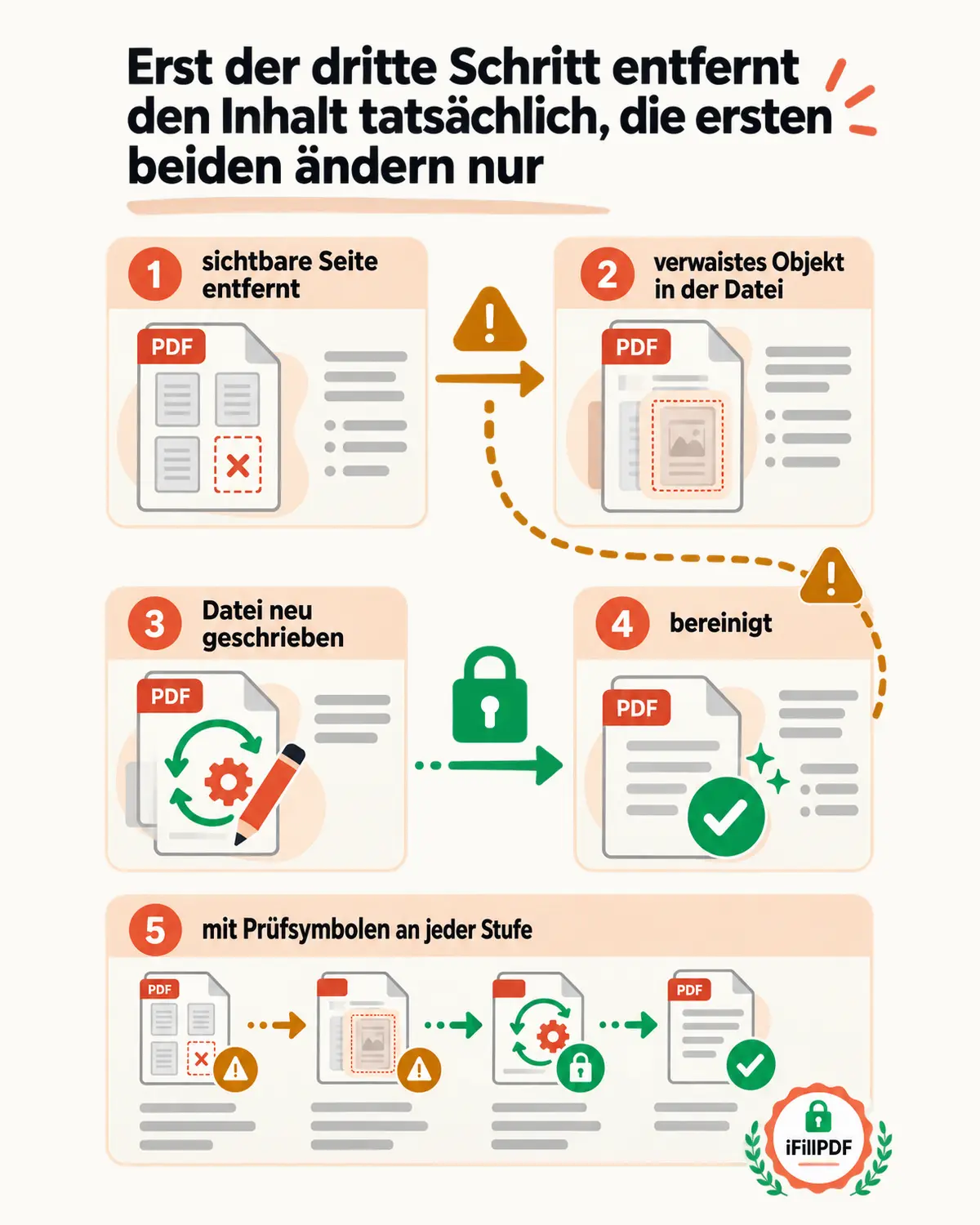
Eine Seite zu löschen heißt zunächst nur: den Verweis aus /Kids streichen und /Count um eins verringern. Das Seitenobjekt selbst, sein Inhaltsstrom, die eingebetteten Bilder und die Schriftteilmengen sind damit nicht angerührt. Sie sind lediglich „verwaist" — kein Pfad im Baum führt mehr zu ihnen.
Ob diese verwaisten Objekte aus der Datei verschwinden, hängt allein davon ab, ob das Programm die Datei anschließend vollständig neu schreibt und dabei aufräumt (Garbage Collection). Manche Werkzeuge tun das immer, manche nie, manche je nach Speicherbefehl.
Der Punkt, an dem es schiefgeht: die inkrementelle Speicherung
PDF kennt ein Verfahren namens inkrementelles Update. Statt die Datei neu zu schreiben, hängt das Programm die Änderungen hinten an: neue Objekte, eine neue Querverweistabelle, ein neuer Trailer. Der ursprüngliche Dateiinhalt bleibt byteweise unverändert am Anfang stehen.
Das ist kein Fehler, sondern Absicht — nur so lassen sich signierte Dokumente nachträglich kommentieren, ohne die Signatur zu brechen, und nur so kann ein Programm eine Datei mit mehreren Gigabyte in Millisekunden speichern. Für das Löschen von Seiten hat es aber eine unangenehme Konsequenz: Nach einem inkrementellen Speichern ist die gelöschte Seite vollständig in der Datei enthalten. Wer die angehängte Querverweistabelle abschneidet oder die Datei mit einem toleranten Betrachter öffnet, sieht sie wieder.
Ein verlässlicher Indikator ist die Dateigröße. Wenn ein 40-seitiges Dokument nach dem Entfernen von zehn bildlastigen Seiten größer geworden ist, wurde inkrementell gespeichert — und der Inhalt ist noch da.
Schritt für Schritt: eine Seite sauber entfernen
- Kopie anlegen. Arbeiten Sie nie an der einzigen Fassung. Ein gelöschtes Seitenobjekt lässt sich nicht wiederherstellen, wenn die Datei sauber neu geschrieben wurde — und genau das ist ja das Ziel.
- Prüfen, ob das Dokument signiert ist. Öffnen Sie es in einem Betrachter, der Signaturen auswertet, und sehen Sie sich das Signaturfeld an. Ist eine gültige Signatur vorhanden, siehe den Abschnitt weiter unten: Sie werden sie beim Löschen verlieren.
- Die zu löschenden Seiten notieren — als Nummernliste. Bei mehr als drei Seiten lohnt sich das Aufschreiben, weil sich die Nummern nach jedem Löschvorgang verschieben. Wer Seite 4 löscht und dann „Seite 9" löscht, trifft die ursprüngliche Seite 10.
- Seiten in einem Durchgang entfernen, nicht nacheinander. Alle gängigen Werkzeuge erlauben Mehrfachauswahl oder eine Bereichsangabe. Das vermeidet den Verschiebungsfehler aus Punkt 3 komplett.
- Bewusst speichern. In Acrobat: „Speichern unter" statt „Speichern". In der Vorschau: „Ablage → Exportieren als PDF" statt Befehl-S. Beides erzwingt ein vollständiges Neuschreiben.
- Dateigröße vergleichen. Kleiner oder etwa gleich groß: plausibel. Größer: inkrementell gespeichert, siehe Schritt 7.
- Bei Bedarf nachverdichten. Ein Durchlauf durch ein Werkzeug, das die Datei neu aufbaut, entfernt verwaiste Objekte — auf der Kommandozeile mit
qpdf, im Browser über eine Komprimierung, die das Dokument ohnehin neu schreibt. - Inhaltlich gegenprüfen. Suchen Sie im Ergebnis nach einem markanten Begriff, der nur auf der gelöschten Seite stand. Details dazu im Abschnitt „So prüfen Sie, ob der Inhalt wirklich weg ist".
Die fünf Wege im Einzelnen
1. Vorschau unter macOS
Datei öffnen, mit Befehl + Wahl + 2 die Miniaturenleiste einblenden, Seiten anklicken (mit Befehl für einzelne, mit Umschalt für Bereiche), Entfernen drücken. Vorschau erhält Formularfelder und die meisten Anmerkungen und schreibt beim Export eine vollständig neue Datei. Bei komplexen Dokumenten fallen gelegentlich Lesezeichen oder exotische Anmerkungstypen weg — bei Verträgen mit Fußnotenstruktur lohnt ein Blick ins Ergebnis.
2. Der Druckdialog im Browser
Funktioniert unter jedem Betriebssystem und ohne Installation. PDF in Chrome oder Edge öffnen, Strg + P, Ziel „Als PDF speichern", und im Feld „Seiten" die Bereiche eintragen, die erhalten bleiben sollen. Um aus zwölf Seiten die Seiten 4 und 9 zu entfernen: 1-3,5-8,10-12.
Der Haken: Der Browser rendert die Seiten neu. Formularfelder werden dabei fest ins Seitenbild eingebrannt, Anmerkungen und Lesezeichen fallen weg, digitale Signaturen sind nach dem Vorgang verschwunden. Dafür ist das Ergebnis garantiert restfrei — es entsteht eine völlig neue Datei aus dem gerenderten Bild. Für statische Dokumente ist das der schnellste Weg unter Windows; ausführlicher beschrieben in PDF bearbeiten.
3. Ein Online-Werkzeug im Browser
Datei ins Fenster ziehen, die zu entfernenden Seiten angeben, herunterladen. Bei PDF-Seiten löschen geschieht das über ein Textfeld statt über ein Miniaturenraster: Sie tippen die Seiten ein, die weg sollen — 2, 5-7, 10 —, und das Werkzeug zeigt darunter, wie viele Seiten übrig bleiben. (Alle Seiten auf einmal zu löschen verweigert es, aus naheliegenden Gründen.) Der Vorteil gegenüber dem Druckdialog: Die Seitenstruktur bleibt erhalten, statt neu gerendert zu werden — Text bleibt Text, Formularfelder bleiben Felder.
Zwei Fragen lohnen sich vor der Wahl des Anbieters: Läuft die Verarbeitung lokal oder auf einem Server? Und wird die Datei am Ende neu geschrieben oder inkrementell ergänzt? Für dieses Werkzeug lauten die Antworten: vollständig lokal im Browser — das Dokument verlässt den Rechner nicht, was bei Personalakten und Arztberichten den Abstimmungsaufwand erheblich senkt — und immer vollständig neu geschrieben, ein inkrementelles Anhängen gibt es hier gar nicht. Es verarbeitet dafür eine Datei auf einmal, bis 100 MB.
Wer im selben Zug die Reihenfolge korrigieren will, ist mit Seiten neu anordnen schneller als mit zwei getrennten Durchgängen.
4. qpdf oder mutool auf der Kommandozeile
Für wiederkehrende Aufgaben und für alles, was revisionssicher sein muss, ist die Kommandozeile die einzige Variante, bei der Sie genau wissen, was passiert.
# Seiten 4 bis 6 entfernen: es werden die Seiten angegeben, die BLEIBEN
qpdf eingabe.pdf --pages . 1-3,7-z -- ausgabe.pdf
z steht für die letzte Seite. qpdf schreibt die Datei standardmäßig komplett neu und lässt verwaiste Objekte dabei weg — Formularfelder, Lesezeichen und Metadaten bleiben erhalten. Für einen ganzen Ordner:
for f in *.pdf; do qpdf "$f" --pages . 1-3,7-z -- "bereinigt-$f"; done
mutool aus dem MuPDF-Paket räumt noch aggressiver auf. Der Schalter -g sammelt unbenutzte Objekte ein, mehrfach angegeben wiederholt er den Durchgang, bis nichts mehr wegfällt:
mutool clean -gggg eingabe.pdf ausgabe.pdf 1-3,7-N
Hier steht N für die letzte Seite. Diese Zeile ist der zuverlässigste kostenlose Weg, ein PDF ohne Rückstände zu kürzen.
5. Acrobat Pro
„Werkzeuge → Seiten verwalten" zeigt ein Miniaturenraster, Seite anklicken, Papierkorbsymbol. Acrobat ist die einzige Umgebung, die zertifizierte Dokumente, verschachtelte Formularlogik und komplexe Ebenenstrukturen zuverlässig versteht, und der Aktionsassistent automatisiert den Vorgang über ganze Ordner. Das Programm ist kostenpflichtig und abonnementgebunden.
Ein Detail, das viele übersehen: Acrobat speichert mit Strg + S inkrementell. Wer die gelöschten Seiten wirklich aus der Datei haben will, muss „Speichern unter" wählen — oder in den Voreinstellungen unter „Dokumente" die Option für optimiertes Speichern setzen.
Vergleich der Methoden
| Methode | Ohne Installation | Formularfelder bleiben | Lesezeichen bleiben | Datei wird neu geschrieben | Stapelverarbeitung |
|---|---|---|---|---|---|
| Vorschau (macOS) | Ja, vorinstalliert | Ja | Teilweise | Ja bei „Exportieren als PDF" | Nein |
| Druckdialog im Browser | Ja | Nein, werden eingebrannt | Nein | Ja | Nein |
| Online-Werkzeug im Browser (iFillPDF) | Ja | Ja | Ja, aber Einträge zu gelöschten Seiten bleiben stehen | Ja, immer vollständig | Nein, eine Datei nach der anderen |
qpdf / mutool |
Nein | Ja | Ja | Ja | Ja |
| Acrobat Pro | Nein | Ja | Ja | Nur bei „Speichern unter" | Ja |
Keine dieser Methoden erhält eine vorhandene digitale Signatur — das liegt am Verfahren selbst und nicht am Werkzeug. Warum, steht weiter unten.
So prüfen Sie, ob der Inhalt wirklich weg ist
Diese Kontrolle dauert eine Minute und ist der Unterschied zwischen „sieht gelöscht aus" und „ist gelöscht".
- Merken Sie sich vor dem Löschen einen markanten Begriff, der ausschließlich auf der zu entfernenden Seite steht: eine Kundennummer, ein Nachname, eine Kalkulationsposition.
- Vergleichen Sie die Dateigrößen. Weniger Seiten und mehr Bytes ist ein Widerspruch, der nur eine Erklärung hat.
- Suchen Sie im Ergebnis nach dem Begriff. In einem beliebigen Betrachter mit der Volltextsuche, oder auf der Kommandozeile:
pdftotext bereinigt.pdf - | grep -i "Kundennummer 4471"
Ein Treffer bedeutet: Der Text ist noch im Dokument.
- Der gründlichere Test.
pdftotextliest nur, was im Seitenbaum hängt. Verwaiste Objekte findet es nicht. Dafür entpacken Sie die Datei zuerst in eine lesbare Fassung:
qpdf --qdf --object-streams=disable bereinigt.pdf pruefung.pdf
grep -a "Kundennummer 4471" pruefung.pdf
--qdf schreibt eine unkomprimierte, menschenlesbare Variante. Wenn grep hier zuschlägt, liegt der Inhalt noch in der Datei, auch wenn keine Seite mehr darauf verweist.
- Bei einem Treffer: neu aufbauen.
mutool clean -ggggoder ein erneuter Durchlauf durchqpdfentfernt die verwaisten Objekte. Danach denselben Test wiederholen. - Metadaten nicht vergessen. Titel, Autor, Stichwörter und der XMP-Block überleben jede Seitenlöschung. Wenn dort der interne Projektname oder der Dateipfad des Sachbearbeiters steht, ist er nach dem Löschen der Seite immer noch da.
Signaturen und Formulare: was das Löschen zerstört
Digitale Signaturen
Eine PDF-Signatur sichert nicht „die Seiten", sondern einen Byte-Bereich der Datei. Beim Signieren wird über diesen Bereich ein Hash gebildet und mit dem privaten Schlüssel verschlüsselt. Bei der Prüfung rechnet der Betrachter den Hash neu und vergleicht.
Das Löschen einer Seite verändert Objekte innerhalb des signierten Bereichs. Der Hash stimmt nicht mehr, und der Betrachter meldet, dass das Dokument nach dem Signieren verändert wurde. Das gilt für jede Methode, jedes Werkzeug und jede Reihenfolge — es ist der Sinn der Konstruktion.
Zwei Konsequenzen für die Praxis:
- Erst kürzen, dann signieren. Bringen Sie das Dokument in seinen endgültigen Umfang, und lassen Sie erst danach unterschreiben — etwa über PDF unterschreiben. Die umgekehrte Reihenfolge zwingt zu einem zweiten Signaturdurchgang bei allen Beteiligten.
- Bei qualifizierter elektronischer Signatur ist die Lage strenger. Eine QES nach eIDAS entfaltet ihre Beweiswirkung nur, solange die Integrität nachweisbar ist. Ein nachträglich gekürztes Dokument ist im Streitfall keine gekürzte Urkunde, sondern eine Datei mit gebrochener Signatur. Dasselbe gilt für Belege, die unter die GoBD-Anforderung der Unveränderbarkeit fallen: Eine Seite still zu entfernen ist dort kein Bearbeitungsschritt, sondern ein Verstoß. Der korrekte Weg ist ein dokumentierter Korrekturvorgang, nicht das Löschen.
Manche Dokumente erlauben eingeschränkte Nachbearbeitung über eine Berechtigungsregel im Signaturfeld — typischerweise das Ausfüllen von Formularfeldern und das Hinzufügen von Kommentaren. Das Entfernen von Seiten gehört bei keiner dieser Stufen dazu.
Formularfelder
Ein Formularfeld existiert zweimal im Dokument: als Eintrag im /AcroForm-Verzeichnis mit Name, Typ und Wert, und als sichtbare Anmerkung auf einer bestimmten Seite. Wird die Seite gelöscht, ohne dass das Werkzeug das Formularverzeichnis mitpflegt, bleibt der Eintrag ohne sichtbare Entsprechung stehen.
Die Symptome sind unangenehm konkret:
- Der Betrachter meldet beim Öffnen einen Strukturfehler oder repariert das Dokument stillschweigend.
- Das Formular zählt weiterhin ein Pflichtfeld, das niemand ausfüllen kann, weil es nirgends angezeigt wird.
- Der eingetragene Wert bleibt erhalten. Wer eine Seite mit einer ausgefüllten Bankverbindung entfernt, hat die Anzeige entfernt, nicht die Angabe. Sie steht weiter im Formularverzeichnis und wird beim Export der Formulardaten mit ausgegeben.
Das ist der Grund, warum bei Formularen die Reihenfolge zählt: erst die Struktur festlegen, dann ausfüllen. Und warum ein ausgefülltes Formular, das weitergegeben wird, vor dem Versand flach gemacht werden sollte — dann sind die Werte Teil des Seitenbilds und nicht mehr Teil einer separaten Datenstruktur. Wie sich ein Formular sauber aufbauen lässt, steht in PDF ausfüllen; das Werkzeug dazu ist PDF ausfüllen.
Grenzfälle
Lesezeichen zeigen ins Leere. Ein Lesezeichen verweist auf ein Seitenobjekt. Ist das weg, springt der Betrachter je nach Implementierung an den Anfang, an eine falsche Stelle oder gar nicht. Gute Werkzeuge entfernen betroffene Lesezeichen, viele lassen sie stehen. Bei langen Dokumenten mit Gliederung lohnt der Kontrollklick durch die ersten und letzten Einträge.
Interne Querverweise brechen genauso. „Siehe Anlage 3" als klickbarer Verweis auf eine entfernte Seite führt nach dem Löschen irgendwohin. Bei Ausschreibungsunterlagen und Gutachten ist das der häufigste Mangel nach einer Kürzung.
Die aufgedruckten Seitenzahlen stimmen nicht mehr. Wenn die Nummerierung als Text im Seiteninhalt liegt — was bei aus Word exportierten Dokumenten der Normalfall ist —, wird sie beim Löschen nicht neu berechnet. Aus 12 Seiten mit den aufgedruckten Nummern 1 bis 12 werden 10 Seiten mit den Nummern 1, 2, 3, 5, 6, 7, 8, 10, 11, 12. Für Unterlagen mit Paginierungspflicht muss die Nummerierung danach neu gesetzt werden — dazu ausführlich in Seitenzahlen in ein PDF einfügen.
Die Seitenetiketten verrutschen. Dokumente mit römischer Vorspann-Nummerierung führen eine separate Etikettentabelle. Werkzeuge, die diese Tabelle nicht mitziehen, hinterlassen ein Dokument, in dem das Seitenfeld des Betrachters etwas anderes anzeigt als der Aufdruck.
PDF/A verliert seine Konformität. Archivfähige Dokumente stellen Anforderungen an eingebettete Schriften, Farbprofile und Metadaten. Ein Werkzeug, das nur Seiten entfernt, ohne den XMP-Block zu aktualisieren, erzeugt eine Datei, die den Konformitätstest nicht mehr besteht — auch wenn sie normal aussieht.
Barrierefreie Dokumente verlieren ihre Struktur. Ein getaggtes PDF führt einen Strukturbaum parallel zu den Seiten. Bleibt darin ein Zweig für die gelöschte Seite stehen, liest ein Screenreader Überschriften vor, zu denen es keinen Inhalt gibt.
Gescannte Dokumente. Beim Scan ist jede Seite ein Bild. Löschen funktioniert genauso wie sonst, aber die Volltextprüfung aus dem Abschnitt oben schlägt fehl, wenn keine Texterkennung gelaufen ist — im Bild ist der Begriff nicht durchsuchbar. Wer hier sicher gehen will, lässt das Dokument vorher durch eine Texterkennung laufen und prüft anschließend. iFillPDF nutzt KI-gestützte OCR, um den Inhalt Ihrer Dokumente zu erkennen; die Wege zu einem vollständig durchsuchbaren PDF stehen in Gescanntes PDF durchsuchbar machen.
Anlagen und Portfolios. Ein PDF kann andere Dateien als Anhang enthalten. Die hängen nicht an einer Seite, sondern am Dokument, und überleben jede Seitenlöschung unverändert.
Häufige Fehler
Seiten nacheinander statt gemeinsam löschen. Nach dem ersten Löschvorgang verschieben sich alle folgenden Nummern. Wer die Liste 4, 9, 15 der Reihe nach abarbeitet, trifft in Wirklichkeit 4, 10 und 17. Immer alle Seiten in einem Durchgang markieren.
Speichern statt „Speichern unter" bei Acrobat. Der schnellere Befehl ist der, der die alten Seiten in der Datei belässt.
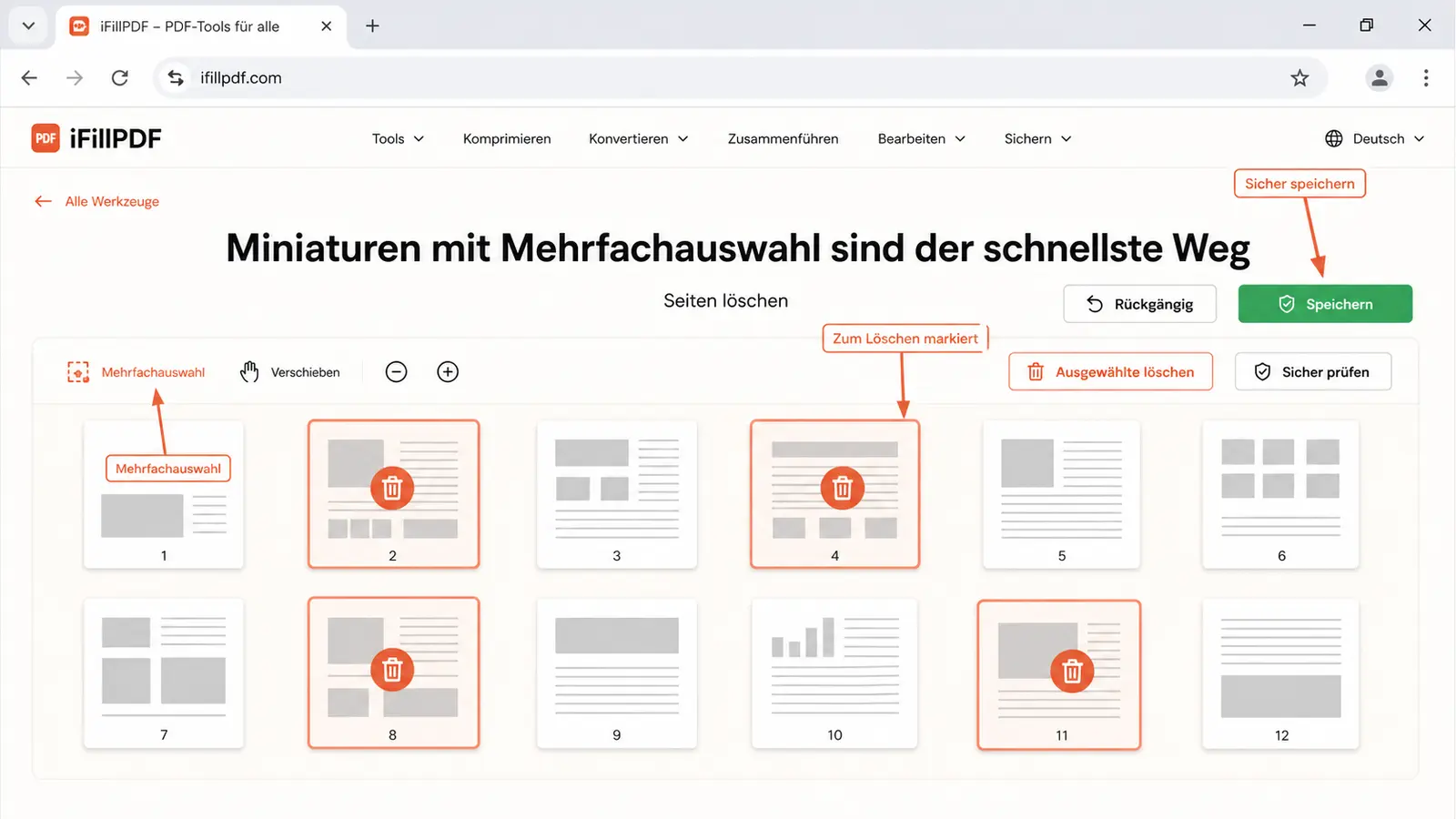
Auf die Miniaturenansicht vertrauen. Die Miniaturen zeigen den Seitenbaum, nicht den Dateiinhalt. Sie sind der falsche Ort, um Restdaten zu suchen.
Schwärzen mit einem Rechteck verwechseln. Ein schwarzes Rechteck über einem Absatz verdeckt, es löscht nicht. Der Text bleibt markierbar, kopierbar und durchsuchbar.
Nach der Kürzung nicht neu paginieren. Bei Unterlagen, die vollständig und fortlaufend nummeriert eingereicht werden müssen, ist ein Sprung in der Nummerierung ein formaler Mangel.
Das Original überschreiben. Zwei Sekunden für eine Kopie ersparen im Zweifelsfall die Rekonstruktion eines ganzen Dokuments.
Eine Seite löschen, statt das Dokument zu teilen. Wenn zwei Empfänger unterschiedliche Teile bekommen sollen, ist Teilen der saubere Weg — PDF aufteilen erzeugt beide Fassungen aus dem Original, statt zweimal am selben Dokument zu schneiden.
Häufige Fragen
Kann ich eine gelöschte Seite wiederherstellen? Nur aus einer Sicherung des Originals. Wenn die Datei nach dem Löschen vollständig neu geschrieben wurde, ist der Inhalt tatsächlich weg. Wurde inkrementell gespeichert, ist er technisch noch vorhanden — darauf sollten Sie sich aber weder verlassen wollen noch müssen.
Warum wird meine Datei nach dem Löschen von Seiten größer?
Weil das Programm inkrementell gespeichert hat: Der alte Inhalt bleibt stehen, die Änderung wird angehängt. Ein Durchlauf mit qpdf oder mutool clean -gggg schreibt die Datei neu und bringt die Größe in Ordnung.
Bleibt die digitale Signatur nach dem Löschen einer Seite gültig? Nein, bei keinem Werkzeug. Die Signatur sichert einen Byte-Bereich der Datei ab, und jede Seitenlöschung verändert diesen Bereich. Kürzen Sie vor dem Signieren, nicht danach.
Wie lösche ich Seiten aus einem PDF auf dem iPhone? In der Dateien-App das Dokument öffnen, auf das Markup-Symbol tippen, die Miniaturenleiste einblenden, Seite gedrückt halten und „Löschen" wählen. Für größere Dokumente ist ein Browser-Werkzeug in Safari praktikabler, weil es Bereichsangaben statt Einzelauswahl erlaubt — mehrere Dateien in einem Rutsch verarbeitet allerdings auch das nicht, dafür bleibt die Kommandozeile.
Kann ich in mehreren PDFs dieselbe Seite löschen?
Ja, mit einer Schleife über qpdf auf der Kommandozeile. Voraussetzung ist, dass die Seite in allen Dateien an derselben Position steht — bei automatisch erzeugten Serienbriefen und Kontoauszügen ist das üblicherweise der Fall, bei gescannten Unterlagen nie.
Muss ich nach dem Löschen komprimieren? Nicht zwingend, aber es ist der einfachste Weg, ein vollständiges Neuschreiben der Datei zu erzwingen. Wenn das Ergebnis ohnehin per E-Mail verschickt wird, erledigen Sie damit zwei Dinge auf einmal — mehr dazu in PDF komprimieren.
Fazit
Für den einmaligen Handgriff am eigenen Rechner: Vorschau unter macOS, Druckdialog unter Windows. Für Dokumente mit Formularfeldern, Lesezeichen oder Struktur: ein Browser-Werkzeug wie PDF-Seiten löschen, das die Seitenobjekte erhält statt sie neu zu rendern. Für Serien, Archivbestände und alles, was nachweisbar sauber sein muss: qpdf und mutool auf der Kommandozeile.
Und unabhängig vom Werkzeug: Vergleichen Sie die Dateigröße, suchen Sie im Ergebnis nach einem Begriff von der gelöschten Seite, und setzen Sie die Nummerierung neu, wenn das Dokument paginiert eingereicht wird. Das sind drei Minuten Arbeit, die den Unterschied machen zwischen einem gekürzten Dokument und einem Dokument, das nur so aussieht. Alle Werkzeuge dafür stehen in der Werkzeugübersicht — sie laufen kostenlos im Browser, ohne Konto und ohne Wasserzeichen.