TL;DR — 5 Tools zum kostenlosen Ausfüllen von PDF-Formularen 2026: iFillPDF erkennt die Eingabezonen mit einem Layout-Modell auch dann, wenn das PDF gar keine Formularfelder mitbringt (also bei gescannten Vorlagen), während Smallpdf, iLovePDF, PDF24 und DocFly nur klassische AcroForm-Felder verarbeiten. Ausfüllen geht bei iFillPDF ohne Anmeldung und ohne Tageslimit; für den Download brauchen Sie ein kostenloses Konto, und der kostenlose Export trägt ein Wasserzeichen. Das Dokument wird dafür auf Server in Frankfurt geladen — anders als bei den freien Struktur-Werkzeugen, die den Browser nie verlassen. Dateiobergrenze im Editor: 25 MB.
Warum PDF-Formulare ausfüllen 2026 (Antrag, Verträge, Behörden)
Behördenanträge, Mietverträge, Steuererklärungen, Versicherungsformulare — über 80% der deutschen Verwaltung versendet PDF-Dokumente, die der Empfänger ausfüllen, unterschreiben und zurücksenden soll. Drei Probleme tauchen 2026 immer wieder auf:
- Gescannte PDFs ohne Formularfelder. Viele Behörden scannen Papierformulare und versenden Bilddateien im PDF-Container. Klassische Tools (Acrobat Reader, Smallpdf) erkennen keine Eingabefelder — der Nutzer muss manuell Textboxen zeichnen.
- Mobiles Ausfüllen. Auf dem Smartphone scheitern viele Desktop-Editoren an der Touch-Bedienung oder verlangen App-Installation.
- DSGVO und Datenhoheit. Sensible Daten (Geburtsdatum, IBAN, Krankenakten) gehören nicht auf US-Server. Art. 5 DSGVO verlangt Datenminimierung, der EU AI Act 2025 zusätzliche Transparenz bei automatisierter Verarbeitung.
Dieser Vergleich zeigt fünf kostenlose Methoden — von der KI-gestützten Online-Lösung bis zum eingebauten macOS-Viewer.
Methode 1 — Online-Tools mit KI (iFillPDF, Smallpdf, iLovePDF, PDF24, DocFly)
Online-Editoren funktionieren ohne Installation und sind die schnellste Lösung für einmalige Anträge. Der entscheidende Unterschied 2026: Welches Tool erkennt gescannte PDFs ohne Formularfelder automatisch?
| Tool | Kostenlos | KI Felderkennung gescannte PDFs | Anmeldung | Wasserzeichen | DSGVO (EU-Hosting) | Mobile |
|---|---|---|---|---|---|---|
| iFillPDF | Ja, ohne Tageslimit | Ja (Layout-Erkennung und KI-gestützte OCR) | Ausfüllen nein, Download ja (kostenlos) | Ja im Gratis-Export | Frankfurt, EU | Ja, browser-basiert |
| Smallpdf | 2 Aufgaben/Tag | Nein | Optional | Nein | Schweiz | App nötig |
| iLovePDF | Limitiert | Nein | Optional | Nein | Spanien (EU) | App nötig |
| PDF24 | Ja, unbegrenzt | Nein | Nein | Nein | Deutschland | Web-App |
| DocFly | 3 Dateien/Monat | Teilweise | Ja | Free-Plan: ja | USA | Web-App |
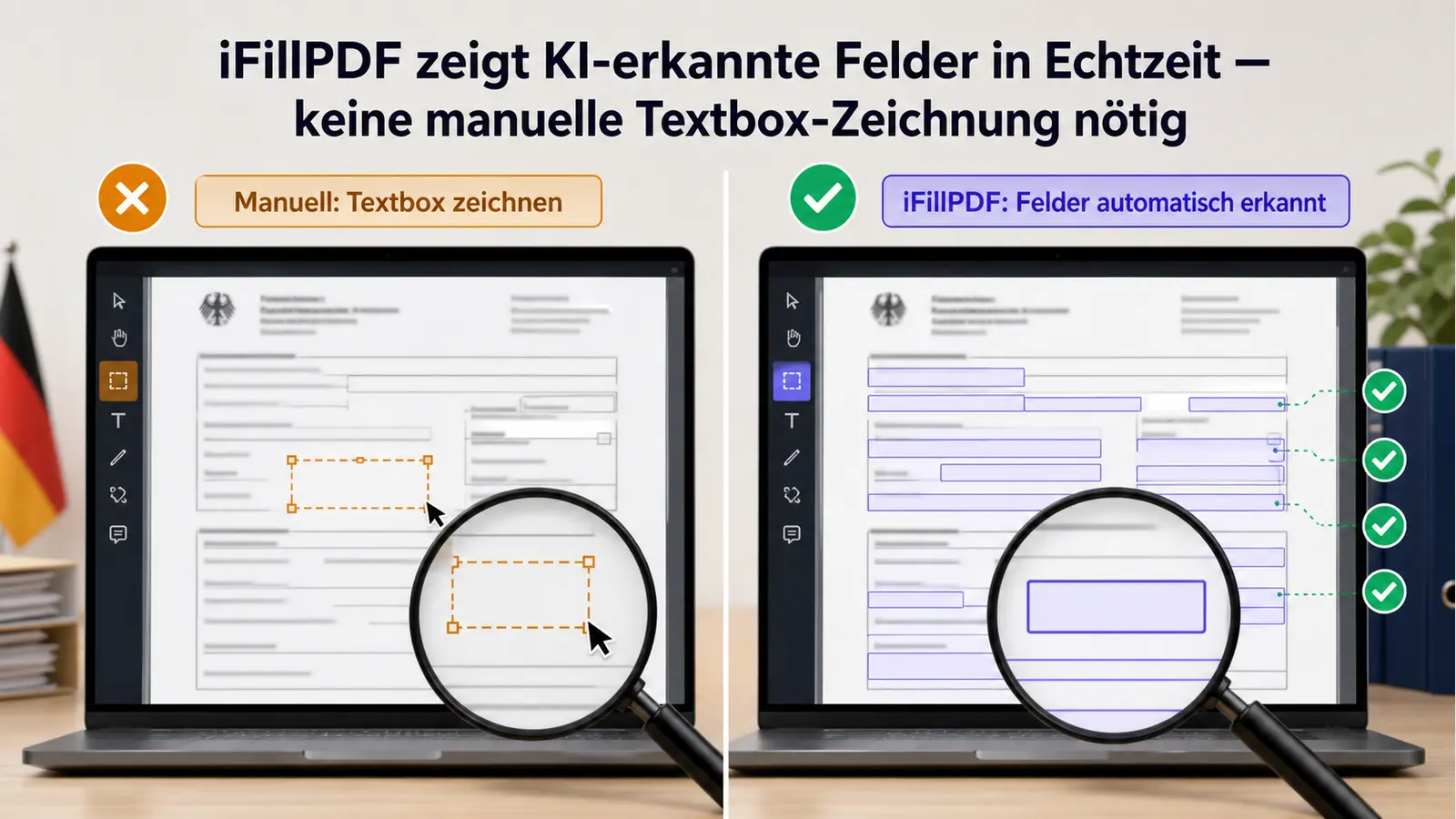
Praxis-Empfehlung: Für gescannte Anträge (Bürgeramt, Finanzamt, Krankenkasse) ist iFillPDF das einzige der fünf Tools, das die Eingabezonen selbst findet, statt Sie jede Textbox von Hand zeichnen zu lassen. Zwei Dinge sollten Sie dabei wissen: Die Erkennung läuft auf den Servern in Frankfurt, nicht in Ihrem Browser — das Dokument wird also hochgeladen. iFillPDF nutzt KI-gestützte OCR, um den Inhalt Ihrer Dokumente zu erkennen; ein vollständig durchsuchbares PDF ist ein separater OCR-Ausgabeschritt. Für native AcroForm-PDFs (z. B. ELSTER-Vorlagen) reichen alle fünf Werkzeuge.
Methode 2 — Browser PDF-Viewer (Chrome, Edge)
Chrome und Edge öffnen seit Version 110 PDF-Formulare direkt und füllen native Formularfelder aus. Vorgehensweise:
- PDF im Browser öffnen (Drag & Drop ins Tab).
- Felder ausfüllen.
- Drucken-Dialog (Strg+P) → Ziel: „Als PDF speichern".
Grenzen: Funktioniert nur mit echten AcroForm-Feldern. Bei gescannten PDFs sieht man die Seite, kann aber nichts eintragen. Keine Unterschriftenfunktion. Kein OCR.
Methode 3 — macOS Vorschau (eingebaut)
Die Vorschau-App auf jedem Mac (Apple Silicon und Intel) bietet seit macOS Sonoma erweiterte Formularfunktionen:
- PDF mit Doppelklick öffnen → Vorschau startet automatisch.
- Werkzeuge → Anmerken → Text (Symbolleiste „A" mit Cursor).
- Textbox an gewünschter Position platzieren, schreiben, Schrift anpassen.
- Werkzeuge → Anmerken → Signatur für handschriftliche Unterschrift via Trackpad.
- Datei → Exportieren als PDF.
Vorteil: Komplett offline, keine Cloud, kein Account. Nachteil: Manuelle Textboxen bei jedem gescannten Formular — bei langen Anträgen mühsam.
Methode 4 — Adobe Acrobat Reader (kostenlos für AcroForm)
Adobe Acrobat Reader (nicht zu verwechseln mit dem kostenpflichtigen Acrobat Pro) füllt AcroForm-PDFs zuverlässig aus und speichert sie lokal:
- Reader installieren (Windows/Mac/Linux).
- PDF öffnen → blaue Leiste „Sie können dieses Formular ausfüllen" erscheint bei AcroForm-Dokumenten.
- Felder ausfüllen → Datei → Speichern unter.
- Optional: Werkzeuge → Ausfüllen und unterschreiben für PDFs ohne Felder (manuelle Textboxen).
Achtung: Adobe verarbeitet seit 2024 Dokumente teilweise auf US-Servern für „Cloud-Funktionen". Wer DSGVO-strikt arbeitet, deaktiviert in den Einstellungen alle Cloud-Synchronisationen.
DSGVO: Frankfurt-Hosting + KI-Verarbeitung
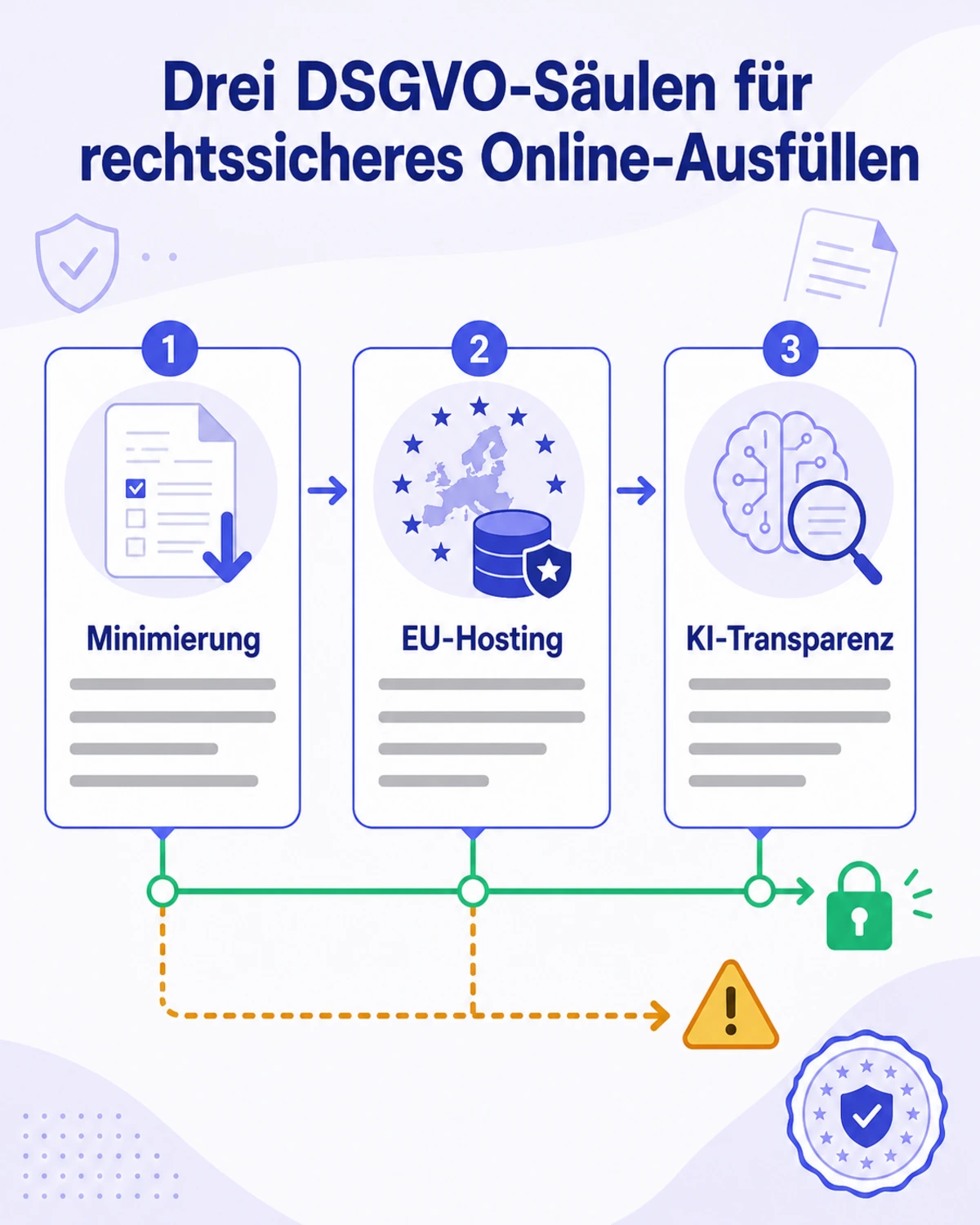
Wer Steuerunterlagen, Arztformulare oder Mietverträge online ausfüllt, übergibt sensible personenbezogene Daten (Art. 9 DSGVO) an einen Drittanbieter. Drei rechtliche Anforderungen sind 2026 entscheidend:
- Art. 5 DSGVO — Datenminimierung & Speicherbegrenzung. Das Tool darf nur die Daten verarbeiten, die zur Aufgabe nötig sind. Ehrlich gesagt: Der Editor von iFillPDF speichert Ihr Dokument samt Eingaben, damit Sie die Arbeit später fortsetzen können. Wer das nicht will, löscht das Dokument nach dem Export im Konto. Für die reinen Struktur-Aufgaben — zusammenfügen, teilen, drehen, mit Passwort schützen — gibt es dagegen Werkzeuge, die vollständig im Browser laufen: Dort wird gar nichts übertragen und damit auch nichts gespeichert.
- Art. 28 DSGVO — Auftragsverarbeitung in der EU. Server in Frankfurt (EU) statt USA. iFillPDF nutzt ausschließlich europäische Cloud-Infrastruktur; für den geschäftlichen Einsatz brauchen Sie trotzdem einen Auftragsverarbeitungsvertrag.
- EU AI Act 2025 — Transparenz bei automatisierter Verarbeitung. Wenn KI Felder erkennt, muss der Anbieter offenlegen, welche Modelle eingesetzt werden und wie Trainingsdaten kuratiert sind.
FAQ
Wie kann ich ein gescanntes PDF mit KI ausfüllen?
Klassische Editoren erkennen in gescannten PDFs keine Felder. Lade das Dokument in iFillPDF hoch — ein Layout-Modell sucht darauf die Eingabezonen (Linien, Kästchen, Freiflächen neben Beschriftungen) und legt dort ausfüllbare Felder an. Das ist ausdrücklich keine Texterkennung: Das Dokument wird dadurch nicht durchsuchbar, es bekommt nur Felder. Ausfüllen kannst du sofort und ohne Konto; für den Export brauchst du ein kostenloses Konto, und der kostenlose Export trägt ein Wasserzeichen.
Kann ich einen Antrag online ausfüllen, ohne DSGVO zu verletzen?
Entscheidend sind Hosting-Standort, Löschfristen und ein Auftragsverarbeitungsvertrag. iFillPDF läuft auf Frankfurt-Servern und überträgt nichts in die USA — speichert Ihr Dokument allerdings, damit Sie es später weiterbearbeiten können; löschen Sie es nach dem Export, wenn es nicht bleiben soll. Adobe und US-Tools (DocFly) übertragen Daten in die USA — nur mit Zusatzvereinbarung zulässig. Am wenigsten zu klären gibt es bei der macOS-Vorschau: Sie arbeitet vollständig offline.
Wie fülle ich ein Behörden-Formular am Mac aus?
Drei Optionen: (1) macOS Vorschau für manuelle Textboxen ohne Cloud, (2) Adobe Acrobat Reader für AcroForm-PDFs, (3) iFillPDF im Browser für gescannte Behördenformulare mit automatischer Zonen-Erkennung — dabei wird das Dokument nach Frankfurt geladen. Bei sensiblen Daten (Steuer, Sozialamt) ist die Vorschau die datenschutzfreundlichste Wahl, weil dort gar nichts das Gerät verlässt.
Kann ich ein PDF mobil auf dem Smartphone ausfüllen?
Ja. iFillPDF ist 100% browser-basiert und funktioniert auf iOS Safari und Android Chrome ohne App-Installation. Smallpdf und iLovePDF verlangen den Download einer App. Adobe Reader Mobile ist kostenlos, aber speichert Dateien standardmäßig in der Adobe Cloud — Cloud-Sync in den Einstellungen deaktivieren.
Welches Tool füllt PDFs kostenlos und ohne Wasserzeichen aus?
Drei sind dauerhaft kostenlos und wasserzeichenfrei: PDF24 (ohne Tageslimit, aber ohne Zonen-Erkennung), macOS Vorschau (offline, manuelle Textboxen) und Adobe Acrobat Reader (nur AcroForm). iFillPDF ist ohne Tageslimit und ohne Konto beim Ausfüllen, setzt aber im kostenlosen Export ein Wasserzeichen — dafür ist es das einzige, das die Felder in einem gescannten Formular selbst findet. DocFly setzt im Free-Plan ebenfalls ein Wasserzeichen, Smallpdf limitiert auf 2 Aufgaben pro Tag.
Jetzt PDF kostenlos ausfüllen
Lade dein PDF — gescannt oder mit Formularfeldern — direkt im Browser hoch, bis 25 MB. Die Eingabezonen werden automatisch erkannt, du füllst sofort und ohne Konto aus. Für den Download legst du ein kostenloses Konto an; der kostenlose Export trägt ein Wasserzeichen. Keine Software, verarbeitet in Frankfurt, keine Übertragung in die USA.
→ PDF jetzt ausfüllen · PDF bearbeiten · PDFs zusammenfügen · PDF unterschreiben