TL;DR — Es gibt 2026 fünf wirklich kostenlose Wege, ein PDF zu bearbeiten: iFillPDF, Smallpdf, iLovePDF, PDF24 und Sejda. Unsere Empfehlung Nummer 1 ist eine browserbasierte Lösung ohne Anmeldung — schneller als jede Desktop-Installation. Wer mit personenbezogenen Daten arbeitet (Mietverträge, Arztformulare, Behördenanträge), sollte ausschließlich Tools mit Frankfurt/EU-Hosting nutzen, um die DSGVO-Pflicht zur Datenminimierung (Art. 5) einzuhalten.
Warum PDF bearbeiten in 2026
Weil 2026 niemand mehr ein 800-MB-Programm installieren will, nur um drei Felder in einem Mietvertrag auszufüllen. Die meisten PDF-Aufgaben — Text korrigieren, Felder ausfüllen, Seiten zusammenfügen, Unterschrift einfügen — laufen heute browserbasiert in unter 30 Sekunden. Und mit dem Wegfall vieler kostenloser Adobe-Funktionen (Adobe Acrobat Reader DC verlangt seit Mitte 2025 ein kostenpflichtiges Abo für jede zweite Bearbeitungsfunktion) ist der Markt für Open-Source- und Browser-Tools regelrecht explodiert.
Die zentrale Frage 2026 lautet nicht mehr „Welches Programm soll ich installieren?", sondern: „Welcher Anbieter speichert meine PDF auf einem EU-Server und löscht sie nach 60 Minuten?"
Methode 1 — Online-Tools (iFillPDF, Smallpdf, iLovePDF, PDF24, Sejda)
Die schnellste und in den meisten Fällen einzig sinnvolle Methode. Alle fünf Anbieter funktionieren ohne Installation direkt im Browser. Die Unterschiede liegen in den Details: Wasserzeichen, Anmeldepflicht, Server-Standort und KI-Unterstützung.
| Tool | Kostenlos | Anmeldung erforderlich | Wasserzeichen | DSGVO-konform (EU-Hosting) | Mobile | KI-Felderkennung |
|---|---|---|---|---|---|---|
| iFillPDF | Ja, ohne Tageslimit | Zum Bearbeiten nein, zum Herunterladen ja (kostenlos) | Ja im Gratis-Export | Ja (Frankfurt) | Ja | Ja |
| Smallpdf | Begrenzt (2 Aufgaben/Tag) | Ja, ab 3. Aufgabe | Nein | Teilweise (USA + EU) | Ja | Nein |
| iLovePDF | Begrenzt | Empfohlen | Nein | Teilweise (Spanien) | Ja | Nein |
| PDF24 Tools | Ja, vollständig | Nein | Nein | Ja (Deutschland) | Ja | Nein |
| Sejda | Begrenzt (3 Aufgaben/Tag, max. 200 Seiten) | Nein | Nein | Teilweise (Niederlande/USA) | Eingeschränkt | Nein |
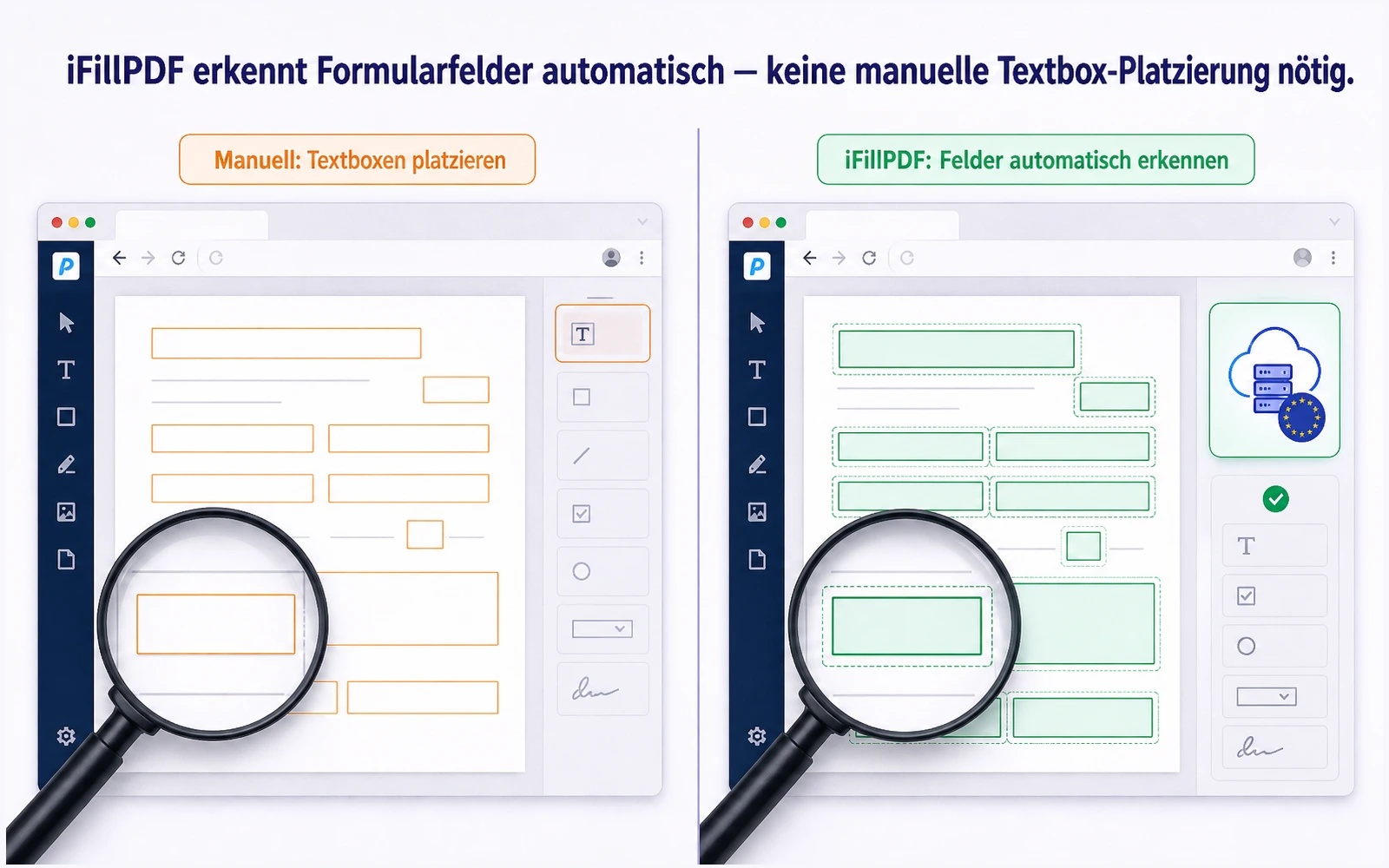
Konkret bedeutet das: Wer einmalig ein PDF unterzeichnen möchte, kommt mit jedem der fünf Tools ans Ziel. Wer hingegen täglich mit PDFs arbeitet — etwa Buchhaltung, HR oder eine Anwaltskanzlei — sollte auf PDF ausfüllen mit iFillPDF setzen, weil dort keine Tageslimits greifen und die Eingabezonen auch in gescannten Formularen automatisch gefunden werden. Rechnen Sie mit zwei Bedingungen: Für den Download brauchen Sie ein kostenloses Konto, und der kostenlose Export trägt ein Wasserzeichen. Wer nur Seiten sortieren, löschen oder zusammenfügen will, kommt bei iFillPDF ganz ohne beides aus — diese Werkzeuge laufen im Browser und exportieren wasserzeichenfrei.
Methode 2 — Adobe Acrobat Pro
Adobe Acrobat Pro bleibt 2026 der Goldstandard für sehr komplexe PDF-Workflows: OCR über 200 Sprachen, Stapelverarbeitung, fortgeschrittenes Redaktionsschwärzen, Integration in Microsoft 365.
Der Preis hat sich allerdings spürbar erhöht: 19,99 € pro Monat im Jahresabo (Stand Q2 2026), oder 28,79 € im Monatsabo. Für gelegentliche Nutzer ist das schwer zu rechtfertigen — vor allem, weil 95 % der Aufgaben (Text einfügen, Seiten löschen, Felder ausfüllen, Unterschrift) von kostenlosen Browser-Tools genauso gut erledigt werden.
Adobe lohnt sich ausschließlich für Profis mit täglichem PDF-Volumen über 50 Dokumenten oder Anwaltskanzleien mit Redaktionspflicht.
Methode 3 — macOS Vorschau (kostenlos eingebaut)
Mac-Nutzer haben mit der Vorschau-App bereits einen sehr ordentlichen PDF-Editor an Bord. Möglich sind: Text und Formen einfügen, Seiten neu sortieren, mehrere PDFs zusammenfügen, mit dem Trackpad oder via iPhone-Kamera unterschreiben.
Grenzen: Vorschau kann keinen vorhandenen PDF-Text bearbeiten (nur überlagern), keine Formularfelder erstellen und keine OCR durchführen. Für eine schnelle Korrektur reicht es. Für ein gescanntes Dokument, das wieder durchsuchbar werden soll, hilft allerdings auch kein Online-Editor: Dafür braucht es eine Texterkennung, die iFillPDF nicht anbietet — die Wege dorthin stehen in Gescanntes PDF durchsuchbar machen.
Methode 4 — LibreOffice Draw (Open Source)
LibreOffice Draw ist die Open-Source-Antwort auf Adobe — verfügbar für Windows, macOS und Linux. Anders als die meisten Tools öffnet Draw die PDF nicht als Bild, sondern konvertiert sie in echte editierbare Vektoren. Das heißt: jeder Buchstabe, jede Linie wird wieder bearbeitbar.
Der Nachteil: Die Konvertierung kann das Layout zerstören, besonders bei PDFs mit komplexen Tabellen, eingebetteten Schriftarten oder mehrspaltigen Magazin-Layouts. Für reine Textdokumente und einfache Formulare funktioniert es ausgezeichnet — und kostet nichts.
DSGVO-Hinweis: Frankfurt vs USA Server
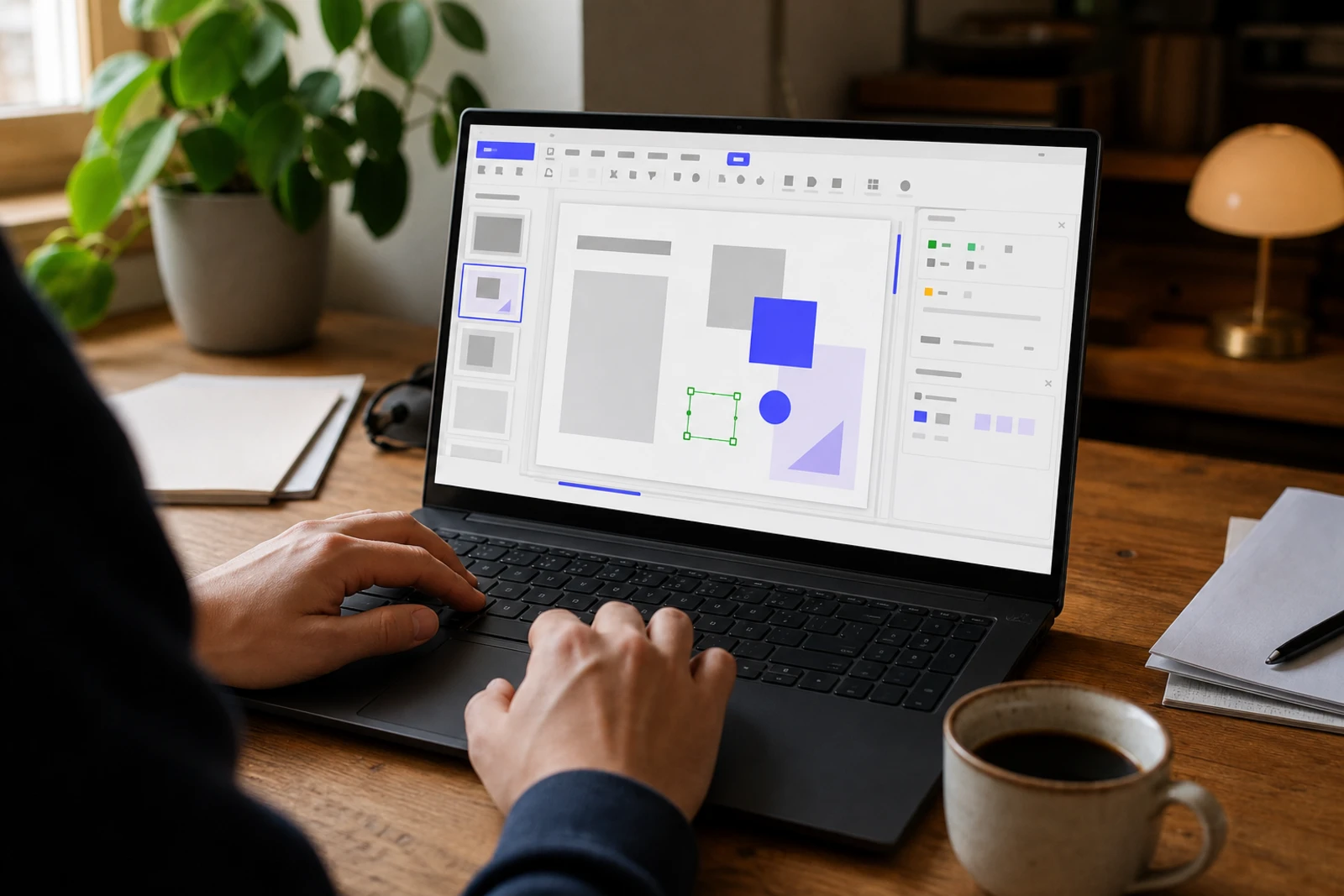
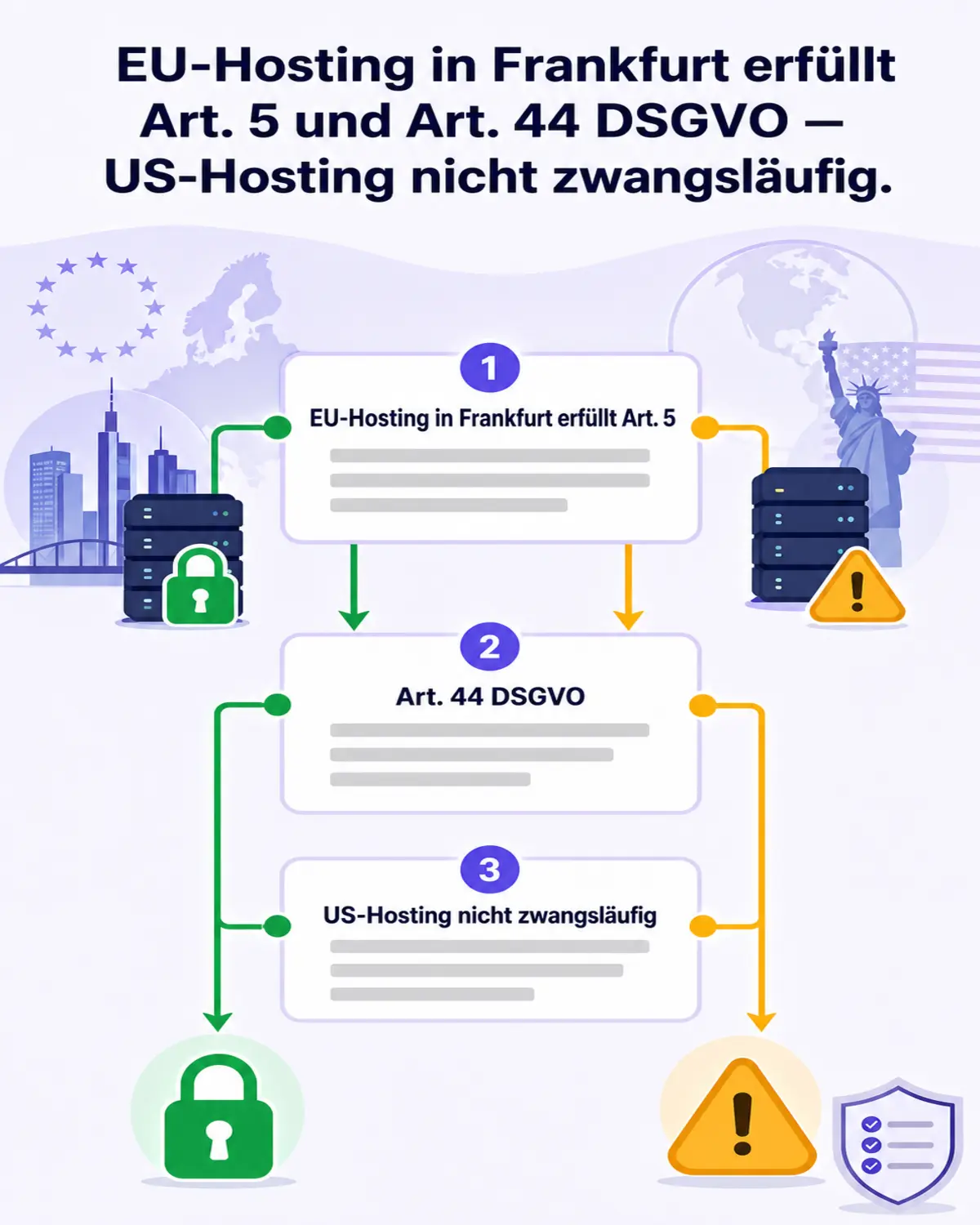
Hier wird es ernst. Wer ein PDF mit personenbezogenen Daten — Mietvertrag, Arztrechnung, Steuerbescheid, Personalakte — auf einen US-Server hochlädt, riskiert einen Verstoß gegen Art. 5 DSGVO (Grundsatz der Datenminimierung) und Art. 44 ff. (Drittlandtransfer). Seit dem Wegfall des Privacy Shields 2020 und den Unsicherheiten um den EU-US Data Privacy Framework 2023 ist jede Datenübermittlung in die USA rechtlich heikel.
Die Konsequenz: Nur Tools mit dokumentiertem EU-Hosting wählen. Frankfurt am Main ist dabei der bevorzugte Standort, weil hier mehrere Tier-IV-Rechenzentren mit deutscher Datenschutz-Auftragsverarbeitung (AVV) sitzen. iFillPDF und PDF24 erfüllen diese Anforderung; Smallpdf, iLovePDF und Sejda nutzen je nach Region auch außereuropäische Knoten.
Konkret heißt das für ein deutsches Unternehmen: vor dem Hochladen eines Mitarbeitervertrags zwingend die Datenschutzerklärung des Anbieters prüfen — Stichwort „Server-Standort" oder „Hosting Location".
Wer regelmäßig sensible PDFs unterschreibt, sollte die Signaturstufe kennen: PDF unterschreiben von iFillPDF erzeugt eine einfache elektronische Signatur (SES) — eine eingebettete Unterschrift, kein qualifiziertes Zertifikat. Das genügt überall dort, wo keine Form vorgeschrieben ist. Wo das Gesetz die Schriftform verlangt, ersetzt sie nach § 126a BGB nur eine qualifizierte Signatur, und die Beweiserleichterung des § 371a ZPO gilt ebenfalls ausschließlich für die QES. Für eine QES brauchen Sie einen Vertrauensdiensteanbieter aus der EU-Vertrauensliste — mehr dazu in PDF unterschreiben kostenlos.
FAQ
PDF kostenlos bearbeiten ohne Adobe — welches Tool ist 2026 das beste? Für gelegentliche Nutzung ohne Installation: iFillPDF oder PDF24 (beide unbegrenzt, EU-Hosting; bei iFillPDF tragen kostenlose Exporte ein kleines, mit einem Tarif entfernbares Wasserzeichen). Wer eine Desktop-Lösung bevorzugt, nimmt LibreOffice Draw — Open Source, kostenlos, vollständige Bearbeitung.
Was ist das beste kostenlose PDF Tool für Mac?
Für einfache Aufgaben reicht die vorinstallierte Vorschau-App. Sobald ein gescanntes Formular ausfüllbar werden soll, kommt iFillPDF im Browser zum Einsatz — funktioniert nativ in Safari, Chrome und Firefox. Für eine echte Texterkennung oder eine Umwandlung nach Word ist allerdings weder die Vorschau noch iFillPDF zuständig: dafür braucht es ocrmypdf beziehungsweise Word oder LibreOffice.
PDF online bearbeiten — ist das DSGVO-konform? Entscheidend sind EU-Rechenzentrum, klare Löschfristen und ein Auftragsverarbeitungsvertrag. iFillPDF und PDF24 hosten in der EU; bei Smallpdf, iLovePDF und Sejda hängt es von der Region ab. Ein Punkt zur Ehrlichkeit: Der Editor von iFillPDF löscht Ihr Dokument nicht automatisch nach einer Stunde — er behält es, damit Sie später weiterarbeiten können; löschen Sie es im Konto, wenn es nicht bleiben soll. Wer gar nichts hochladen möchte, nimmt die Werkzeuge, die vollständig im Browser rechnen: zusammenfügen, teilen, drehen, komprimieren, mit Passwort schützen.
Wie kann ich Wasserzeichen aus einem PDF entfernen? Das hängt davon ab, wie es gesetzt wurde. Als Anmerkung: im Anmerkungswerkzeug markieren und löschen. Als eigene Ebene: Häkchen entfernen und neu speichern. Steht es im Inhaltsstrom der Seite — der Normalfall —, gibt es keinen sauberen Klick dafür; iFillPDF bietet dafür nur die Radierfunktion im Editor, und die rechnet die betroffene Seite in ein Bild um, kostet also die Textebene. Ausführlich beschrieben in Wasserzeichen in ein PDF einfügen. Vorsicht: Das Entfernen fremder Urheberrechts-Wasserzeichen kann strafbar sein.
iPhone PDF bearbeiten — welche App nehmen? Direkt in der iOS-Dateien-App lassen sich PDFs unterschreiben und mit Text annotieren. Für vollständige Bearbeitung (Text ändern, Seiten löschen, mehrere PDFs zusammenfügen) öffnet man Safari und nutzt iFillPDF — keine App-Installation nötig, identische Funktionalität wie auf dem Desktop.
Fazit & nächste Schritte
Für 90 % aller Anwendungsfälle reicht ein kostenloses Browser-Tool 2026 vollständig aus. Adobe Acrobat ist nur dann sinnvoll, wenn man täglich mit dutzenden komplexen Dokumenten arbeitet. Bei sensiblen Daten ist EU-Hosting Pflicht — nicht optional.
Probieren Sie iFillPDF jetzt direkt in Ihrem Browser:
- PDF ausfüllen — automatische Zonen-Erkennung, Ausfüllen ohne Konto (Download mit kostenlosem Konto, Gratis-Export mit Wasserzeichen)
- PDF bearbeiten — Text, Bilder, Formen und Radierer, in Frankfurt verarbeitet
- PDF zusammenfügen — mehrere Dateien zu einer, vollständig im Browser, ohne Konto und ohne Wasserzeichen
- PDF unterschreiben — einfache elektronische Signatur (SES) nach eIDAS; für die Schriftform nach § 126a BGB brauchen Sie eine QES von einem Vertrauensdiensteanbieter