Kurz gesagt: Ein gescanntes PDF enthält keinen Text, sondern ein Foto von Text. Texterkennung (OCR) ändert daran nichts am Bild — sie legt eine unsichtbare Textebene darunter, die man durchsuchen, markieren und kopieren kann. Damit das im Deutschen funktioniert, müssen Sie Deutsch als Erkennungssprache wählen, sonst gehen Umlaute und ß verloren. Und die Reihenfolge ist nicht verhandelbar: erst scannen, dann OCR, erst danach komprimieren.
Sie haben einen Vertrag eingescannt, öffnen die Datei, drücken Strg+F und suchen nach einem Namen, von dem Sie genau wissen, dass er auf Seite drei steht. Das Programm meldet: keine Treffer. Sie versuchen, eine Zeile zu markieren — es lässt sich nichts markieren. Das Dokument sieht aus wie Text, verhält sich aber wie ein Foto.
Weil es eines ist.
Die kurze Antwort
Laden Sie das Dokument in ein Texterkennungswerkzeug, stellen Sie die Erkennungssprache ausdrücklich auf Deutsch und lassen Sie das Ergebnis als durchsuchbares PDF ausgeben. Danach greifen Suche, Markieren, Kopieren und Vorlesefunktionen.
iFillPDF nutzt KI-gestützte OCR, um den Inhalt Ihrer Dokumente zu erkennen. Wenn Ihr Ziel ein vollständig durchsuchbares PDF mit gespeicherter Textebene ist, führen drei kostenlose Wege zuverlässig dorthin: der Treiber Ihres Scanners (viele Multifunktionsgeräte erkennen beim Einzug mit), OCRmyPDF mit Tesseract auf dem eigenen Rechner, und auf dem Mac Live Text in der Vorschau — Letzteres allerdings nur zum Kopieren am Bildschirm, nicht als gespeicherte Textebene. Alle drei stehen weiter unten im Vergleich.
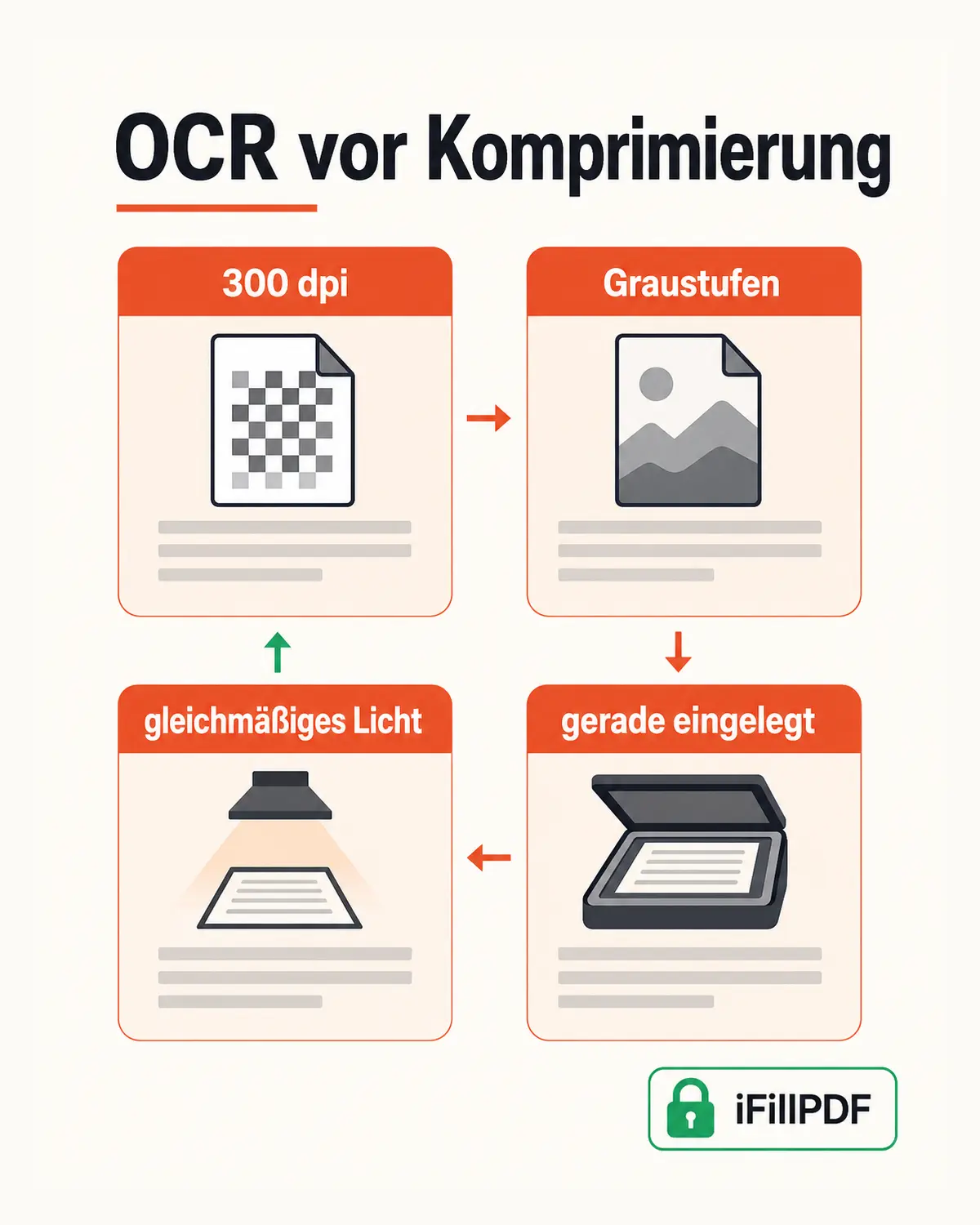
Wenn Sie den Scan erst noch anfertigen: Scannen Sie in Graustufen, in einer Auflösung um 300 dpi, gerade ausgerichtet, mit gutem Kontrast — und komprimieren Sie nicht, bevor die Erkennung gelaufen ist.
Warum ein Scan keinen Text enthält
Ein Scanner ist eine Kamera. Er misst Helligkeitswerte für Millionen von Bildpunkten und legt sie als Rasterbild ab. Ob diese Punkte in der Wahrnehmung eines Menschen ein „ö" ergeben, ist dem Gerät gleichgültig — es kennt nur helle und dunkle Stellen.
Ein PDF ist eine Hülle. Es kann echte Textobjekte enthalten (Zeichen mit einer Schriftart, einer Größe und einer Position) oder eben ein Bild pro Seite. Beim Scannen wandert das Bild in die Hülle, und das Ergebnis heißt zwar PDF, verhält sich aber wie ein Bilderalbum.
Damit fällt alles weg, was auf Textobjekten beruht:
- Suche. Es gibt keine Zeichen, in denen gesucht werden könnte.
- Markieren und Kopieren. Man kann ein Rechteck über das Bild ziehen, aber nichts herausnehmen.
- Vorlesefunktion und Screenreader. Sie finden nichts zum Vorlesen — die Seite ist für eine blinde Nutzerin vollständig leer.
- Automatische Weiterverarbeitung. Kein Formular, kein Archivsystem, keine Rechnungserfassung kann etwas auslesen.
- Umbruch auf kleinen Bildschirmen. Das Bild bleibt starr, statt sich der Fensterbreite anzupassen.
Ein schneller Test, der keine Werkzeuge braucht: Versuchen Sie, einen Satz zu markieren. Geht es, ist es Text. Geht es nicht, ist es ein Bild.
Was OCR tatsächlich tut
Texterkennung ersetzt das Bild nicht. Sie analysiert es und schreibt das Ergebnis als unsichtbare Textebene in dieselbe Seite — meist exakt unter die zugehörigen Buchstaben und mit Transparenz, sodass man sie nicht sieht. Das Bild bleibt oben liegen und bestimmt weiterhin das Aussehen.
Diese Bauweise hat drei angenehme Folgen und eine unangenehme.
Angenehm: Das Dokument sieht danach genauso aus wie vorher, Stempel und Unterschriften bleiben originalgetreu erhalten, und ein Erkennungsfehler zerstört das Erscheinungsbild nicht — er versteckt sich in der unsichtbaren Ebene.
Unangenehm: Genau deshalb bemerkt man Fehler nicht. Ein falsch erkanntes Wort sieht auf dem Bildschirm völlig korrekt aus, weil man ja das Bild sieht. Erst wenn Sie danach suchen und nichts finden — oder wenn Sie den Text herauskopieren —, kommt der Fehler ans Licht. Wer ein OCR-Dokument als Grundlage für etwas Wichtiges verwendet, sollte einmal den gesamten Text herauskopieren und überfliegen.
Der Erkennungsvorgang selbst läuft in Stufen: Die Seite wird begradigt und in Vorder- und Hintergrund getrennt, dann in Blöcke, Zeilen und Zeichen zerlegt, jedes Zeichen wird einem Modell vorgelegt, und anschließend korrigiert ein Sprachmodell das Ergebnis anhand dessen, was in der gewählten Sprache überhaupt ein Wort ergibt. Dieser letzte Schritt ist der Grund, warum die Spracheinstellung so viel ausmacht.
Warum die Sprache auf Deutsch stehen muss
Die meisten Werkzeuge stehen ab Werk auf Englisch. Wer das nicht ändert, bekommt ein Ergebnis, das auf den ersten Blick brauchbar wirkt und im Detail zerfällt.
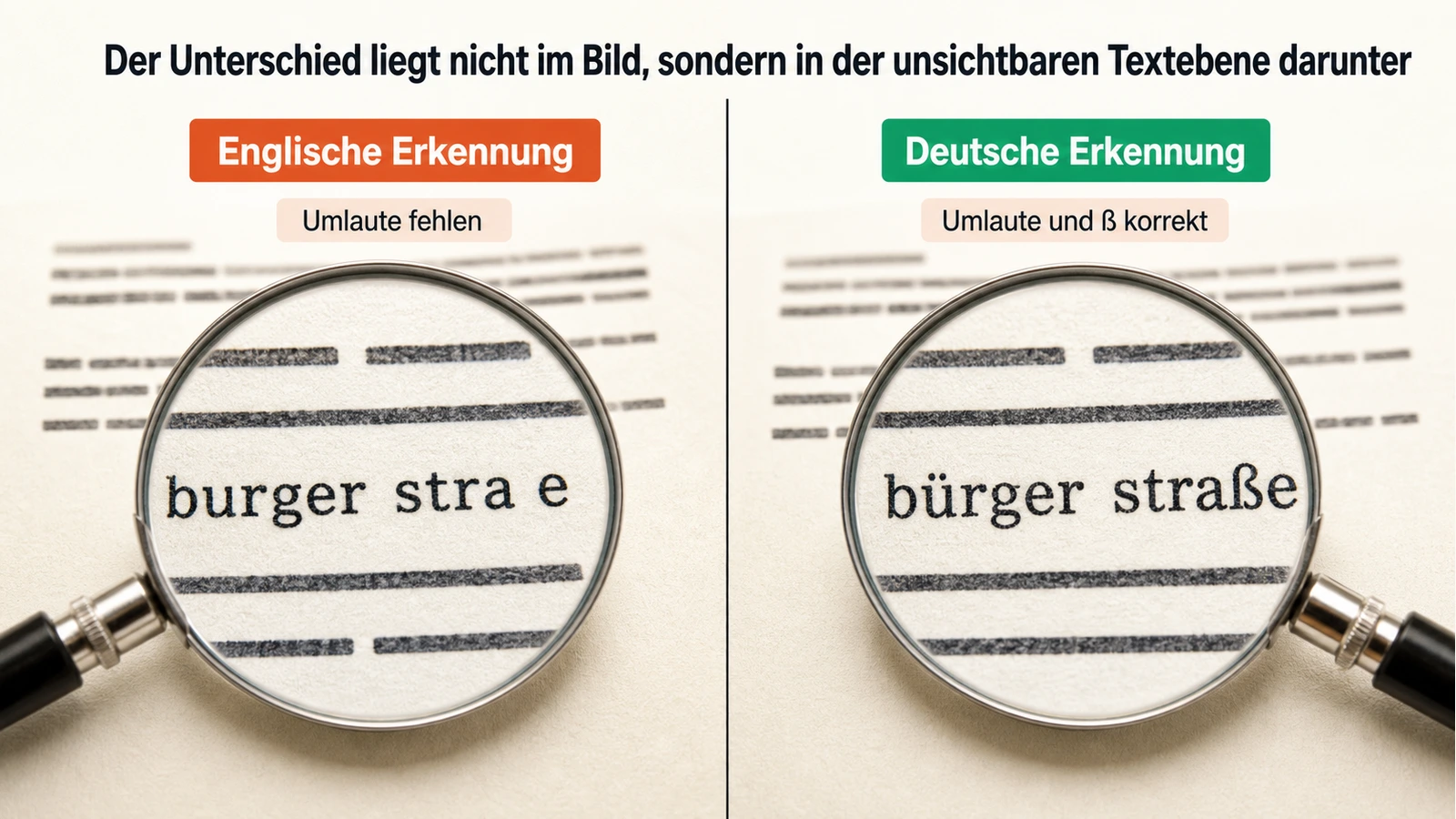
Die Umlaute. Ein „ü" unterscheidet sich vom „u" durch zwei kleine Punkte — die kleinste bedeutungstragende Einheit auf der ganzen Seite. Ein englisches Modell kennt diese Zeichen nicht als reguläre Buchstaben und liest die Punkte als Rauschen, als Satzzeichen oder gar nicht. Aus „für" wird „fur", aus „Prüfung" wird „Prufung", aus „Straßenzüge" wird ein Wort, das nirgends vorkommt.
Das ß. Es existiert praktisch nur im Deutschen. Ein Modell ohne deutsche Sprachdaten sieht darin am ehesten ein „B", manchmal ein „ss", manchmal eine Ligatur aus „f" und „s". „Straße" wird zu „StraBe", „Maßnahme" zu „MaBnahme". Das ist keine Kleinigkeit: In einem Vertrag mit Adressen scheitert danach jede Suche nach einer Straße.
Die Wortkorrektur. Der letzte Schritt der Erkennung gleicht das Zwischenergebnis gegen den Wortschatz der eingestellten Sprache ab. Steht dort Englisch, sind alle deutschen Wörter unbekannt — die Korrektur hilft nicht nur nicht, sie richtet Schaden an, indem sie deutsche Wörter zu ähnlich aussehenden englischen verbiegt. Deutsche Komposita sind hier besonders anfällig, weil sie lang sind und in keiner Wortliste stehen.
Großes ẞ und Versalien. In Großschreibung geschriebene Überschriften mit „STRASSE" oder dem großen „ẞ" bringen zusätzliche Unsicherheit. Prüfen Sie Überschriften gezielt nach.
Wenn ein Dokument mehrere Sprachen enthält — ein deutscher Vertrag mit englischem Anhang —, bieten viele Werkzeuge die Auswahl mehrerer Sprachen gleichzeitig an. Nehmen Sie so wenige wie möglich: Jede zusätzliche Sprache erweitert den Raum möglicher Wörter und macht die Korrektur unschärfer.
Die richtige Reihenfolge: OCR vor Komprimierung
Das ist der Fehler, der am meisten Arbeit vernichtet, und er passiert aus einem nachvollziehbaren Grund: Der Scan ist groß, also komprimiert man ihn zuerst, damit alles Weitere schneller geht.
Komprimierung verringert die Auflösung der Bilder und rechnet sie verlustbehaftet neu. Dabei verwischen genau die Kanten, an denen die Erkennung Buchstaben unterscheidet. Ein Mensch liest so eine Seite noch mühelos, weil er den Kontext ergänzt. Ein Erkennungsmodell arbeitet auf der Ebene einzelner Zeichen — und ein „e", dessen Öffnung zugelaufen ist, ist für es ein „c" oder ein „o".
Am empfindlichsten sind wieder die Umlautpunkte. Sie sind die kleinsten Bildelemente auf der Seite und deshalb die ersten, die eine harte Komprimierung zu einem grauen Fleck verschmiert. Eine stark komprimierte deutsche Seite verliert daher zuerst die Umlaute, dann die Satzzeichen, dann die Ziffern.
Die belastbare Reihenfolge lautet also:
- Scannen (fein, gerade, kontrastreich)
- Texterkennung mit deutscher Sprache
- Kontrollieren
- Komprimieren
- Unterschreiben oder verschlüsseln
Zur Komprimierungsstufe siehe PDF komprimieren kostenlos; zur Verschlüsselung am Ende der Kette PDF mit Passwort schützen.
Was einen guten Scan ausmacht
Die Qualität der Erkennung wird zu einem großen Teil vor der Erkennung entschieden.
Auflösung um 300 dpi. Das ist der Bereich, in dem gängige Modelle trainiert wurden. Deutlich darunter fehlen Bildpunkte pro Buchstabe, und die Erkennung rät. Deutlich darüber wird die Datei riesig, ohne dass die Erkennung besser wird — außer bei sehr kleiner Schrift, etwa in Fußnoten oder Versicherungsbedingungen, wo eine höhere Auflösung tatsächlich hilft.
Graustufen statt Schwarzweiß. Reines Schwarzweiß wirft jeden Zwischenton weg und lässt dünne Buchstabenteile abreißen. Graustufen geben der Erkennung mehr Information bei kaum größerer Datei.
Gerade Ausrichtung. Schon eine leichte Schräglage senkt die Trefferquote deutlich, weil die Zeilentrennung schiefgeht. Die meisten Werkzeuge begradigen automatisch — verlassen Sie sich nicht darauf, wenn Sie es beim Einlegen kostenlos richtig machen können.
Gleichmäßige Beleuchtung. Bei Handyaufnahmen ist der Schatten der eigenen Hand die häufigste Ursache für unlesbare Ränder. Fotografieren Sie von oben, mit Licht von der Seite, oder nutzen Sie die Dokumentenfunktion der Kamera-App, die perspektivisch entzerrt.
Kontrast. Grauer Text auf grauem Papier, Kopien von Kopien, farbige Formularhinterlegungen — alles, was den Abstand zwischen Vorder- und Hintergrund verringert, kostet Genauigkeit.
Die Methoden im Vergleich
| Methode | Deutsch wählbar | Durchsuchbares PDF als Ausgabe | Ohne Installation | Stapelverarbeitung |
|---|---|---|---|---|
| Klassisches Browser-OCR-Werkzeug | Meist ja | Meist ja | Ja | Teilweise |
| macOS Vorschau / Live Text | Ja, systemweit | Nein, nur Kopieren am Bildschirm | Ja, vorinstalliert | Nein |
| Microsoft OneNote | Ja | Nein, Text landet in der Notiz | Nein | Nein |
| OCRmyPDF / Tesseract | Ja, Sprachpaket nötig | Ja | Nein | Ja, per Skript |
| Scanner-App am Telefon | Teilweise, appabhängig | Teilweise | Ja, App nötig | Nein |
| Scanner-Treiber am Gerät | Teilweise, modellabhängig | Ja, wenn vorhanden | Nein | Ja, über Einzug |
Die erste Zeile braucht eine Klarstellung: Browser-Werkzeuge, die eine gespeicherte OCR-Textebene erzeugen, laden Ihr Dokument in aller Regel auf einen Server — Erkennung ist rechenintensiv und läuft selten im Tab. Prüfen Sie also Serverstandort und Löschfristen, bevor Sie eine Personalakte hineinziehen. iFillPDF nutzt KI-gestützte OCR zur Inhaltserkennung; ein durchsuchbarer PDF/A-OCR-Export ist ein eigener Workflow und nicht dasselbe wie Zusammenfügen, Drehen oder Zuschneiden.
Zwei weitere Zeilen verdienen einen Kommentar. Die Live-Text-Funktion von macOS erkennt Text sehr zuverlässig, schreibt ihn aber nicht in die Datei: Sie können am Bildschirm markieren und kopieren, das gespeicherte PDF bleibt jedoch ein Bild. Für ein durchsuchbares Dokument, das Sie weitergeben, reicht das nicht.
Und der Scanner-Treiber ist der unterschätzte Weg: Viele Multifunktionsgeräte erkennen Text direkt beim Einzug und legen ein fertiges durchsuchbares PDF ab. Wenn Sie regelmäßig große Stapel verarbeiten, ist die Einstellung im Gerätemenü mehr wert als jedes nachgelagerte Werkzeug.
Schritt für Schritt
- Original aufbewahren. Der unbearbeitete Scan ist Ihre Rückfallebene, wenn die Erkennung misslingt.
- Prüfen, ob überhaupt Erkennung nötig ist. Markieren Sie eine Zeile. Lässt sie sich markieren, ist das Dokument bereits Text und braucht nichts.
- Datei in das Werkzeug laden —
OCRmyPDFauf dem eigenen Rechner, die Erkennungsfunktion Ihres Scanner-Treibers oder ein Online-Dienst, dessen Serverstandort Sie kennen. - Erkennungssprache auf Deutsch stellen. Nicht überspringen, auch wenn die Voreinstellung plausibel aussieht.
- Ausgabeformat „durchsuchbares PDF" wählen, nicht „Text extrahieren". Ersteres behält das Aussehen, letzteres liefert nur eine nackte Textdatei.
- Erkennung starten und das Ergebnis abwarten. Bei vielen Seiten dauert es; das ist normal, weil jede Seite einzeln analysiert wird.
- Gegenprobe machen. Suchen Sie nach drei Wörtern, von denen Sie wissen, dass sie im Dokument stehen — davon mindestens eines mit Umlaut und eines mit ß.
- Erst jetzt komprimieren, falls die Datei zu groß ist.
Grenzfälle
Handschrift. Gedruckte Schrift und Handschrift sind zwei verschiedene Aufgaben. Gängige Werkzeuge sind auf Druck ausgelegt und liefern bei Handschrift bestenfalls Bruchstücke. Ein handschriftlich ausgefülltes Formular wird nur im vorgedruckten Teil zuverlässig erkannt.
Tabellen. Die Zeichen werden meist gut erkannt, die Struktur nicht. Beim Kopieren purzeln Spalten durcheinander, weil die Erkennung Zeilen von links nach rechts liest, ohne zu wissen, wo eine Zelle endet. Für Zahlenmaterial, das weiterverarbeitet werden soll, ist die Kontrolle Pflicht.
Mehrspaltiger Satz. Zeitungsartikel und wissenschaftliche Aufsätze brauchen eine korrekte Spaltenerkennung. Misslingt sie, mischt der extrahierte Text die Spalten satzweise. Beim Suchen fällt das nicht auf, beim Kopieren sofort.
Fraktur und alte Drucke. Historische Schriften brauchen eigene Modelle. Mit dem Standardmodell für modernes Deutsch werden lange s, Ligaturen und Frakturformen systematisch falsch gelesen. Wenn Sie Kirchenbücher oder Urkunden aus dem 19. Jahrhundert bearbeiten, suchen Sie gezielt nach einem Fraktur-Modell.
Stempel, Unterschriften, Wasserzeichen. Alles, was über den Text läuft, erzeugt Erkennungsfehler an genau der Stelle — oft der wichtigsten. Ein Stempel über einer Vertragsnummer macht diese Nummer unsuchbar.
Gemischte Dokumente. Ein Anhang, in dem Seite 1 bis 4 aus Word stammen und Seite 5 bis 12 gescannt sind, braucht keine Erkennung für alles. Viele Werkzeuge erkennen das und überspringen Seiten, die bereits Text enthalten. Ist das nicht der Fall, kann eine doppelte Textebene entstehen und die Suche liefert jeden Treffer zweimal.
Sehr lange Dokumente. Bei mehreren hundert Seiten lohnt es sich, das Dokument zu teilen, die Teile zu erkennen und danach wieder zusammenzuführen — schon weil ein Abbruch nach zwei Stunden sonst alles kostet.
Häufige Fehler
Die Sprache auf Englisch stehen lassen. Der teuerste Klick, den man nicht macht. Umlaute und ß gehen verloren, und keine Nachkorrektur bringt sie zurück, ohne die Erkennung zu wiederholen.
Erst komprimieren, dann erkennen. Danach arbeitet die Erkennung auf verwischten Buchstabenkanten. Das Ergebnis ist nicht reparierbar; es hilft nur der Rückgriff auf den Originalscan.
Screenshots statt Scans. Ein Bildschirmfoto hat die Auflösung des Bildschirms, nicht die des Dokuments. Für Erkennung ist das zu wenig, und man merkt es erst am Ergebnis.
Das Ergebnis nicht prüfen. Weil die Textebene unsichtbar ist, sieht ein katastrophal erkanntes Dokument genauso gut aus wie ein perfektes. Drei Suchbegriffe kosten zwanzig Sekunden.
Glauben, OCR mache aus dem PDF ein Word-Dokument. Es entsteht ein durchsuchbares PDF, kein neu gesetzter Fließtext. Wer ein bearbeitbares Dokument braucht, muss anschließend konvertieren — siehe PDF in Word umwandeln kostenlos.
Denken, die Erkennung entferne das Bild. Das Bild bleibt und bestimmt die Dateigröße weiterhin. Ein erkanntes PDF ist minimal größer als vorher, nicht kleiner.
Wenn die Suche trotz Erkennung nichts findet
Ein durchsuchbares Dokument, in dem die Suche scheitert, ist kein Widerspruch. Vier Ursachen erklären fast alle Fälle.
Trennstriche am Zeilenende. Steht im Druck „Ver-" am Zeilenende und „sicherung" am Anfang der nächsten, liegen in der Textebene zwei Fragmente. Eine Suche nach „Versicherung" findet nichts. Manche Werkzeuge fügen getrennte Wörter zusammen, andere nicht — das ist einer der wenigen Punkte, an denen sich Werkzeuge deutlich unterscheiden.
Ligaturen. Die Buchstabenpaare „fi", „fl" und „ff" werden in vielen Schriften als ein einziges verbundenes Zeichen gesetzt. Wird es als solches erkannt, steht in der Textebene ein Sonderzeichen und nicht zwei Buchstaben. Die Suche nach „Pflicht" geht dann ins Leere.
Gesperrter Satz. Überschriften, die mit vergrößerten Buchstabenabständen gesetzt sind, liest die Erkennung als Folge einzelner Buchstaben mit Leerzeichen. Aus „VERTRAG" wird „V E R T R A G", und keine normale Suche trifft das.
Zusammengesetzte Wörter. Deutsche Komposita sind lang, und je länger ein Wort, desto größer die Wahrscheinlichkeit, dass genau ein Zeichen darin falsch erkannt wurde. Suchen Sie deshalb nach einem kurzen, markanten Teil — „Kündigung" statt „Kündigungsfrist" —, wenn Sie prüfen wollen, ob die Erkennung überhaupt gegriffen hat.
Praktische Konsequenz für die Gegenprobe aus Schritt 7: Nehmen Sie kurze Wörter, keine Ungetüme, und prüfen Sie zusätzlich eine Stelle mitten im Dokument, nicht nur auf der ersten Seite. Manche Werkzeuge brechen bei einer schwierigen Seite still ab und liefern den Rest ohne Textebene.
Barrierefreiheit und DSGVO
Zwei Aspekte, die über den reinen Komfort hinausgehen.
Barrierefreiheit. Eine gescannte Seite ohne Textebene ist für einen Screenreader eine leere Seite. Für öffentliche Stellen ergibt sich die Pflicht zu barrierefreien Dokumenten aus der Umsetzung der EU-Richtlinie über den barrierefreien Zugang zu Websites und mobilen Anwendungen, und mit dem Barrierefreiheitsstärkungsgesetz gelten Anforderungen auch für bestimmte private Anbieter. Texterkennung ist dabei der erste Schritt, nicht der letzte: Ein durchsuchbares PDF ist noch kein getaggtes PDF mit Lesereihenfolge und Alternativtexten. Aber ohne Textebene ist jeder weitere Schritt sinnlos.
DSGVO. Wenn Sie gescannte Personalakten, Arztbriefe oder Ausweiskopien durch ein Online-Werkzeug schicken, verarbeitet dieses Werkzeug personenbezogene Daten in Ihrem Auftrag. Für den geschäftlichen Einsatz heißt das: Auftragsverarbeitungsvertrag nach Artikel 28, Klarheit über den Serverstandort, Klarheit über Löschfristen. Werkzeuge, die im Browser rechnen, entschärfen die Frage, weil die Datei den Rechner nicht verlässt — prüfen Sie aber, ob das tatsächlich so ist, statt es zu vermuten.
Ein dritter Punkt gehört dazu, auch wenn er selten genannt wird: Texterkennung macht Dokumente auffindbar. Ein Stapel gescannter Personalakten, der bisher praktisch unbenutzbar war, wird nach der Erkennung volltextdurchsuchbar. Das ist der Zweck der Übung — und zugleich ein Grund, vorher zu klären, wer in dem Ablagesystem suchen darf.
FAQ
Kann ich ein PDF kostenlos durchsuchbar machen?
Ja. OCRmyPDF mit Tesseract ist quelloffen, kostenlos und läuft vollständig offline auf Ihrem Rechner — für sensible Unterlagen der einzige Weg, bei dem Sie sich um Serverstandorte gar nicht kümmern müssen. Der Befehl ocrmypdf -l deu scan.pdf durchsuchbar.pdf erledigt den Normalfall. Viele Scanner-Treiber erkennen ebenfalls kostenlos beim Einzug mit. Online-Dienste sind meist auch kostenlos, laden das Dokument aber hoch. iFillPDF nutzt KI-gestützte OCR, um den Inhalt Ihrer Dokumente zu erkennen; davor und danach bleiben drehen, zuschneiden, zusammenfügen und komprimieren die passenden Schritte.
Warum fehlen nach der Erkennung meine Umlaute? Fast immer, weil die Erkennungssprache auf Englisch stand. Die Punkte über dem Buchstaben werden dann als Rauschen verworfen und die Wortkorrektur biegt das Ergebnis in Richtung englischer Wörter. Erkennung mit deutscher Sprache wiederholen — auf dem Originalscan, nicht auf dem bereits erkannten Dokument.
Wird die Datei durch OCR kleiner? Nein, sie wird geringfügig größer, weil eine Textebene hinzukommt. Das Bild bleibt vollständig erhalten. Wenn die Datei kleiner werden soll, komprimieren Sie im Anschluss.
Wie genau ist die Erkennung? Das hängt fast ausschließlich vom Ausgangsmaterial ab. Ein sauberer, gerader Scan eines modernen Drucks in guter Auflösung wird sehr zuverlässig erkannt. Eine schräge Handyaufnahme einer mehrfach kopierten Vorlage mit Stempeln liefert ein Ergebnis, das Nacharbeit braucht. Deshalb: Aufwand in den Scan stecken, nicht in die Werkzeugsuche.
Kann ich den erkannten Text nachträglich korrigieren? In einem einfachen PDF-Betrachter nicht. Wenn einzelne Stellen kritisch sind, ist der praktikable Weg, den Text zu exportieren, dort zu korrigieren und ihn getrennt abzulegen — oder das betreffende Blatt in besserer Qualität neu zu scannen und nur diese Seite erneut zu erkennen.
Muss ich jede Seite einzeln erkennen lassen? Nein, die Werkzeuge verarbeiten das gesamte Dokument. Bei sehr umfangreichen Dateien kann es aber sinnvoll sein, in Blöcken zu arbeiten, damit ein Abbruch nicht die ganze Arbeit kostet.
Was, wenn das Dokument passwortgeschützt ist? Dann kommt kein Werkzeug an die Bilder heran. Entschlüsseln Sie zuerst, erkennen Sie danach und verschlüsseln Sie am Ende erneut — die Reihenfolge steht in PDF mit Passwort schützen.
Los geht's
Original behalten, Sprache auf Deutsch, durchsuchbares PDF als Ausgabe, drei Suchbegriffe zur Kontrolle — davon einer mit Umlaut. Komprimiert wird danach, nie davor.
Für einen dauerhaft durchsuchbaren PDF-Export übernimmt die Erkennung OCRmyPDF, Ihr Scanner-Treiber oder ein Online-Dienst Ihres Vertrauens. iFillPDF nutzt KI-gestützte OCR, um den Inhalt Ihrer Dokumente zu erkennen. Was davor und danach ansteht, finden Sie hier:
→ PDF drehen · PDF zuschneiden · PDF zusammenfügen · PDF komprimieren
Auch lesenswert: