Die kurze Antwort: Wenn Sie die Ausgangsdatei noch haben, setzen Sie die Nummerierung im Textprogramm — Abschnittsumbruch vor der Einleitung, „Mit vorheriger verknüpfen" abschalten, im Vorspann das Format i, ii, iii wählen und im Korpus bei 1 neu beginnen. Haben Sie nur das PDF, geht es im Browser mit Seitenzahlen einfügen: Format wählen (1, 2, 3, 1 / 10, Seite 1 von 10 oder i, ii, iii), eine der sechs Positionen anklicken, bei Bedarf „Beginnen bei Seite" hochsetzen, herunterladen. Schrift und Größe sind dabei fest vorgegeben — Helvetica, 11 Punkt, dunkelgrau, 36 Punkt Abstand zur Blattkante. Für eine gemischte Nummerierung reicht das Werkzeug allein nicht; wie es trotzdem geht, steht unter Methode 2.
Das eigentliche Thema ist aber ein anderes. Ein PDF trägt zwei voneinander unabhängige Nummerierungen: die aufgedruckte, die auf dem Papier steht, und die logische, die der Betrachter im Seitenfeld anzeigt. Bei einem Dokument, das mehrere Zwischenstände hinter sich hat, laufen die beiden regelmäßig auseinander — der Aufdruck sagt 4, der Reader sagt 12. Für eine Diplomarbeit ist das ärgerlich, für eine Akte mit Verweisen auf Blattzahlen ist es ein Mangel.
Dieser Artikel zeigt beide Nummerierungen, die fünf Wege sie zu setzen, den Umgang mit römischen Ziffern im Vorspann und die besonderen Anforderungen an paginierte Behördenunterlagen.

Zwei Nummerierungen, die sich nicht kennen
Die aufgedruckte Nummer ist gewöhnlicher Text im Inhaltsstrom der Seite — dieselbe Art von Objekt wie jedes andere Wort. Sie wird gedruckt, sie wird bei der Volltextsuche gefunden, und sie ändert sich nie von allein. Wer eine Seite entfernt, hat danach eine Lücke in der Reihe.
Das Seitenetikett ist ein Eintrag in einer separaten Tabelle im Dokumentenkatalog, /PageLabels. Darin steht: „Ab der ersten Seite gilt kleines Römisch", „Ab der dreizehnten Seite gilt Dezimal, beginnend bei 1". Diese Tabelle ist es, die das Seitenfeld des Betrachters füllt. Fehlt sie, zählt der Betrachter schlicht die Blätter durch.
Ein Dokument ist erst dann sauber nummeriert, wenn beide übereinstimmen. Ein Beispiel, das jeder kennt: Ein Prüfungsbericht mit zwölf Seiten Vorspann öffnet in einem Reader, der „12 von 340" anzeigt, während auf dem Blatt eine kleine 1 steht. Wer in einer Besprechung „Seite 4" sagt, meint etwas anderes als der Kollege, der die Datei scrollt. Deshalb ist ein Sprung im Aufdruck nicht das einzige, was zu prüfen ist.
Die typografische Konvention
Für Abschlussarbeiten, Gutachten, Technische Dokumentation und Geschäftsberichte gilt seit Jahrzehnten dieselbe Aufteilung:
- Vorspann — Titelblatt, Vorwort, Danksagung, Abstract, Inhaltsverzeichnis, Abbildungs- und Tabellenverzeichnis, Abkürzungsverzeichnis: kleine römische Ziffern (i, ii, iii, iv …).
- Korpus — ab der Einleitung: arabische Ziffern, neu beginnend bei 1.
- Anhang — je nach Vorgabe fortlaufend arabisch oder mit eigener Reihe wie A-1, A-2.
Das Titelblatt wird dabei mitgezählt, aber nicht bedruckt. Die zweite Seite trägt also ii, nicht i. Der Grund für die Trennung ist praktischer Natur: Wer eine Seite Danksagung nachträgt, will nicht dreihundert Seiten neu nummerieren und ein Inhaltsverzeichnis mit falschen Verweisen zurückbekommen.
Prüfungsordnungen weichen davon gelegentlich ab — manche verlangen Großrömisch, manche eine durchlaufende Zählung ohne Bruch. Der Blick in die eigene Ordnung dauert zwei Minuten und spart im Zweifel eine Neuabgabe.
Schritt für Schritt: Seitenzahlen sauber setzen
- Struktur zuerst festlegen. Nummerieren Sie erst, wenn Sie sicher sind, dass keine Seite mehr dazukommt oder wegfällt. Zusammenführen, Sortieren und Löschen kommen alle vorher — Seiten neu anordnen und PDF zusammenfügen sind Schritte für den Anfang, nicht für das Ende.
- Entscheiden, wo die erste gedruckte Zahl steht. Bei einer Abschlussarbeit meist auf Seite 2, bei einem Angebot auf Seite 1, bei einer Akte auf jedem Blatt.
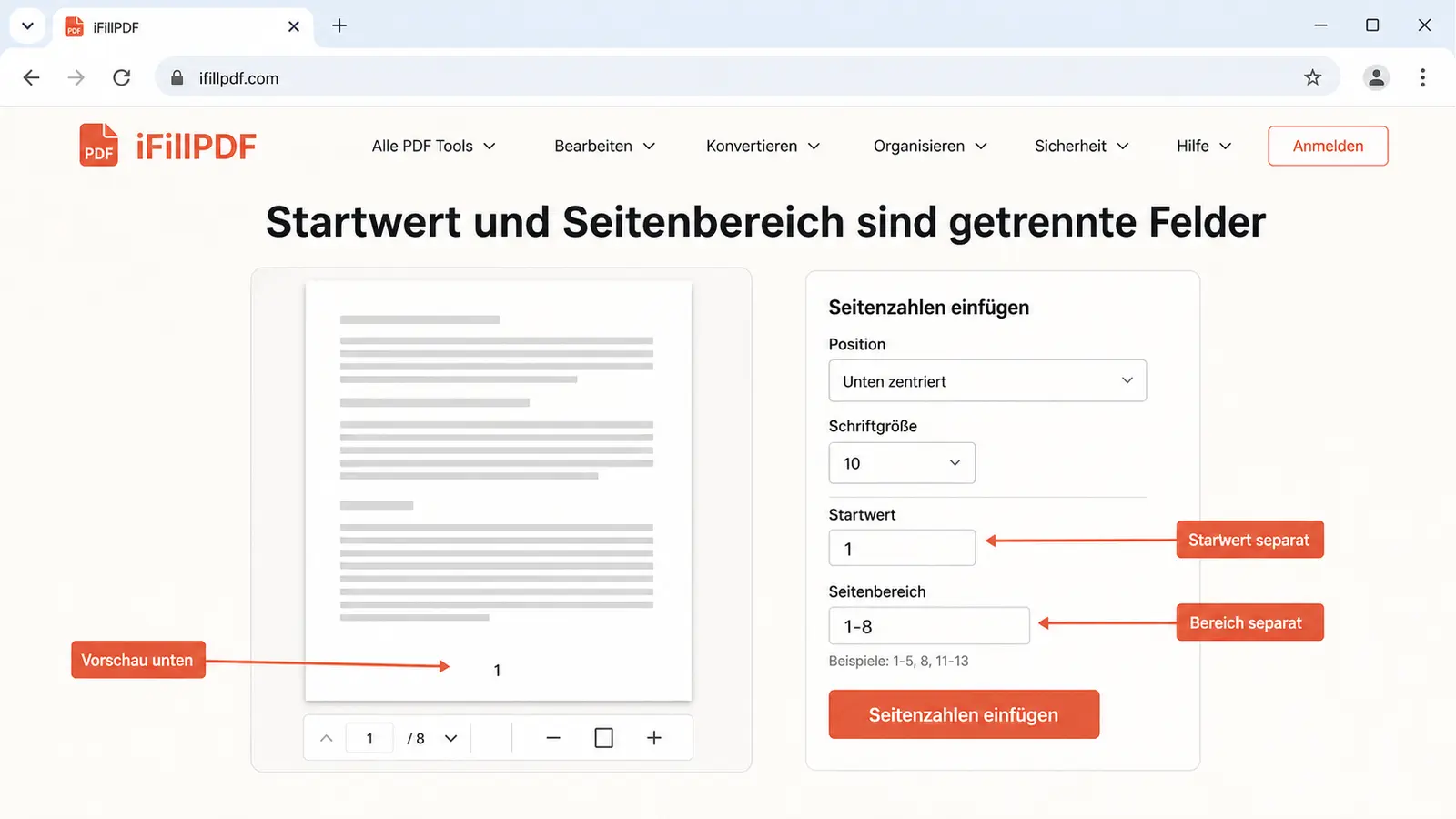
- Startwert und Bereich getrennt betrachten. „Beginne auf Seite 13" und „zeige dort die Zahl 1" sind zwei unterschiedliche Einstellungen. Fast jeder Fehler in der Paginierung entsteht daran, dass die beiden verwechselt werden — und nicht jedes Werkzeug trennt sie: das Browser-Werkzeug von iFillPDF kennt nur „Beginnen bei Seite", und die aufgedruckte Zahl ist dort immer die physische Seitennummer. Wer bei Seite 13 anfängt, bekommt dort eine 13.
- Ersten Durchgang für den Vorspann setzen — Format römisch klein, nur die Vorspannseiten, Zählung ab 1.
- Zweiten Durchgang für den Korpus setzen — Format arabisch, ab der Einleitung, Zählung wieder ab 1.
- Position, Schrift und Größe in beiden Durchgängen identisch wählen. Die häufigste Beanstandung ist nicht die Ziffernart, sondern dass die Zahl im zweiten Block drei Millimeter höher und in einer anderen Schrift steht. Bei iFillPDF stellt sich die Frage nicht — Schrift und Größe sind fest —, dafür müssen Sie die Position in beiden Durchgängen gleich anklicken.
- Die Etikettentabelle prüfen. Öffnen Sie das Ergebnis und schauen Sie ins Seitenfeld des Betrachters. Steht dort
iii, während der Aufdruckiiizeigt, ist alles richtig. Steht dort3, fehlen die Etiketten. - Probedruck. Ein Ausdruck in Graustufen auf A4 zeigt sofort, ob die Zahl im nicht bedruckbaren Randbereich landet.
Methode 1 — im Textprogramm, vor dem Export
Der beste Weg, wenn die Quelldatei noch existiert. In Word:
- Cursor an den Anfang der Einleitung setzen, Layout → Umbrüche → Abschnittsumbruch (Nächste Seite).
- In die Fußzeile des zweiten Abschnitts doppelklicken und „Mit vorheriger verknüpfen" abschalten. Dieser eine Klick entscheidet über das ganze Ergebnis; ohne ihn überschreibt jede Änderung beide Abschnitte.
- Einfügen → Seitenzahl → Seitenzahlen formatieren: im ersten Abschnitt Zahlenformat
i, ii, iii, Beginnen bei 1. Im zweiten Abschnitt Format1, 2, 3, Beginnen bei 1. - Für das Titelblatt in den Kopf- und Fußzeilenwerkzeugen „Erste Seite anders" aktivieren und die Fußzeile leer lassen. Der Zähler läuft weiter, die Zahl wird nur nicht gedruckt.
LibreOffice Writer arbeitet mit Seitenvorlagen statt Abschnitten: eine Vorlage „Vorspann" mit römischem Format, eine Vorlage „Korpus" mit arabischem, dazwischen ein manueller Umbruch mit Angabe der neuen Vorlage und der Startnummer.
Beide Programme schreiben die Etikettentabelle beim PDF-Export in aktuellen Versionen mit. Verlassen sollten Sie sich nicht darauf — Schritt 7 der Liste oben kostet fünf Sekunden.
Methode 2 — online, in zwei Durchgängen
Wenn nur noch das PDF existiert, ist das der pragmatische Weg — allerdings mit einer Einschränkung, die man vorher kennen sollte.
Was das Browser-Werkzeug kann. Seitenzahlen einfügen bietet vier Formate (1, 2, 3 · 1 / 10 · Seite 1 von 10 · i, ii, iii), sechs Positionen (oben und unten, jeweils links, Mitte, rechts) und ein Feld „Beginnen bei Seite". Die Zahl landet als Text im Seiteninhalt, in Helvetica 11 Punkt, dunkelgrau, mit 36 Punkt Abstand zur Kante.
Was es nicht kann. Es gibt kein Bereichsende — die Nummerierung läuft von der Startseite bis zum Schluss durch. Es gibt keinen vom Seitenbereich getrennten Startwert: der Aufdruck ist immer die physische Seitennummer, „Beginnen bei Seite 13" druckt auf Seite 13 eine 13. Schrift, Größe und Farbe sind nicht einstellbar. Und es schreibt keine Seitenetiketten — die Tabelle aus dem Abschnitt oben bleibt leer.
Gemischte Nummerierung trotzdem im Browser. Zwei Durchgänge auf derselben Datei genügen dafür nicht; der Umweg über drei Werkzeuge schon:
- Mit PDF-Seiten extrahieren den Vorspann herauslösen (etwa
1-12) und in einer zweiten Datei den Korpus (13-340). - Den Vorspann mit Format
i, ii, iiinummerieren, den Korpus mit1, 2, 3. Weil jede Teildatei bei ihrer eigenen Seite 1 anfängt, beginnt auch die Zählung jeweils bei eins — genau das, was die Konvention verlangt. - Beide Teile mit PDFs zusammenfügen wieder verbinden. Die Aufdrucke bleiben dabei erhalten, weil sie Text im Seiteninhalt sind.
Worauf zu achten ist:
- Position in beiden Durchgängen identisch anklicken, sonst springt die Zahl beim Durchblättern.
- Die Zahl liegt danach als Text im Seiteninhalt. Das heißt: Sie ist druckbar und durchsuchbar, aber auch, dass ein späteres Entfernen einer Seite eine Lücke hinterlässt.
- Das Titelblatt. Eine Zahl auf der ersten Seite zu unterdrücken und trotzdem mitzuzählen, geht im Browser-Werkzeug nicht. Wer das braucht, löst das Titelblatt vorher heraus und setzt es am Ende wieder davor.
- Die Etiketten fehlen anschließend. Wenn das Seitenfeld des Betrachters mit dem Aufdruck übereinstimmen soll, führt kein Weg an Acrobat oder an der Kommandozeile vorbei — siehe Methode 3 und 4.
- Manche Werkzeuge setzen die Zahl als Anmerkung statt als Inhalt. Das ist bequemer zu korrigieren, wird aber je nach Druckeinstellung nicht mit ausgedruckt. Ein Probedruck klärt das.
Wer nur eine durchlaufende Nummerierung braucht — Angebot, Protokoll, Anlagenkonvolut —, ist mit einem Durchgang fertig, und dafür ist das Browser-Werkzeug genau richtig.
Methode 3 — Acrobat Pro
Acrobat trennt die beiden Nummerierungen sauber, was es zur präzisesten Umgebung für gemischte Paginierung macht:
- Seitenetiketten: In der Seitenminiaturenansicht die Vorspannseiten markieren, im Kontextmenü „Seiten nummerieren", Stil „i, ii, iii", Beginnen bei 1. Dann die Korpusseiten markieren und Stil „1, 2, 3", Beginnen bei 1. Das ändert nur die Anzeige.
- Aufgedruckte Zahlen: Werkzeuge → PDF bearbeiten → Kopf- und Fußzeile → Hinzufügen, mit „Seitenzahl und Datumsformat" und „Seitenbereichsoptionen" für den jeweiligen Block.
Beide Schritte sind nötig. Wer nur den ersten macht, hat ein Dokument, das im Reader richtig aussieht und auf Papier keine Zahlen trägt. Wer nur den zweiten macht, hat den umgekehrten Fall. Acrobat ist kostenpflichtig.
Methode 4 — Kommandozeile
Für Serien und für Fälle, in denen nur die Etiketten fehlen. cpdf beherrscht beide Seiten der Aufgabe. Für den Aufdruck kennt es Platzhalter, unter anderem %Page für die arabische und %roman für die kleinrömische Zahl:
# Aufdruck im Vorspann, kleinrömisch, unten zentriert
cpdf -add-text "%roman" -font Helvetica -font-size 10 -bottom 20 \
     eingabe.pdf 2-12 -o zwischen.pdf

# Aufdruck im Korpus, arabisch, Zählung dort neu beginnend
cpdf -add-text "%Page" -font Helvetica -font-size 10 -bottom 20 \
     -relative-to-cropbox zwischen.pdf 13-end -o ausgabe.pdf
Für die Etikettentabelle:
cpdf -add-page-labels -labelstyle LowercaseRoman -labelstartval 1 \
     ausgabe.pdf 1-12 -o mit-labels.pdf
Neuere qpdf-Versionen bringen dafür --set-page-labels mit, wobei r für kleinrömisch und D für Dezimal steht. pdftk erreicht dasselbe über update_info mit den Feldern für Etikettenbeginn, Stil und Startwert. Welche Variante zur Verfügung steht, klärt ein Aufruf mit -help schneller als jede Dokumentation.
Methode 5 — LaTeX
Wer ohnehin unter LaTeX schreibt, hat die geringste Arbeit. Mit der Klasse book genügen \frontmatter und \mainmatter; ohne sie:
\pagenumbering{roman}
% Titelei, Verzeichnisse
\clearpage
\pagenumbering{arabic}
% Einleitung
Geladenes hyperref schreibt die Etikettentabelle automatisch mit, sodass Aufdruck und Anzeige von vornherein übereinstimmen. \thispagestyle{empty} unterdrückt die Zahl auf dem Titelblatt, ohne den Zähler anzuhalten.
Vergleich der Methoden
| Methode | Ausgangspunkt | Aufgedruckte Zahl | Seitenetiketten | Gemischte Nummerierung | Stapelverarbeitung |
|---|---|---|---|---|---|
| Word / LibreOffice | Quelldatei nötig | Ja | Ja, beim Export | Ja, über Abschnitte bzw. Seitenvorlagen | Nein |
| Online-Werkzeug (iFillPDF) | Nur PDF nötig | Ja | Nein | Nur über den Umweg extrahieren / nummerieren / zusammenfügen | Nein, eine Datei nach der anderen |
| Acrobat Pro | Nur PDF nötig | Ja | Ja | Ja | Ja, über den Aktionsassistenten |
cpdf / qpdf / pdftk |
Nur PDF nötig | Ja bei cpdf |
Ja | Ja | Ja |
| LaTeX | Quelldateien nötig | Ja | Ja mit hyperref |
Ja | Nein |
Der Versatz: wenn Aufdruck und Anzeige auseinanderlaufen
Das ist der Punkt, an dem die meisten Dokumente scheitern, und er hat immer eine von vier Ursachen.
Es fehlen die Etiketten. Der häufigste Fall. Der Aufdruck ist korrekt, die Etikettentabelle wurde nie gesetzt, der Betrachter zählt Blätter. Lösung: Etiketten nachtragen, ohne den Aufdruck anzufassen.
Das Dokument wurde nach dem Nummerieren zusammengeführt. Beim Verbinden zweier PDFs werden die Objekte neu durchnummeriert, und die Etikettentabelle der zweiten Datei geht in aller Regel verloren oder wird von der ersten überschrieben. Der Aufdruck bleibt, die Anzeige zählt von vorn. Deshalb gilt: zusammenführen, dann nummerieren — nie umgekehrt. Mehr dazu in PDF zusammenfügen.
Es wurde eine Seite entfernt. Der Aufdruck springt, weil er fest im Seiteninhalt liegt. Die Anzeige läuft weiter durch. Was dabei technisch passiert, steht in PDF-Seiten löschen — die Nummerierung ist dort nur eine von mehreren Nebenwirkungen.
Der Vorspann wurde vergessen. Klassiker bei einem Dokument, dessen Nummerierung erst mit der Einleitung beginnt: Der Betrachter zeigt 13, das Blatt zeigt 1, und beides ist korrekt — es fehlt nur die Etikettentabelle für die zwölf Seiten davor, die das erklären würde.
Die Prüfung ist immer dieselbe: Datei öffnen, zu einer beliebigen Seite in der Mitte springen, Seitenfeld und Aufdruck vergleichen. Weichen sie ab, ist die Etikettentabelle das Problem, nicht der Aufdruck.
Behördenunterlagen und Akten: was dort verlangt wird
Bei Unterlagen für Behörden, Gerichte und Vergabestellen ist die Nummerierung kein Layoutdetail, sondern ein Nachweis der Vollständigkeit. Drei Besonderheiten sollten Sie kennen.
In Akten wird das Blatt gezählt, nicht die Seite. Die klassische Aktenpaginierung vergibt pro Blatt eine Nummer — Vorder- und Rückseite tragen dieselbe Zahl, gelegentlich ergänzt um R für die Rückseite. Wer eine beidseitig gescannte Akte in ein PDF überführt und dann seitenweise durchnummeriert, erzeugt eine Zählung, die auf keinen Verweis in den Schriftsätzen mehr passt. Bei doppelseitigen Vorlagen muss deshalb entweder blattweise nummeriert oder der Unterschied ausdrücklich vermerkt werden.
Anlagenkonvolute tragen oft eine eigene Reihe. Üblich sind Formen wie „Anlage K3, Blatt 7" oder eine fortlaufende Nummerierung über alle Anlagen hinweg, unabhängig vom Hauptdokument. Vor dem Nummerieren lohnt der Blick in die Vorgabe der Stelle, an die eingereicht wird: Eine nachträgliche Umnummerierung eines vierhundertseitigen Konvoluts ist eine unnötige Nacht.
„Seite 1 von 3" ist eine Vollständigkeitsangabe. Die Gesamtzahl mit anzugeben ist bei Bescheiden, Verträgen und Bescheinigungen üblich, weil sie belegt, dass nichts fehlt. Alle genannten Werkzeuge können das Format setzen. Nur: Die Gesamtzahl ist ab dem Moment fest, in dem sie gedruckt ist. Wird später eine Seite angehängt, muss die komplette Nummerierung neu gesetzt werden.
Für Einreichungen im elektronischen Rechtsverkehr kommt hinzu, dass das PDF durchsuchbaren Text enthalten soll und nicht verschlüsselt sein darf. Ein gescanntes, paginiertes Konvolut ohne Texterkennung erfüllt die erste Anforderung nicht — eine Texterkennung gehört dann vor die Paginierung, nicht danach. iFillPDF nutzt KI-gestützte OCR, um den Inhalt Ihrer Dokumente zu erkennen; welche Wege zu einem vollständig durchsuchbaren PDF führen, steht in Gescanntes PDF durchsuchbar machen.
Grenzfälle
Seiten in unterschiedlichen Formaten. Ein Konvolut aus A4-Text und A3-Plänen führt dazu, dass eine Zahl mit festem Abstand zur Unterkante auf den großen Blättern zu weit außen sitzt. Werkzeuge, die relativ zum Beschnittrahmen positionieren, lösen das; sonst hilft ein getrennter Durchgang je Format.
Querformatseiten. Bei gedrehten Seiten richtet sich die Zahl nach der Drehung, nicht nach der Blattkante — bei manchen Werkzeugen jedenfalls. Wenn die Ziffer seitlich am Rand klebt, ist die Seitendrehung die Ursache; sie lässt sich vorher mit PDF drehen begradigen.
Leerseiten im Duplexdruck. Bei beidseitigem Druck eingefügte Leerseiten, damit ein Kapitel rechts beginnt, werden mitgezählt, tragen aber üblicherweise keine sichtbare Zahl.
Zu enge Ränder. Wenn das Dokument beschnitten wurde oder der Satzspiegel bis nah an die Blattkante reicht, landet die Zahl im nicht bedruckbaren Bereich. In dem Fall hilft nur, den Satzspiegel zu ändern oder die Zahl an eine Position mit mehr Luft zu setzen: PDF zuschneiden verkleinert die Seite, es vergrößert sie nicht.
Gescannte Vorlagen mit vorhandener Nummerierung. Wenn das Papier schon paginiert war, entsteht bei einem zweiten Aufdruck eine doppelte Zählung. Entweder die neue Zahl an eine andere Position setzen — üblich ist unten außen für die neue Reihe — oder auf den Aufdruck verzichten und nur die Etiketten setzen.
Sehr große Dokumente. Bei mehreren tausend Seiten ist der Aufdruck rechenintensiv, weil jede Seite ein neues Inhaltsobjekt bekommt. Die Datei wächst dabei spürbar; eine Komprimierung im Anschluss holt einen Teil davon zurück.
Häufige Fehler
Zuerst nummerieren, dann zusammenführen. Die Reihenfolge, die garantiert doppelte Zahlenreihen erzeugt. Immer andersherum.
„Mit vorheriger verknüpfen" in Word stehen lassen. Ohne diesen Klick gelten Format und Startwert für das ganze Dokument, und der Vorspann bekommt arabische Ziffern zurück.
Startwert und Seitenbereich verwechseln. „Ab Seite 13" heißt nicht „ab Zahl 13". Wer beides gleich setzt, bekommt einen Korpus, der bei 13 beginnt.
Schrift zwischen den Blöcken wechseln. Der zweite Durchgang übernimmt die Einstellungen des ersten nicht automatisch. Notieren, bevor Sie das Fenster schließen.
Nur die Etiketten setzen und den Aufdruck vergessen. Sieht im Reader perfekt aus und ist auf Papier leer.
Nach dem Nummerieren noch Seiten entfernen. Danach stimmt nichts mehr, und der Aufdruck lässt sich nicht nachrechnen — er ist Text.
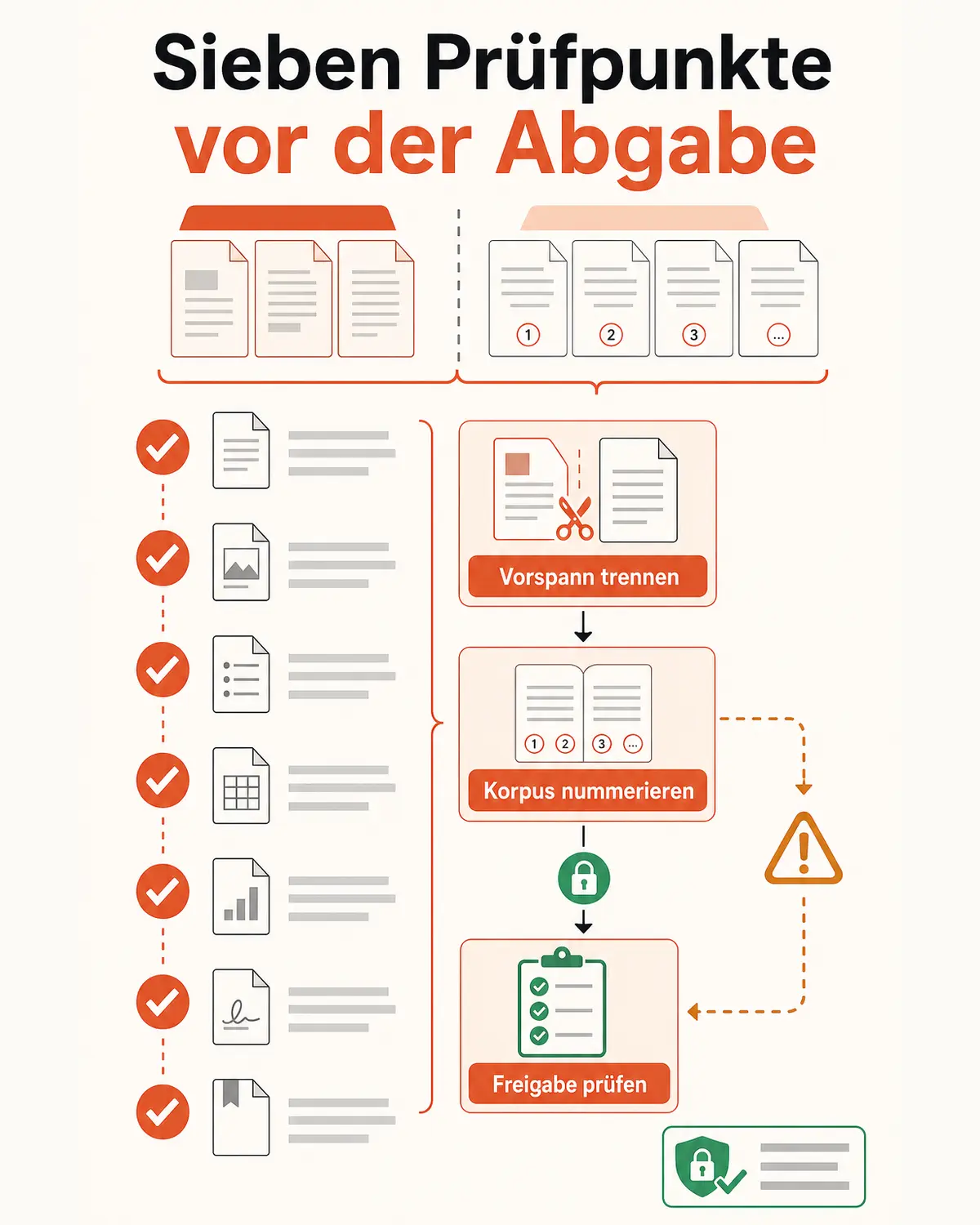
Die Kontrolle vor der Abgabe
Fünf Minuten, die eine Rückgabe des Dokuments ersparen:
- Das Titelblatt trägt keine sichtbare Zahl, die zweite Seite trägt
ii. - Der Vorspann läuft lückenlos in kleinrömischen Ziffern durch, ohne Sprung.
- Die erste Seite des Korpus trägt eine 1, nicht die Fortsetzung der römischen Reihe in arabischer Schreibweise.
- Zahl, Schriftart, Schriftgröße und Abstand zur Blattkante sind in beiden Blöcken identisch.
- Das Seitenfeld des Betrachters zeigt an einer beliebigen Stelle in der Mitte dasselbe wie der Aufdruck.
- Die Verweise im Inhaltsverzeichnis treffen die aufgedruckten Nummern, nicht die Blattpositionen.
- Ein Probedruck in Graustufen auf A4 zeigt, dass keine Zahl im nicht bedruckbaren Rand liegt.
- Bei einem Anhang mit eigener Reihe: Die Reihe beginnt dort, wo sie soll, und das Inhaltsverzeichnis führt sie im selben Format.
- Die Datei liegt unter der Größenbegrenzung der Einreichungsstelle — sonst vorher komprimieren.
Wer diese Punkte einmal abhakt, findet erfahrungsgemäß genau einen Fehler, und es ist fast immer der vierte: unterschiedliche Position oder Schrift zwischen den beiden Blöcken. Das fällt am Bildschirm nicht auf und im gedruckten Exemplar sofort, weil beim Durchblättern die Zahl springt.
Häufige Fragen
Warum zeigt mein Reader „Seite 15 von 340", obwohl auf dem Blatt eine 3 steht? Weil die Etikettentabelle fehlt. Der Betrachter zählt in diesem Fall die Blätter durch und ignoriert den Aufdruck. Die Etiketten lassen sich nachträglich setzen, ohne den Aufdruck anzufassen.
Kann ich Seitenzahlen zu einem gescannten PDF hinzufügen? Ja. Die Nummerierung wird über den Seiteninhalt gelegt und hängt nicht davon ab, ob darunter Text oder ein Bild liegt. Nur die Volltextsuche im Rest des Dokuments funktioniert ohne Texterkennung nicht.
Wie beginne ich die Zählung auf Seite 3 mit der Eins? Zwei Einstellungen, nicht eine: Seitenbereich „ab 3" und Startwert „1". In Word entspricht das einem Abschnittsumbruch plus „Beginnen bei 1", in einem Online-Werkzeug den beiden getrennten Feldern.
Lassen sich vorhandene Seitenzahlen wieder entfernen? Wenn sie als Anmerkung gesetzt wurden: ja, im Anmerkungswerkzeug. Wenn sie im Seiteninhalt liegen — der Normalfall —, muss der Text aus dem Inhaltsstrom entfernt werden, und dafür braucht es ein Werkzeug, das den Seiteninhalt umschreibt; die kostenlosen Browser-Werkzeuge von iFillPDF können das nicht. Auf einer gescannten Seite ist die alte Zahl ohnehin Teil des Bildes und lässt sich nur überdecken.
Bleibt die Nummerierung beim Ausdrucken erhalten? Wenn sie im Seiteninhalt liegt, immer. Wenn sie als Anmerkung gesetzt wurde, nur, wenn im Druckdialog „Dokument und Markierungen" gewählt ist. Das ist der Grund, warum ein Probedruck zur Kontrolle gehört.
Muss ich das Titelblatt mitzählen?
Ja, nach üblicher Konvention wird es gezählt und nicht bedruckt — die zweite Seite trägt also ii. Prüfungsordnungen können abweichen.
Fazit
Wenn die Quelldatei noch da ist, gehört die Nummerierung ins Textprogramm: ein Abschnittsumbruch, ein abgeschalteter Verknüpfungsschalter, zwei Zahlenformate. Wenn nur das PDF existiert, sind zwei Durchgänge in einem Browser-Werkzeug der schnellste Weg — römisch für den Vorspann, arabisch ab der Einleitung, identische Schrift und Position in beiden.
Und danach der Blick, den fast niemand macht: Springen Sie an eine Seite in der Mitte und vergleichen Sie das Seitenfeld des Betrachters mit dem Aufdruck. Stimmen die beiden überein, ist das Dokument fertig. Alle Schritte davor — zusammenfügen, sortieren, kürzen — gehören vor die Paginierung, nicht danach. Die übrigen Werkzeuge stehen in der Werkzeugübersicht.