Eine PDF-Seite ist keine Bilddatei, sondern eine Zeichenanweisung. Beim Umwandeln in PNG rendert ein Programm diese Anweisung in ein festes Pixelgitter — dieser Vorgang heißt Rasterisierung, und die einzige Entscheidung, die dabei wirklich zählt, ist die Auflösung in DPI. 150 DPI reichen für Bildschirm und Präsentation, 300 DPI für Druck und Weiterverarbeitung, 600 DPI nur für Feinarbeit an Stempeln oder Unterschriften. PNG ist dabei verlustfrei und kann Transparenz speichern — im Gegensatz zu JPG, das genau an den harten Kanten von Text Artefakte erzeugt. Kostenlos und ohne Upload geht das direkt im Browser über PDF zu PNG — dort stehen drei Stufen zur Wahl, 72, 150 und 300 dpi; für 600 dpi brauchen Sie die Kommandozeile.
Sie brauchen eine PDF-Seite als Bild: für eine PowerPoint-Folie, für die Produktseite im Shop, als Vorschau in einem Ticketsystem, für die Bildablage einer Behörde, die keine PDF-Anhänge annimmt. Sie laden das PDF in ein Werkzeug, klicken auf „Umwandeln" — und bekommen ein PNG, das am Bildschirm brauchbar aussieht, im Ausdruck aber matschig wird, oder das plötzlich 40 MB groß ist, oder auf dem der Firmenlogo-Hintergrund weiß statt transparent ist. Alle drei Effekte haben denselben Ursprung: Man hat eine Vektorbeschreibung in ein Raster überführt, ohne zu entscheiden, wie fein dieses Raster sein soll.
Dieser Artikel erklärt, was bei der Umwandlung technisch passiert, wie Sie die richtige Auflösung ableiten statt zu raten, wann PNG die richtige Wahl ist und wann PDF zu JPG besser passt — und welche Randfälle regelmäßig Ärger machen.
Was beim Umwandeln von PDF zu PNG tatsächlich passiert
Ein PDF speichert keine Pixel, sondern einen Content Stream: eine Folge von Befehlen wie „setze die Schrift Helvetica in 11 Punkt", „zeichne eine Linie von hier nach dort", „fülle dieses Rechteck mit diesem Grauton". Ein PNG dagegen speichert ausschließlich ein rechteckiges Pixelgitter. Die Umwandlung ist deshalb keine Übersetzung, sondern eine Ausführung: Ein Renderer arbeitet die Befehle ab und malt das Ergebnis in ein Gitter fester Größe.
Die Größe dieses Gitters ergibt sich aus zwei Zahlen. Die erste steht im PDF: Jede Seite hat eine MediaBox in PDF-Punkten, und ein PDF-Punkt ist per Definition exakt 1/72 Zoll. Eine A4-Seite misst 210 × 297 mm, also 595,28 × 841,89 Punkte. Die zweite Zahl geben Sie vor: die Zielauflösung in DPI (dots per inch). Der Skalierungsfaktor ist schlicht DPI ÷ 72.
Daraus folgt eine Tabelle, die Sie sich merken können, weil sie sich nicht ändert:
| Auflösung | A4 hochkant in Pixeln | Typischer Zweck |
|---|---|---|
| 72 DPI | 595 × 842 | Miniaturansicht, Vorschaubild in einer Liste |
| 96 DPI | 794 × 1123 | Klassische Bildschirmdarstellung unter Windows |
| 150 DPI | 1240 × 1754 | Folien, Web, Dokumentation, Screenshots |
| 300 DPI | 2480 × 3508 | Druck, Weiterverarbeitung, Archiv |
| 600 DPI | 4960 × 7016 | Feinarbeit: Stempel, Unterschriften, Mikroschrift |
Diese Werte sind reine Geometrie, keine Schätzung: 595,28 × 300 ÷ 72 = 2480. Wenn ein Werkzeug Ihnen statt DPI eine Pixelbreite anbietet, rechnen Sie in dieselbe Richtung zurück — 2480 Pixel auf 8,27 Zoll Seitenbreite sind eben 300 DPI.
Der Renderer selbst ist austauschbar. Im Browser übernimmt das eine WebAssembly-Portierung der Rendering-Engine, die auch Firefox für seine PDF-Anzeige benutzt; sie zeichnet die Seite in ein Canvas-Element, das anschließend als PNG serialisiert wird. Auf dem Server kommen meist Ghostscript oder Poppler zum Einsatz. Das Ergebnis unterscheidet sich in Nuancen — Kantenglättung, Behandlung von Farbprofilen, Schriftersatz —, aber das Prinzip ist überall dasselbe.
PNG oder JPG: der Unterschied, den fast alle unterschätzen
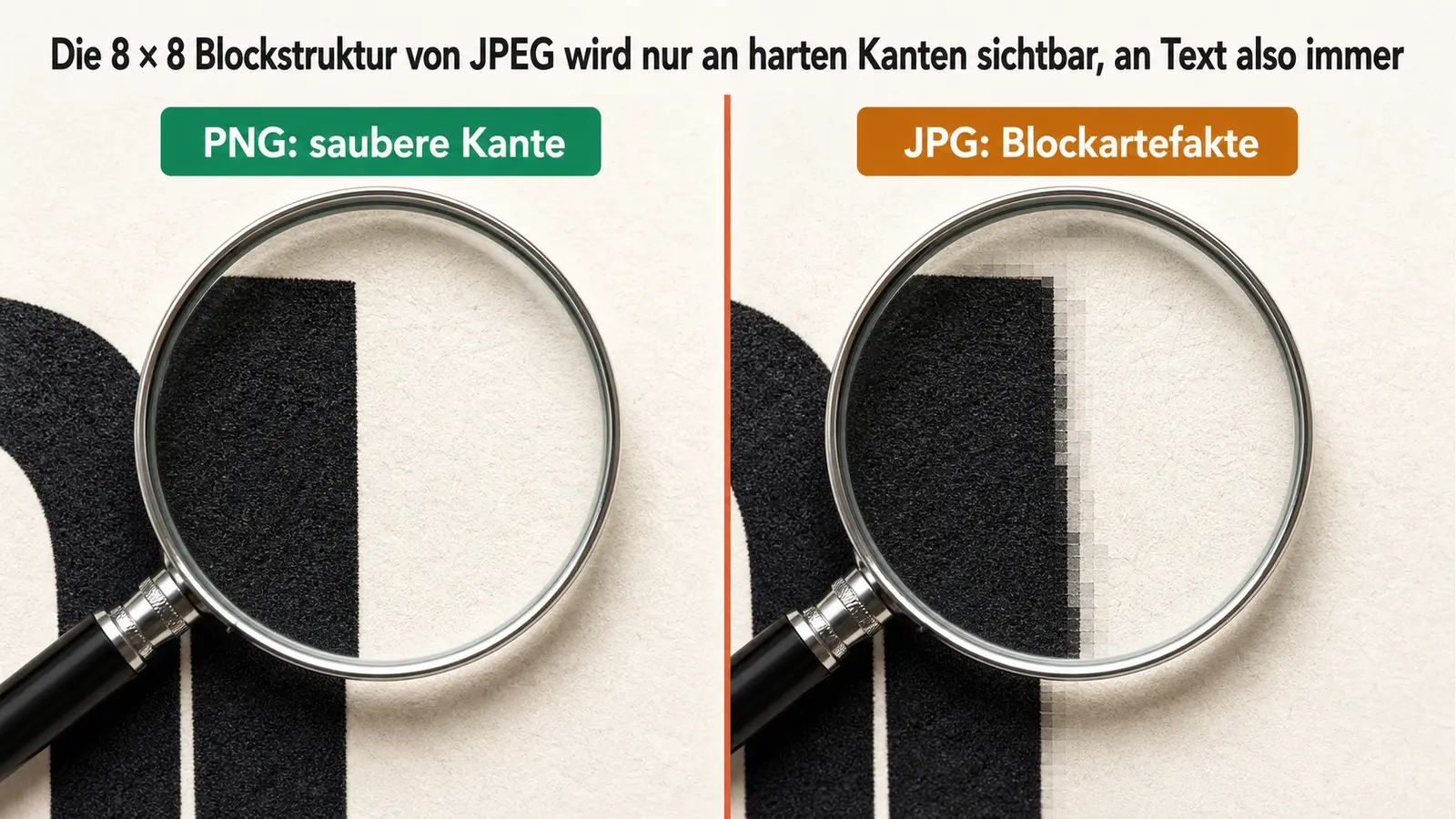
PNG komprimiert verlustfrei und kann Transparenz speichern. JPG komprimiert verlustbehaftet, kennt keine Transparenz und zerlegt das Bild in 8 × 8 Pixel große Blöcke — genau die Struktur, die an harten Schwarz-Weiß-Kanten sichtbar wird. Für Seiten mit Text, Tabellen, Linien oder Logos ist PNG deshalb die richtige Wahl; für ganzseitige Fotos ist JPG die kleinere Datei.
Der Grund liegt in der Mathematik der beiden Formate. PNG schickt die Pixelzeilen durch einen Vorhersagefilter und danach durch den DEFLATE-Algorithmus — dieselbe Kompression wie in einer ZIP-Datei. Nichts geht verloren; das dekodierte Bild ist bitgenau das Original. Flächen gleicher Farbe komprimiert PNG hervorragend, deshalb ist ein PNG einer Textseite oft erstaunlich klein.
JPEG arbeitet völlig anders. Es zerlegt das Bild in Blöcke von 8 × 8 Pixeln, transformiert jeden Block per diskreter Kosinustransformation in Frequenzanteile und wirft anschließend die hohen Frequenzen teilweise weg. Hohe Frequenzen sind genau das, was einen harten Übergang von Schwarz auf Weiß ausmacht. Um einen Buchstabenrand herum entsteht deshalb ein feiner Schatten aus hellen und dunklen Punkten, den man Ringing nennt. Dazu kommt das Chroma-Subsampling: In der üblichen Einstellung speichert JPEG die Farbinformation nur in halber Auflösung. Eine dünne rote Unterstreichung oder ein blauer Behördenstempel verliert dadurch Kontur, während das Auge bei einem Urlaubsfoto denselben Verlust nicht bemerkt.
Und schließlich die Transparenz: PNG hat einen Alphakanal, JPEG hat keinen. Ein JPEG ist immer vollflächig deckend.
| Eigenschaft | PNG | JPG |
|---|---|---|
| Kompression | Verlustfrei (DEFLATE) | Verlustbehaftet (DCT) |
| Transparenz / Alphakanal | Unterstützt | Nicht unterstützt |
| Textkanten | Bitgenau erhalten | Ringing und Blockartefakte |
| Farbige dünne Linien | Erhalten | Durch Chroma-Subsampling weichgezeichnet |
| Flächen gleicher Farbe | Sehr klein | Vergleichsweise groß |
| Ganzseitige Fotos | Deutlich größer | Deutlich kleiner |
| Mehrfaches Speichern | Ohne Qualitätsverlust | Verlust bei jedem Durchgang |
| Metadatenfelder | Textblöcke (tEXt/iTXt), optional EXIF | EXIF, IPTC, XMP |
Die praktische Faustregel: Enthält die Seite überwiegend Text, Tabellen, Formulare oder Grafiken — PNG. Ist die Seite im Wesentlichen ein Foto oder ein Farbscan und die Dateigröße zählt — JPG.
Schritt für Schritt: eine PDF-Seite als PNG speichern
- Öffnen Sie PDF zu PNG und ziehen Sie die Datei in das Feld. Sie wird im Browser gelesen und verlässt Ihr Gerät nicht.
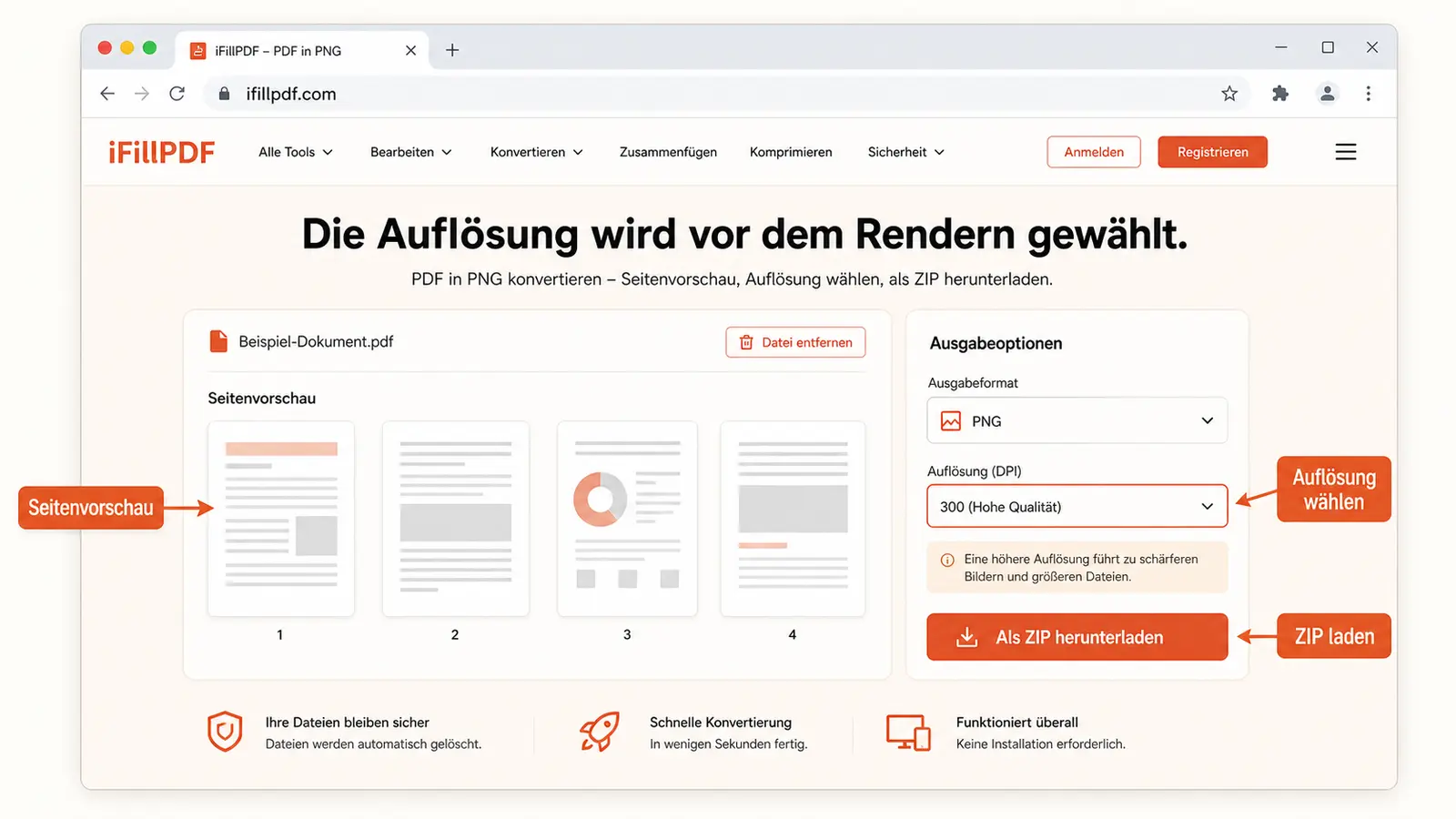
- Sehen Sie sich die Vorschau an. Sie zeigt Seite 1; eine Seitenauswahl gibt es in diesem Werkzeug nicht — entweder diese eine Seite oder alle. Brauchen Sie gezielt die Seiten 12 bis 14, lösen Sie sie vorher mit PDF-Seiten extrahieren heraus.
- Legen Sie die Auflösung fest: 72, 150 oder 300 dpi. Orientieren Sie sich an der Tabelle oben — 150, wenn das Bild auf einem Bildschirm landet, 300, wenn es gedruckt oder weiterverarbeitet wird. Eine freie Eingabe oder 600 dpi bietet das Werkzeug nicht.
- Prüfen Sie, ob Transparenz gewünscht ist. In den allermeisten Fällen ist sie es nicht — warum, steht im übernächsten Abschnitt.
- Starten Sie die Umwandlung und kontrollieren Sie das Ergebnis bei 100 % Zoom, nicht in der Miniaturansicht. Erst bei 100 % sehen Sie, ob die Schrift trägt.
- Bei mehreren Seiten kommen die PNG-Dateien einzeln herunter, eine nach der anderen — es gibt kein ZIP-Archiv. Die Namen sind mit führenden Nullen aufgefüllt (
dokument-page-01.png), sodass die Sortierfalleseite-1,seite-10,seite-2gar nicht erst entsteht. Der Browser fragt beim ersten Mal nach der Erlaubnis für mehrere Downloads; erlauben Sie sie einmal, und legen Sie vorher einen leeren Zielordner an.
Wenn Sie vorher noch etwas am Dokument ändern müssen — eine Seite drehen, einen Bereich zuschneiden, Seiten entfernen —, tun Sie das im PDF und rastern Sie erst danach. Nachträglich am PNG zu korrigieren bedeutet, ein bereits festgelegtes Raster erneut zu skalieren, und das kostet immer Schärfe. Die passenden Schritte finden Sie unter PDF drehen, PDF zuschneiden und PDF-Seiten löschen.
Die Wege im Vergleich
Vier Ansätze führen zum Ziel, und sie unterscheiden sich weniger im Ergebnis als in dem, was sie überhaupt zulassen.
| Merkmal | Browser-Werkzeug | macOS Vorschau | Ghostscript (Kommandozeile) | pdftoppm / Poppler |
|---|---|---|---|---|
| Ohne Installation nutzbar | Ja | Nein (nur macOS) | Nein | Nein |
| Freie DPI-Wahl | Nein, drei Stufen (72/150/300) | Teilweise | Ja | Ja |
| Alle Seiten in einem Durchgang | Ja, als Einzeldateien (kein ZIP) | Nein | Ja | Ja |
| Transparenter Hintergrund | Ja, per Option | Nicht unterstützt | Ja (Gerät pngalpha) |
Nicht unterstützt |
| Stapelverarbeitung über Ordner | Nicht unterstützt | Nicht unterstützt | Ja | Ja |
| Verarbeitung ohne Serverkontakt | Ja | Ja | Ja | Ja |
| Unter Windows verfügbar | Ja | Nicht unterstützt | Ja | Ja |
Für den Einzelfall und für sensible Dokumente ist das Browser-Werkzeug der kürzeste Weg: keine Installation, keine Datei, die den Rechner verlässt. Für wiederkehrende Massenarbeit — jeden Monat 400 Lieferscheine als Bilder für ein Archivsystem — lohnt die Kommandozeile. Der Befehl pdftoppm -png -r 300 eingabe.pdf ausgabe erzeugt aus jeder Seite eine PNG-Datei mit fortlaufender Nummer; bei Ghostscript entspricht dem -sDEVICE=png16m -r300.
macOS Vorschau ist der bequemste Weg für genau eine Seite: Datei öffnen, in der Seitenleiste die Seite anklicken, Ablage → Exportieren, Format PNG. Die Auflösung lässt sich im Exportdialog angeben, aber es gibt keine Funktion, alle Seiten eines Dokuments in einem Rutsch auszugeben.
Transparenz: warum sie fast nie ankommt
PNG kann Transparenz speichern — aber die meisten PDF-Seiten haben gar keine. In einem PDF, das aus Word, InDesign oder einem Scanner stammt, ist der weiße Seitenhintergrund oft ein tatsächlich gezeichnetes weißes Rechteck. Der Renderer malt es pflichtgemäß mit, und das Ergebnis ist ein deckend weißes PNG, egal welche Option Sie anklicken.
Das ist der häufigste Enttäuschungsmoment beim Thema PDF zu PNG. Wer ein Logo mit freigestelltem Hintergrund braucht, denkt: „Das Logo liegt doch transparent im PDF." Meistens stimmt das nicht. Es gibt drei mögliche Situationen:
- Die Seite zeichnet einen weißen Hintergrund. Dann ist Transparenz technisch unmöglich, ohne diesen Hintergrund vorher zu entfernen. Kein Werkzeug kann raten, welches Weiß Hintergrund und welches Weiß Inhalt ist.
- Die Seite zeichnet keinen Hintergrund, der Renderer füllt aber vorsorglich weiß. Das ist der Normalfall in Browsern und in macOS Vorschau. Hier hilft nur ein Renderer, der die Leerfläche als Alpha durchreicht — bei Ghostscript das Gerät
pngalphastattpng16m. - Sie wollen eigentlich gar nicht die Seite, sondern das Bild darin. Dann ist Rastern der falsche Weg. Ein Logo, das als PNG mit Alphakanal ins PDF eingebettet wurde, lässt sich unverändert wieder herausholen — verlustfrei und in Originalauflösung, statt es neu abzumalen. Dafür ist ein Extraktionswerkzeug wie
pdfimages -all datei.pdf ausgabeaus dem Poppler-Paket der passende Weg; iFillPDF rendert die vollständige Seite als PNG.
Diese dritte Unterscheidung ist wichtig genug, um sie sich einzuprägen: Rastern erzeugt ein Abbild der Seite. Extrahieren holt die Originaldateien heraus. Wenn Sie das Bild in Originalqualität brauchen, extrahieren Sie. Wenn Sie das Aussehen der Seite brauchen — mit Text, Rahmen, Kopfzeile —, rastern Sie.
Randfälle, die regelmäßig Ärger machen
Nicht eingebettete Schriften. Ein PDF kann seine Schriften einbetten oder sich darauf verlassen, dass der Betrachter sie besitzt. Fehlt eine Schrift, ersetzt der Renderer sie durch eine ähnliche. Das PNG sieht dann anders aus als das PDF auf Ihrem Bildschirm — andere Laufweite, umbrechende Zeilen, verschobene Tabellen. Prüfen Sie das Ergebnis immer gegen das Original, wenn das Dokument von außen kam.
CMYK und Sonderfarben. Druckfertige PDFs liegen häufig im CMYK-Farbraum, teils mit Schmuckfarben. PNG ist ein RGB-Format. Die Umwandlung ist eine Farbraumkonvertierung, und je nach eingebettetem Profil verschieben sich satte Farbtöne sichtbar. Für eine Bildschirmvorschau ist das egal, für eine Farbabnahme nicht.
Sehr große Seiten. Ein A0-Plan misst 841 × 1189 mm. Bei 600 DPI ergibt das rund 19.900 × 28.100 Pixel — über eine halbe Milliarde Pixel, die im Speicher als unkomprimierte Bitmap mit vier Byte pro Pixel gehalten werden müssen. Das sind über zwei Gigabyte allein für den Puffer, bevor überhaupt komprimiert wird. Browser-Tabs brechen an dieser Stelle ab. Für Baupläne, Schaltpläne und Karten gilt: Auflösung reduzieren oder vorher den relevanten Ausschnitt zuschneiden.
Ebenen und optionale Inhalte. Technische Zeichnungen und mehrsprachige Dokumente nutzen oft Optional Content Groups — Ebenen, die sich ein- und ausblenden lassen. Der Renderer zeichnet den Standardzustand. Eine Ebene, die im Acrobat ausgeblendet war, kann im PNG plötzlich sichtbar sein oder umgekehrt.
Bereits gescannte PDFs. Ein Scan enthält pro Seite genau ein Bild, oft schwarz-weiß in CCITT-G4- oder JBIG2-Kodierung. Wenn Sie eine solche Seite mit 600 DPI rastern, obwohl das eingebettete Bild nur 200 DPI hat, erfinden Sie keine Details — Sie vergrößern nur die Datei. Die sinnvolle Obergrenze ist die native Auflösung des enthaltenen Scans.
Formularfelder. Ausfüllbare Felder sind Annotationen, keine Seiteninhalte. Ob ihr Inhalt im PNG erscheint, hängt davon ab, ob das PDF fertige Darstellungsdaten für die Felder mitbringt. Wenn Sie ein ausgefülltes Formular als Bild archivieren wollen, verflachen Sie es vorher — mehr dazu unter PDF ausfüllen.
Häufige Fehler
Die Auflösung nachträglich hochziehen. Ein PNG, das mit 96 DPI gerendert wurde, lässt sich in jedem Bildbearbeitungsprogramm auf 300 DPI vergrößern. Es wird dadurch nicht schärfer, sondern nur größer und weicher. Die Information, die beim ersten Rendern nicht erzeugt wurde, existiert nicht. Immer neu aus dem PDF rendern.
Alles auf 600 DPI. Der umgekehrte Fehler. Eine A4-Textseite in 600 DPI ist ein Bild mit knapp 35 Millionen Pixeln. In einer Präsentation, die auf einem Beamer läuft, sehen Sie davon nichts — außer der Ladezeit. Wählen Sie die Auflösung nach dem Ziel, nicht nach dem Prinzip Sicherheitsabstand.
PNG für einen ganzseitigen Farbscan. Verlustfreie Kompression rechnet sich bei Flächen gleicher Farbe. Ein Foto hat keine solchen Flächen; jedes Pixel ist minimal anders als sein Nachbar. Ein ganzseitiger Farbscan als PNG wird um ein Vielfaches größer als dasselbe Bild als JPG, ohne dass ein Mensch den Unterschied sieht. Hier ist PDF zu JPG die richtige Wahl.
Rastern statt extrahieren. Wer ein eingebettetes Produktfoto in Originalqualität braucht und stattdessen die Seite bei 150 DPI rastert, verliert Auflösung, bekommt den Text der Seite mit ins Bild und muss anschließend zuschneiden. Zwei Klicks in die falsche Richtung.
Rastern als Ersatz für Schwärzung. Das Rastern entfernt tatsächlich die Textebene: Was im PNG nicht als Pixel sichtbar ist, existiert nicht mehr als durchsuchbarer Text. Das macht Rastern aber nicht zu einer Schwärzung. Wenn die zu schützende Information im Bild sichtbar bleibt — etwa unter einem halbtransparenten Balken —, ist sie im PNG genauso lesbar wie vorher. Schwärzen heißt: Inhalt entfernen, dann rastern.
Datenschutz: was beim Rastern mit den Daten passiert
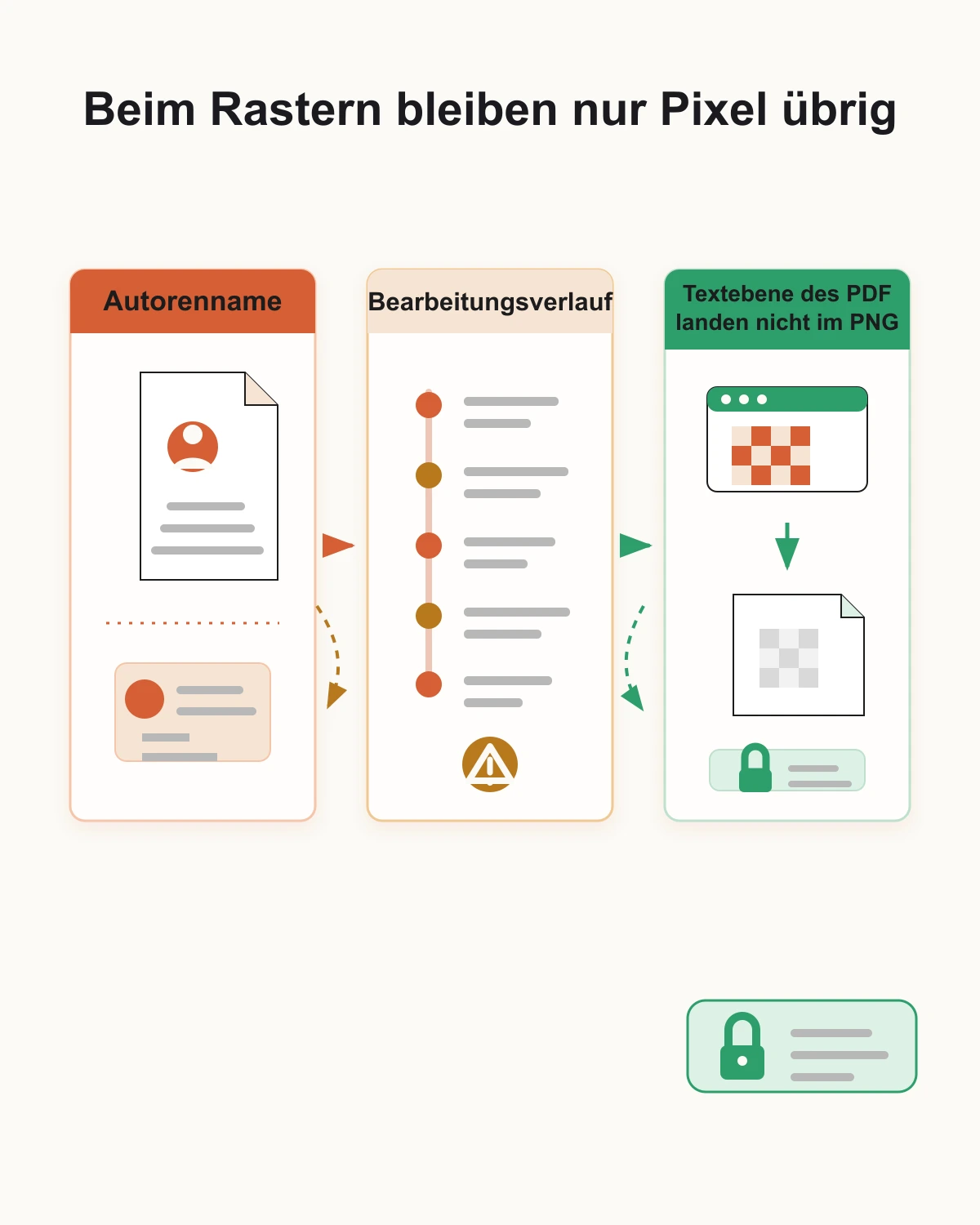
Ein PDF trägt mehr mit sich, als auf der Seite zu sehen ist: Autorenname, erzeugendes Programm, Erstellungs- und Änderungsdatum, bei Office-Exporten teils der vollständige Dateipfad, gelegentlich Kommentare und frühere Fassungen. Beim Rastern in ein PNG bleibt davon nichts übrig — das Zielformat hat schlicht keinen Ort, an dem diese Felder landen könnten. PNG kennt zwar Textblöcke für Metadaten und seit einer späteren Fassung des Standards auch einen EXIF-Block, aber ein Renderer füllt sie normalerweise nicht mit Inhalten aus dem PDF.
Das ist bei Bewerbungsunterlagen, Gehaltsnachweisen oder ärztlichen Attesten ein echter Vorteil, und es ist einer der Gründe, warum manche Portale Bilder statt PDFs verlangen.
Wichtiger als das Zielformat ist allerdings der Weg dorthin. Sobald ein Dokument mit personenbezogenen Daten zur Umwandlung auf einen fremden Server hochgeladen wird, ist das eine Verarbeitung im Sinne der DSGVO — mit allem, was dazugehört: Rechtsgrundlage, Auftragsverarbeitungsvertrag, Löschfristen, Drittlandtransfer. Für eine einzelne Rechnung mag das theoretisch klingen; für eine Personalabteilung, die Bewerbungsunterlagen umwandelt, ist es das nicht.
Die Alternative ist strukturell einfacher: Wenn die Rasterisierung im Browser stattfindet, verlässt die Datei das Gerät nie. Es gibt keinen Upload, keinen Serverlogeintrag und keine Löschfrist, weil es nichts zu löschen gibt. Genau so arbeitet PDF zu PNG — die Rendering-Engine läuft im Tab, die PNG-Dateien entstehen lokal und werden lokal gespeichert, ohne Konto und ohne Wasserzeichen. Das gilt für alle kostenlosen Werkzeuge von iFillPDF. Nur der Editor zum Ausfüllen und Unterschreiben lädt das Dokument tatsächlich hoch — auf europäische Server in Frankfurt; dort braucht der Download ein kostenloses Konto, und der kostenlose Export trägt ein Wasserzeichen.
Ein praktischer Hinweis für Behördengänge und Online-Formulare: Prüfen Sie vor dem Umwandeln, welches Format das Portal überhaupt annimmt und welche Maximalgröße gilt. Viele Antragsstrecken akzeptieren PNG und JPG bis zu einer festen Dateigröße pro Anhang. Ein 300-DPI-PNG einer Textseite liegt regelmäßig darunter, ein 600-DPI-PNG regelmäßig darüber. Wenn es knapp wird, ist der bessere Hebel meist, das PDF vorher zu verkleinern — siehe PDF komprimieren — statt die Bildqualität zu opfern.
Häufige Fragen
Welche DPI brauche ich für den Ausdruck einer PDF-Seite als PNG? 300 DPI. Das ist die Auflösung, mit der Laser- und Tintenstrahldrucker Text sauber wiedergeben; darüber sieht das Auge auf Normalpapier keinen Unterschied mehr. Nur wenn Sie sehr kleine Details vergrößert drucken — eine Unterschrift, ein Stempel, Mikroschrift auf einem Ausweis —, lohnt der Sprung auf 600 DPI.
Warum ist mein PNG so viel größer als das PDF? Weil das PDF die Seite als Anweisung speichert und das PNG als Pixel. Ein Vertrag mit zwanzig Textseiten ist als PDF vielleicht ein paar hundert Kilobyte groß; dieselben zwanzig Seiten bei 300 DPI sind zwanzig Bilder mit je 8,7 Millionen Pixeln. Das ist kein Fehler, sondern der Preis der Rasterisierung. Wenn die Größe stört, ist entweder die Auflösung zu hoch gewählt oder JPG das passendere Format.
Kann ich alle Seiten eines PDF auf einmal umwandeln? Ja. PDF zu PNG rendert auf Knopfdruck alle Seiten und lädt sie als durchnummerierte Einzeldateien herunter — kein ZIP-Archiv, eine Datei nach der anderen. Kommandozeilenwerkzeuge schreiben ebenfalls durchnummerierte Einzeldateien. Bei sehr vielen Seiten in hoher Auflösung sollten Sie in Blöcken arbeiten — der Speicherbedarf wächst linear mit der Seitenzahl und quadratisch mit der DPI-Zahl.
Bleibt der Text im PNG durchsuchbar? Nein. Ein PNG enthält nur Pixel; die Textebene des PDF geht verloren. Wenn Sie durchsuchbaren Text brauchen, ist die Umwandlung in ein Bild der falsche Weg — dann brauchen Sie Texterkennung oder eine Umwandlung nach Word.
Warum hat mein PNG einen weißen statt eines transparenten Hintergrunds?
Weil die PDF-Seite einen weißen Hintergrund zeichnet oder der Renderer die Leerfläche vorsorglich weiß füllt. Beides ist normal. Transparenz erhalten Sie nur mit einem Renderer, der einen Alphakanal ausgibt, und nur dann, wenn die Seite selbst keinen Hintergrund malt. PDF zu PNG bietet dafür die Option „Transparenter Hintergrund" — sie hilft aber genau im zweiten Fall und ändert nichts, wenn die Seite ein weißes Rechteck zeichnet. Für freigestellte Logos ist der zuverlässigere Weg, das eingebettete Bild direkt zu extrahieren (pdfimages).
Ist PNG oder JPG besser für ein gescanntes Dokument? Kommt auf den Scan an. Ein Schwarz-Weiß-Scan mit Text profitiert von PNG: verlustfreie Kanten, und die großen weißen Flächen komprimieren sehr gut. Ein Farbscan mit Fotos oder farbigem Papier ist als JPG deutlich kleiner, ohne dass der Unterschied auffällt. Achten Sie in beiden Fällen darauf, nicht höher zu rastern als die native Auflösung des Scans.
Der schnellste Weg
Für den Einzelfall: Datei in PDF zu PNG ziehen, 150 dpi für den Bildschirm oder 300 dpi für den Druck wählen, herunterladen — entweder die erste Seite aus der Vorschau oder alle Seiten als Einzeldateien. Die Umwandlung läuft im Browser, das Dokument bleibt auf Ihrem Gerät.
Für den umgekehrten Weg — Bilder zu einem PDF zusammenfügen — gilt eine ganz andere Logik, weil dabei nichts gerastert, sondern eingebettet wird. Das steht in JPG zu PDF. Und wenn Sie am Dokument selbst arbeiten wollen statt an einem Abbild davon, sind PDF bearbeiten und PDF zusammenfügen die passenden Einstiege.