Die Drehpfeile im Acrobat Reader, in Chrome und in Edge ändern nur die Bildschirmansicht — sie schreiben nichts in die Datei. Dauerhaft gedreht ist eine Seite erst, wenn ein Werkzeug den /Rotate-Eintrag im Seitenobjekt neu setzt und die Datei speichert. Kostenlos geht das in unter einer Minute im Browser mit PDF drehen, auf dem Mac mit der Vorschau (⌘L / ⌘R, dann ⌘S) und im Stapel mit dem Kommandozeilenwerkzeug qpdf. Und wenn ein Scan nicht um 90 Grad verdreht, sondern nur um zwei Grad schief ist, hilft Drehen gar nicht — das ist eine andere Operation.
Sie haben einen Vertrag eingescannt, er öffnet sich um 90 Grad verdreht, Sie klicken im Reader auf „Nach rechts drehen", speichern, schließen die Datei — und beim nächsten Öffnen liegt sie wieder quer. Oder schlimmer: Am Bildschirm sieht alles richtig aus, aber der Ausdruck kommt gedreht aus dem Drucker. Beides ist kein Bug und kein Bedienfehler, sondern die Folge einer Unterscheidung, die PDF-Betrachter absichtlich machen und den Nutzern nie erklären.
Der Kern: Ansicht drehen ist nicht Datei drehen
Jedes Seitenobjekt in einem PDF hat einen Eintrag namens /Rotate. Er darf genau vier Werte annehmen — 0, 90, 180 und 270 — und teilt jedem Betrachter mit, um wie viel Grad im Uhrzeigersinn die Seite beim Anzeigen und Drucken gedreht werden soll. Eine dauerhafte Drehung ändert diesen Wert in der Datei. Der Menüpunkt „Ansicht → Drehen" ändert ihn nicht.
Die Trennung ist bewusst gewählt. Ein Betrachter ist ein Leseprogramm; er soll Dokumente nicht verändern, schon gar nicht versehentlich. Die Drehpfeile in der Werkzeugleiste existieren deshalb nur, damit Sie einen quer liegenden Scan lesen können, ohne den Kopf zu neigen. Die Drehung lebt in der Sitzung des Programms und ist mit dem Schließen des Fensters vergessen. Adobe Acrobat Reader, Chrome, Edge, Firefox und der Vorschau-Modus vieler Mailprogramme verhalten sich hier identisch — das ist keine Adobe-Eigenheit.
Ein Werkzeug, das dauerhaft dreht, hat zwei technische Möglichkeiten:
- Den
/Rotate-Wert neu schreiben. Das ist ein Eingriff von wenigen Bytes. Der Seiteninhalt bleibt unangetastet, Text bleibt markierbar, Schriften bleiben eingebettet, die Dateigröße ändert sich praktisch nicht. Das ist der saubere Weg, den qpdf, die macOS-Vorschau, Acrobat Pro und Browser-Werkzeuge gehen. - Den Seiteninhalt neu rendern. Die Seite wird gedreht neu gezeichnet und als neues Objekt gespeichert. Das ist deutlich invasiver und der Weg, den der Umweg über den PDF-Druckertreiber nimmt. Dabei können Textebene, OCR-Ergebnis, Formularfelder und Anmerkungen verloren gehen.
Wann immer beide Wege zur Verfügung stehen, ist der erste vorzuziehen.

Warum Scanner überhaupt quer liegende Seiten erzeugen
Es lohnt sich, die Ursache zu kennen, weil man sie in vielen Fällen an der Quelle abstellen kann — dann erübrigt sich das nachträgliche Drehen.
Der automatische Einzug hat eine feste Leserichtung. Ein Dokumenteneinzug zieht das Blatt immer mit derselben Kante voran ein. Legen Sie ein Querformatblatt hinein — eine breite Tabelle, eine Bauzeichnung, einen Kontoauszug im Landscape-Layout —, entsteht ein Bild, das der Sensor als Hochformat aufnimmt und das entsprechend liegend wirkt. Der Scanner hat nichts falsch gemacht; er kennt nur eine Richtung.
Die automatische Ausrichtung rät. Viele Scan-Programme bieten eine Funktion, die die Seitenausrichtung selbst bestimmt. Sie tut das, indem sie eine schnelle Texterkennung laufen lässt und prüft, in welcher der vier Drehlagen die meisten sinnvollen Wörter herauskommen. Auf einer normalen Textseite funktioniert das zuverlässig. Auf einer Seite mit wenig Text — einem Formular mit vielen Kästchen, einer Zeichnung, einer Tabelle aus reinen Zahlen, einer handschriftlich ausgefüllten Vorlage — fehlt die Grundlage für die Entscheidung, und die Automatik dreht falsch oder gar nicht. Deshalb sind ausgerechnet Behördenformulare und Belegstapel die Dokumente, die am häufigsten quer landen.
Smartphone-Aufnahmen tragen ihre Ausrichtung woanders. Fotos speichern die Kameraorientierung in einem eigenen Metadatenfeld. Ein Programm, das dieses Feld liest, zeigt das Bild aufrecht; eines, das es ignoriert, zeigt es gedreht. Wird ein solches Foto ohne Auswertung dieses Feldes in ein PDF eingebettet, ist die Drehung fest im Dokument — das ist der Grund, warum ein mit dem Handy fotografierter Beleg in der Galerie richtig und im erzeugten PDF quer aussieht.
Praktische Konsequenz: Wer regelmäßig Belege digitalisiert, stellt die automatische Ausrichtung im Scan-Programm für formularlastige Stapel besser ab und dreht bewusst einmal am Ende — das ist berechenbarer als eine Automatik, die bei jedem dritten Blatt anders entscheidet.
Warum ein gedrehtes PDF trotzdem schief druckt
Dieser Fall verwirrt am meisten: Die Seite steht am Bildschirm korrekt, kommt aber gedreht aus dem Drucker. Dafür gibt es drei verschiedene Ursachen, die man auseinanderhalten muss.
Erstens: Es war nur eine Ansichtsdrehung. Der Betrachter zeigt die Seite gedreht, weil Sie es ihm gesagt haben. Er schickt aber den unveränderten Seiteninhalt an den Drucker, dessen Ausrichtung sich nach /Rotate richtet — und der steht noch auf dem alten Wert. Bildschirm und Papier weichen deshalb systematisch voneinander ab.
Zweitens: Der Druckdialog dreht selbst. Praktisch jeder PDF-Druckdialog kennt eine Option in der Art „Automatisch drehen und zentrieren" oder „Seitenausrichtung automatisch". Sie ist meist standardmäßig aktiv und dreht Querformatseiten auf Hochformatpapier — auch dann, wenn Sie das gar nicht wollen. Wenn ein korrekt gedrehtes PDF trotzdem quer druckt, ist das der erste Schalter, den man ausschaltet.
Drittens: /Rotate und Seiteninhalt widersprechen sich. Manche Scanner speichern das Bild liegend und setzen zusätzlich /Rotate 90, damit es aufrecht erscheint. Das funktioniert, solange jede Software den Eintrag respektiert. Läuft die Datei danach durch eine Verarbeitung, die die Seite neu aufbaut — Zusammenfügen mit einem einfachen Werkzeug, Texterkennung, Reduzieren auf ein Bild, ein Druckertreiber-Umweg —, kann /Rotate dabei auf 0 zurückgesetzt werden, während der Inhalt liegend bleibt. Die Seite kippt scheinbar von selbst zurück.
Für die Praxis heißt das: Prüfen Sie eine dauerhafte Drehung immer, indem Sie die gespeicherte Datei schließen und neu öffnen — am besten in einem anderen Programm als dem, in dem Sie gedreht haben. Erst dann wissen Sie, ob der Wert wirklich in der Datei steht.
Drehen ist nicht Begradigen
Eine Drehung kennt nur Vielfache von 90 Grad. Wenn eine gescannte Seite um zwei oder drei Grad schief liegt, weil das Blatt im Einzug verrutscht ist, lässt sich das mit keinem Drehwerkzeug korrigieren — dafür braucht es eine Bildkorrektur, im Fachjargon Deskew.
Der Unterschied ist strukturell, nicht graduell. /Rotate ist ein Zahlenwert mit vier erlaubten Zuständen; ein PDF kann keine Seitendrehung um 2,5 Grad speichern. Eine echte Begradigung muss das Seitenbild neu berechnen: Die Software erkennt die dominante Textzeilenrichtung, dreht das Bild rechnerisch dagegen und füllt die entstehenden Ecken auf. Das leisten Scanner-Treiber (oft als „automatisch ausrichten"), Texterkennungssoftware als Vorverarbeitung und Bildbearbeitungsprogramme — aber kein reines PDF-Drehwerkzeug.
Der Reihenfolge wegen ist das wichtig: Begradigen gehört vor die Texterkennung, weil ein schiefes Bild die Zeilenzuordnung des Erkenners stört. Drehen um 90 oder 180 Grad kann davor oder danach passieren. Wer beides braucht, begradigt zuerst, dreht dann und lässt zuletzt eine Texterkennung laufen. iFillPDF nutzt KI-gestützte OCR, um den Inhalt Ihrer Dokumente zu erkennen. Für Begradigung und ein vollständig durchsuchbares PDF stehen die Wege im Beitrag zur PDF-Texterkennung.
Schritt für Schritt: PDF dauerhaft drehen im Browser
Der schnellste kostenlose Weg braucht keine Installation und funktioniert auf Windows, macOS, Linux, Android und iOS gleichermaßen.
- Die Datei öffnen und feststellen, welche Seiten betroffen sind. Bei gemischten Dokumenten sind es oft nur die eingescannten Anlagen, nicht die digital erzeugten Seiten.
- Die Drehrichtung bestimmen. Steht der Text von unten nach oben, muss die Seite um 90 Grad im Uhrzeigersinn gedreht werden; steht er von oben nach unten, um 270 Grad (also 90 Grad gegen den Uhrzeigersinn); steht er auf dem Kopf, um 180 Grad. Das Werkzeug bietet genau diese drei Winkel als Schaltflächen an — für eine kopfstehende Seite gibt es also einen einzigen Klick, kein zweimaliges Drehen.
- Das PDF in PDF drehen ziehen. Das Werkzeug meldet, wie viele Seiten es erkannt hat, und zeigt eine Vorschau des Ergebnisses.
- Alle Seiten oder eine Auswahl. Voreingestellt ist das Häkchen „Alle Seiten" — bei einem durchgehend quer eingescannten Dokument genau richtig. Für einen Vertrag mit zwei Querformattabellen nehmen Sie das Häkchen heraus und tippen die Seitennummern in das Feld darüber:
4, 9oder4-6, 9. Ein Miniaturenraster zum Anklicken gibt es hier nicht. - Herunterladen. Die neue Datei enthält die geänderten Drehwerte.
- Kontrollieren. Die heruntergeladene Datei schließen und in einem anderen Programm erneut öffnen. Erscheint sie korrekt, ist die Drehung in der Datei.
- Bei Bedarf einen Testdruck ansehen — in der Druckvorschau, nicht auf Papier. Wenn dort etwas kippt, liegt es an der Option „automatisch drehen und zentrieren" des Druckdialogs.
Wenn die Seiten anschließend noch in eine andere Reihenfolge sollen, ist Seiten neu anordnen der nächste Schritt; überflüssige Leerseiten aus dem Einzug entfernen Sie mit Seiten löschen.
Die anderen kostenlosen Wege
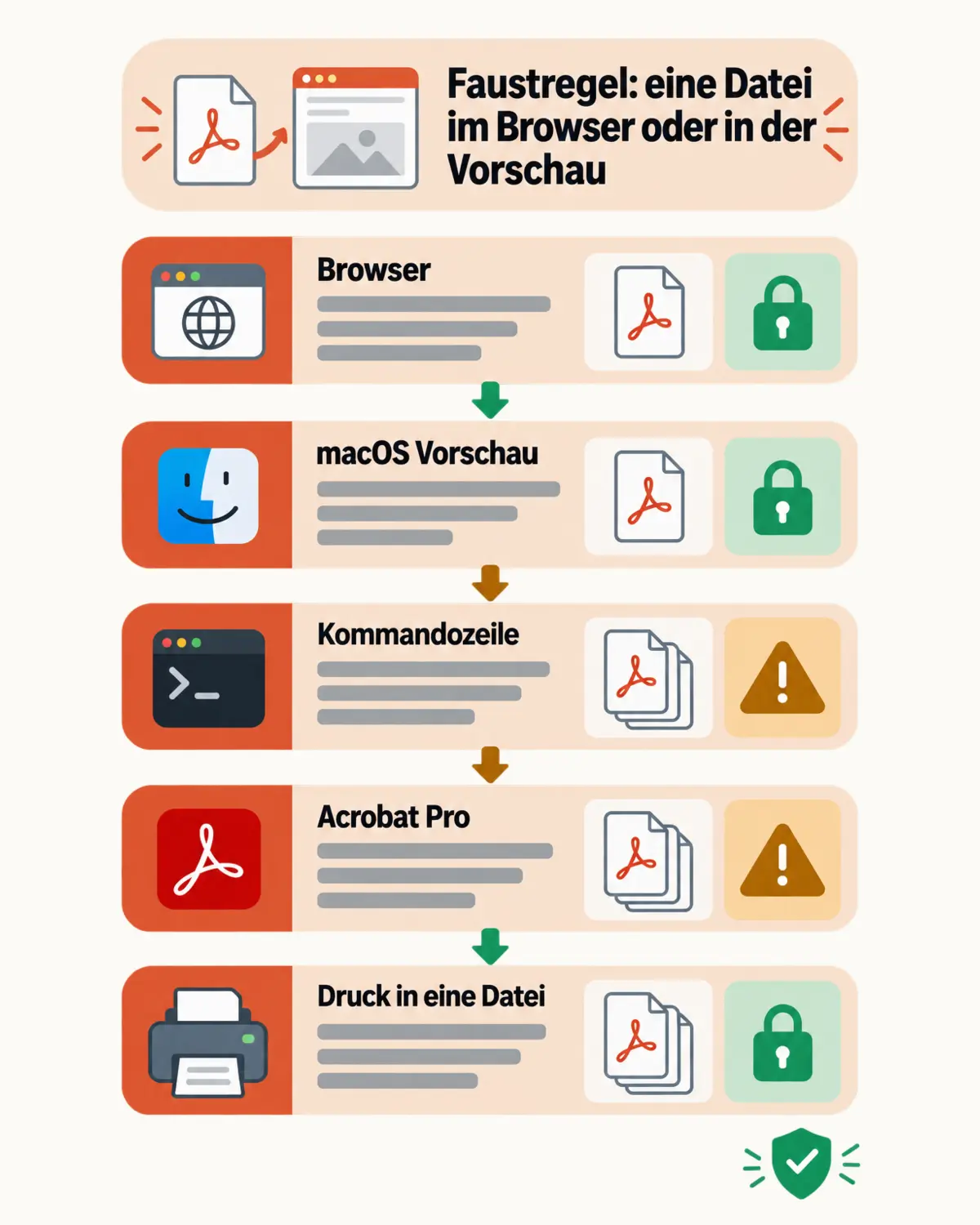
macOS Vorschau. Datei öffnen, mit Darstellung → Miniaturen die Seitenleiste einblenden, die zu drehende Seite anklicken und ⌘L (links) oder ⌘R (rechts) drücken. Mit ⌘S speichern. Die Vorschau schreibt den Drehwert in die Datei; die Drehung hält in jedem anderen Betrachter. Ohne Auswahl in der Seitenleiste dreht die Vorschau alle Seiten auf einmal.
qpdf auf der Kommandozeile. Das quelloffene Werkzeug qpdf ist für Windows, macOS und Linux verfügbar und der einzige der hier genannten Wege, der ohne Aufwand skaliert. qpdf eingabe.pdf ausgabe.pdf --rotate=90:1-z dreht jede Seite um 90 Grad im Uhrzeigersinn; --rotate=180:3 betrifft nur Seite 3; --rotate=-90:2,4,6 dreht die Seiten 2, 4 und 6 gegen den Uhrzeigersinn. Der Eingriff beschränkt sich auf den Drehwert, der Seiteninhalt bleibt Byte für Byte erhalten. Für einen ganzen Ordner genügt eine Schleife der Shell — für die Buchhaltung, die jeden Monat dreißig quer eingescannte Belege geraderücken muss, ist das der Unterschied zwischen einer halben Stunde Klickarbeit und einem Befehl.
Adobe Acrobat Pro. Werkzeuge → Seiten verwalten, Miniaturen markieren, Drehpfeile klicken, speichern. Anders als im kostenlosen Reader wird die Drehung hier in die Datei geschrieben. Für den reinen Drehvorgang ist das kostenpflichtige Programm allerdings deutlich mehr, als der Anlass erfordert.
LibreOffice Draw. Kann PDF-Seiten öffnen und wieder exportieren. Weil dabei die Seite jedoch interpretiert und neu aufgebaut wird, ist der Weg für reine Drehungen ungeeignet — Layout und Schriften können sich verändern.
Druck in eine PDF-Datei. Die Notlösung: PDF öffnen, Strg+P beziehungsweise ⌘P, als Ziel „Als PDF speichern" wählen, das Layout von Hoch- auf Querformat umstellen und speichern. Das Ergebnis ist dauerhaft gedreht, weil die Seite komplett neu gerendert wurde — mit allen Nebenwirkungen: Formularfelder, Anmerkungen und bei manchen Dateien die Textebene verschwinden. Nur nutzen, wenn nichts anderes verfügbar ist, und danach mit Strg+F prüfen, ob der Text noch durchsuchbar ist.
Vergleich der Methoden
Alle fünf Wege speichern die Drehung dauerhaft. Sie unterscheiden sich darin, ob der Seiteninhalt unangetastet bleibt, ob sie im Stapel funktionieren und ob die Datei den Rechner verlässt.
| Methode | Drehung in der Datei | Inhalt unverändert | Einzelne Seiten drehbar | Stapelverarbeitung | Offline |
|---|---|---|---|---|---|
| Betrachter: Ansicht → Drehen (Reader, Chrome, Edge) | Nicht unterstützt | Unterstützt | Teilweise | Nicht unterstützt | Ja |
| Browser-Werkzeug (iFillPDF, Smallpdf, iLovePDF, PDF24) | Unterstützt | Unterstützt | Unterstützt (bei iFillPDF über Seitenbereiche, nicht über Miniaturen) | Nicht unterstützt (eine Datei nach der anderen) | Nein |
| macOS Vorschau | Unterstützt | Unterstützt | Unterstützt | Nicht unterstützt | Ja |
| qpdf (Kommandozeile) | Unterstützt | Unterstützt | Unterstützt (Seitenbereiche) | Unterstützt | Ja |
| Adobe Acrobat Pro: Seiten verwalten | Unterstützt | Unterstützt | Unterstützt | Unterstützt | Ja |
| Druck in eine PDF-Datei | Unterstützt (neu gerendert) | Nicht unterstützt | Nicht unterstützt | Nicht unterstützt | Ja |
Was mit Formularfeldern und Unterschriften passiert
Hier liegt ein Detail, das selbst erfahrene Anwender überrascht. Anmerkungen, Kommentare und Formularfelder haben ihre eigenen Koordinaten im Seitenkoordinatensystem — und die werden von /Rotate nicht mitgedreht, wenn ein Werkzeug den Drehwert unsauber setzt. Das Ergebnis: Die Seite steht aufrecht, aber die Textfelder eines Antrags liegen quer daneben, oder die eingefügte Unterschrift sitzt am falschen Rand.
Gut gebaute Werkzeuge fangen das ab, indem sie die Rechtecke der Anmerkungen beim Drehen mit transformieren. Verlassen sollte man sich darauf bei ausfüllbaren Formularen nicht: Drehen Sie ein Antragsformular bevor Sie es ausfüllen, nicht danach. Das leere Formular zuerst geraderücken, dann mit PDF ausfüllen bearbeiten — in dieser Reihenfolge kann nichts verrutschen.
Noch strenger ist der Fall der digitalen Signatur. Eine kryptografische Signatur sichert den Zustand der Datei zum Signaturzeitpunkt ab. Jede nachträgliche Änderung — und das Setzen eines Drehwerts ist eine Änderung — führt dazu, dass die Signaturprüfung anschlägt und das Dokument als verändert markiert. Ein signiertes PDF dreht man nicht. Wenn es falsch herum signiert wurde, muss es gedreht und neu signiert werden, etwa über PDF unterschreiben. Für eine bloß eingefügte Unterschriftsgrafik gilt das nicht — die ist Bildinhalt, keine Signatur.
Grenzfälle
Gemischte Ausrichtungen im selben Dokument. Ein Geschäftsbericht mit Hochformattext und drei Querformattabellen soll genau so bleiben. „Alle Seiten drehen" macht hier alles falsch; hier ist Seitenauswahl Pflicht.
Geerbte Drehwerte. /Rotate kann nicht nur an der einzelnen Seite stehen, sondern auch am übergeordneten Seitenbaum, von wo aus alle Seiten ihn erben. Manche Werkzeuge setzen den Wert nur an der Seite, ohne den geerbten zu überschreiben — beide addieren sich dann nicht, aber es kann zu unerwarteten Ergebnissen kommen, wenn ein Werkzeug den einen und ein anderes den anderen Ort liest. Symptom: Die Datei sieht in Programm A richtig und in Programm B falsch aus. Abhilfe schafft ein Werkzeug, das die Seiten neu schreibt statt zu flicken.
Verschlüsselte Dokumente. Ein Berechtigungspasswort, das das Bearbeiten untersagt, blockiert die meisten Drehwerkzeuge. Ein Öffnungspasswort blockiert alle. Rechtlich dürfen Sie den Schutz nur entfernen, wenn Sie über das Dokument verfügen.
PDF-Portfolios. Eine Portfoliodatei enthält andere Dateien als Anhänge; die sichtbare Deckseite lässt sich drehen, die enthaltenen Dokumente nicht. Diese müssen einzeln entnommen, gedreht und wieder eingefügt werden.
Sehr große Scan-Stapel. Bei mehreren hundert Seiten stößt der Browserweg an die Speichergrenze des Geräts, besonders auf älteren Smartphones. Hier lohnt es sich, die Datei vorher mit PDF aufteilen zu zerlegen oder direkt qpdf zu verwenden.
Behördenportale mit Formatvorgaben. Viele Online-Antragsstrecken erwarten Anlagen im Hochformat und lehnen quer liegende Scans ab oder stellen sie falsch dar. Wer regelmäßig Nachweise hochlädt, spart Zeit, wenn er die Ausrichtung direkt nach dem Scannen korrigiert statt beim dritten abgelehnten Upload.
Häufige Fehler
Im Reader drehen und auf „Speichern" hoffen. Der Reader speichert Anmerkungen und ausgefüllte Formularfelder, aber keine Ansichtsdrehung. Das Ergebnis wirkt wie ein Fehler, ist aber das dokumentierte Verhalten.
Um 90 statt um 180 Grad drehen. Eine kopfstehende Seite braucht 180 Grad. Wer stattdessen 90 wählt, macht aus einer kopfstehenden eine quer liegende Seite — und weil das Ergebnis „anders falsch" ist, dreht man dann gern in die Gegenrichtung weiter und landet wieder am Anfang. In PDF drehen gibt es 180 Grad als eigene Schaltfläche; nutzen Sie sie.
Erst drehen, dann prüfen — im selben Fenster. Der Betrachter zeigt möglicherweise noch seine eigene Ansichtsdrehung. Kontrollieren Sie in einem frisch geöffneten Fenster oder einem anderen Programm.
Einen Screenshot machen und daraus ein PDF bauen. Damit wird aus einem durchsuchbaren Dokument ein Bild ohne Textebene, in schlechterer Auflösung, und die Dateigröße steigt meist noch. Es gibt für dieses Problem keinen Fall, in dem der Screenshot die richtige Antwort ist.
Nach dem Drehen alles neu einscannen. Ein verbreiteter Reflex — und unnötig. Die Drehung kostet Sekunden, der neue Scan kostet Minuten und erzeugt zusätzlich eine zweite Version desselben Dokuments.
Drehen, obwohl die Seite nur schief ist. Zwei Grad Schräglage sind kein Drehproblem. Wer es trotzdem mit dem Drehwerkzeug versucht, dreht sich im Kreis.
FAQ
Wie drehe ich ein PDF dauerhaft und kostenlos?
Im Browser mit PDF drehen: Datei hineinziehen, die betroffenen Seitenminiaturen drehen, herunterladen. Auf dem Mac genügen ⌘L oder ⌘R in der Vorschau, gefolgt von ⌘S. Beide Wege schreiben den Drehwert in die Datei, sodass er in jedem Betrachter erhalten bleibt.
Warum speichert Adobe Reader meine Drehung nicht?
Weil Ansicht → Drehen nur die Anzeige verändert und die Datei bewusst unangetastet lässt. Der kostenlose Reader ist ein Leseprogramm. Zum dauerhaften Drehen brauchen Sie Acrobat Pro (Werkzeuge → Seiten verwalten) oder einen der kostenlosen Wege aus diesem Beitrag.
Kann ich nur eine einzelne Seite eines PDFs drehen?
Ja. In der macOS-Vorschau blenden Sie die Miniaturen ein, markieren die eine Seite und drücken ⌘L oder ⌘R. In PDF drehen nehmen Sie das Häkchen „Alle Seiten" heraus und tragen die Seitennummer in das Feld ein — 3, oder 3, 7-9 für mehrere. Mit qpdf lautet der Befehl qpdf ein.pdf aus.pdf --rotate=90:3 für Seite 3.
Wie drehe ich viele PDFs auf einmal?
Mit qpdf und einer Schleife der Kommandozeile: Unter macOS und Linux dreht for f in *.pdf; do qpdf "$f" "gedreht-$f" --rotate=90:1-z; done sämtliche PDFs im aktuellen Ordner. Der Vorgang ist verlustfrei, weil nur der Drehwert geändert wird.
Verliert mein PDF beim Drehen an Qualität?
Nein, solange das Werkzeug nur den /Rotate-Wert ändert — das ist bei Browser-Werkzeugen, der macOS-Vorschau, qpdf und Acrobat Pro der Fall. Text bleibt markierbar, Bilder bleiben unverändert, die Dateigröße bleibt nahezu gleich. Nur der Umweg über den PDF-Druckertreiber rendert die Seite neu und kann die Textebene kosten.
Mein Scan ist nicht quer, sondern nur leicht schief — was tun?
Das ist kein Drehfall. Ein PDF kann nur Vielfache von 90 Grad als Seitendrehung speichern. Eine Schräglage von wenigen Grad korrigiert die Begradigungsfunktion des Scannertreibers oder einer Texterkennungssoftware, die das Seitenbild neu berechnet.
Wann iFillPDF sinnvoll ist
Quer eingescannte Verträge, Gehaltsnachweise oder Arztbriefe sind genau die Dokumente, die man ungern auf einen fremden Server lädt, nur um sie um 90 Grad zu drehen. PDF drehen von iFillPDF arbeitet im Browser, ohne Anmeldung und ohne Wasserzeichen, bis 100 MB pro Datei — und weil eine Drehung selten allein kommt, liegen Seiten neu anordnen, Seiten löschen und Zuschneiden unter denselben Bedingungen daneben: alles lokal, alles kostenlos. Nur das Unterschreiben funktioniert anders — es läuft im Editor auf europäischen Servern, verlangt für den Download ein kostenloses Konto, und der kostenlose Export trägt ein Wasserzeichen.