„PDF zu JPG" bezeichnet zwei völlig verschiedene Vorgänge, die regelmäßig verwechselt werden. Rastern heißt: Ein Renderer zeichnet die komplette Seite — mit Text, Rahmen und Kopfzeile — in ein Pixelgitter, dessen Feinheit Sie über die DPI-Zahl bestimmen. Extrahieren heißt: Die Originalbilder, die im PDF eingebettet sind, werden unverändert herausgeholt, in voller Auflösung und ohne neue Kompression. Sie brauchen das erste, wenn Sie das Aussehen der Seite wollen, und das zweite, wenn Sie das Foto darin wollen. Das Rastern erledigt PDF zu JPG kostenlos im Browser, mit 72, 150 oder 300 dpi. Fürs Extrahieren der eingebetteten Bildobjekte gibt es bei iFillPDF kein Werkzeug — dafür ist pdfimages aus dem Poppler-Paket der zuverlässige Weg, und dieser Artikel zeigt ihn.
Die Aufgabe klingt banal: PDF rein, JPG raus. In der Praxis führt sie zu drei wiederkehrenden Enttäuschungen. Erstens: Das Bild, das man eigentlich haben wollte, ist plötzlich klein und in der Seite eingebettet, mit Text drumherum. Zweitens: Der Text auf dem JPG sieht am Rand ausgefranst aus, obwohl die Auflösung hoch war. Drittens: Aus einem gescannten Dokument wird ein JPG, das schlechter aussieht als der Scan — obwohl nichts hinzugefügt wurde.
Alle drei Effekte lassen sich erklären, sobald man versteht, welcher der beiden Vorgänge gerade abläuft und was JPEG mit harten Kanten macht. Danach ist die Werkzeugwahl trivial.
Rastern oder extrahieren: die Entscheidung, die alles andere bestimmt
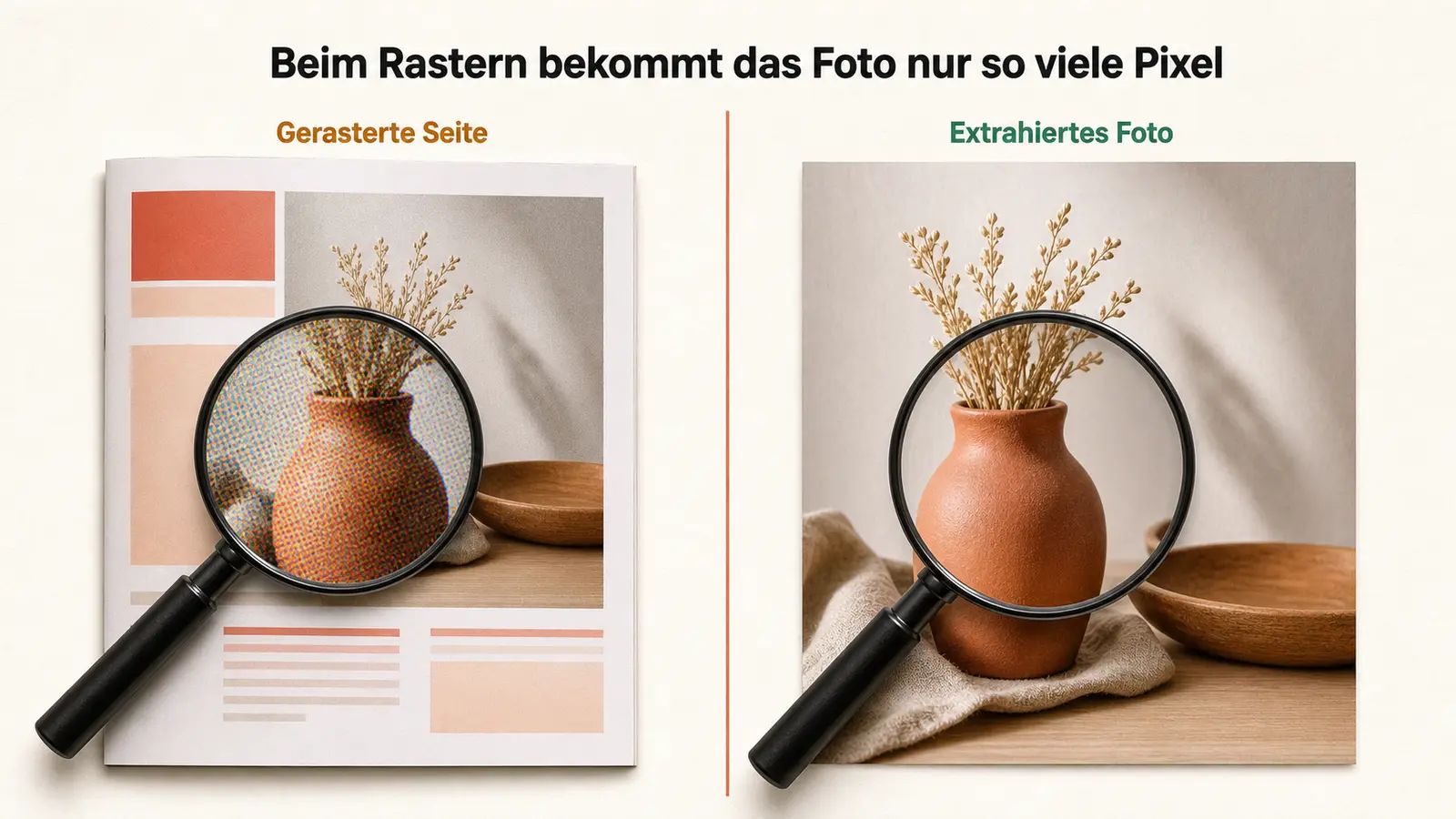
Ein PDF ist ein Container. Er enthält Zeichenbefehle für Text und Vektoren — und daneben, als separate Objekte, die eingebetteten Bilder in ihrer Originalkodierung. Beim Rastern wird der Container ausgeführt und das Ergebnis abfotografiert. Beim Extrahieren wird der Container geöffnet und die Bildobjekte werden herausgenommen.
Der Unterschied ist nicht akademisch. Ein Produktkatalog enthält Fotos mit 3000 Pixeln Breite, die auf der Seite auf 60 Millimeter verkleinert dargestellt werden. Wenn Sie die Seite bei 150 DPI rastern, ist dieses Foto im Ergebnis rund 354 Pixel breit — der weitaus größte Teil der vorhandenen Bildinformation ist weg, obwohl er unverändert in der Datei liegt. Extrahieren Sie stattdessen, bekommen Sie die vollen 3000 Pixel.
Umgekehrt: Wenn Sie eine Formularseite als Vorschaubild für ein Ticketsystem brauchen, bringt Extrahieren gar nichts — die Seite besteht aus Text und Linien, es gibt kein eingebettetes Bild.
| Was Sie brauchen | Richtiger Vorgang | Ergebnis |
|---|---|---|
| Vorschaubild einer Seite | Rastern | Ein Bild pro Seite, DPI wählbar |
| Layout zeigen, Text sichtbar | Rastern | Seite inklusive Rahmen und Kopfzeile |
| Foto aus einem Katalog | Extrahieren | Originalbild, volle Auflösung |
| Logo mit Freistellung | Extrahieren | Originaldatei mit Alphakanal, falls vorhanden |
| Gescannte Seite weiterverarbeiten | Extrahieren | Der Scan ohne erneute Kompression |
| Seite in eine Präsentation legen | Rastern | Feste Größe, keine Schriftprobleme |
Woran erkennen Sie ohne Vorwissen, welcher Fall vorliegt? Öffnen Sie das PDF und zoomen Sie auf das gewünschte Bild. Wird es beim Vergrößern schnell unscharf, ist es entweder klein eingebettet oder es handelt sich um einen niedrig aufgelösten Scan — dann bringt auch Extrahieren wenig. Bleibt es beim Hineinzoomen erstaunlich scharf, liegt deutlich mehr Auflösung in der Datei, als die Seitendarstellung zeigt, und Rastern wäre Verschwendung.
Eine nützliche Kontrollfrage: Sähe man den gewünschten Inhalt auch, wenn man das PDF ausdruckt und das Blatt abfotografiert? Wenn ja, ist Rastern richtig. Wenn Sie mehr wollen, als der Ausdruck hergibt — Originalauflösung, Freistellung, unkomprimierte Vorlage —, müssen Sie extrahieren.
Wie das Rastern rechnet: die DPI-Formel
Der PDF-Punkt ist per Definition 1/72 Zoll. Eine A4-Seite misst 595,28 × 841,89 Punkte. Beim Rastern multipliziert der Renderer diese Maße mit DPI ÷ 72. Aus dieser einen Zeile Mathematik folgt die gesamte Auflösungsdiskussion.
| Auflösung | A4 hochkant in Pixeln | Sinnvoll für |
|---|---|---|
| 72 DPI | 595 × 842 | Miniatur in einer Dateiliste |
| 150 DPI | 1240 × 1754 | Vorschau, Web, Präsentationsfolie |
| 200 DPI | 1654 × 2339 | Untere Grenze für Behördenanhänge |
| 300 DPI | 2480 × 3508 | Druck, Weiterverarbeitung, Archiv |
| 600 DPI | 4960 × 7016 | Unterschriften, Stempel, Mikroschrift |
Die Tabelle beschreibt die Auflösungslandschaft, nicht das Angebot eines bestimmten Werkzeugs. PDF zu JPG bietet drei Stufen an — 72, 150 und 300 dpi, voreingestellt 150. Wer 200 dpi für ein Behördenportal braucht, nimmt 300 und akzeptiert die etwas größere Datei; wer 600 dpi für eine Unterschriftenprüfung braucht, ist mit pdftoppm -r 600 auf der Kommandozeile richtig.
Zwei Regeln gehen dabei gern verloren:
Höher als die Vorlage bringt nichts. Wenn das PDF eine gescannte Seite mit 200 DPI enthält, erzeugt Rastern bei 600 DPI keine neuen Details. Es vergrößert nur das Pixelgitter und darin jedes vorhandene Detail — samt Kompressionsartefakten des Originalscans. Die Datei wird um ein Vielfaches größer, der Informationsgehalt bleibt gleich.
Bei JPEG hilft mehr DPI weniger als bessere Qualität. Wenn Text ausgefranst wirkt, liegt das meistens nicht an zu geringer Auflösung, sondern an einer zu aggressiven JPEG-Qualitätsstufe. 300 DPI mit hoher Qualität liefert regelmäßig ein saubereres Ergebnis als 600 DPI mit mittlerer Qualität — bei kleinerer Datei.
Warum JPEG Text zerstört und Fotos nicht
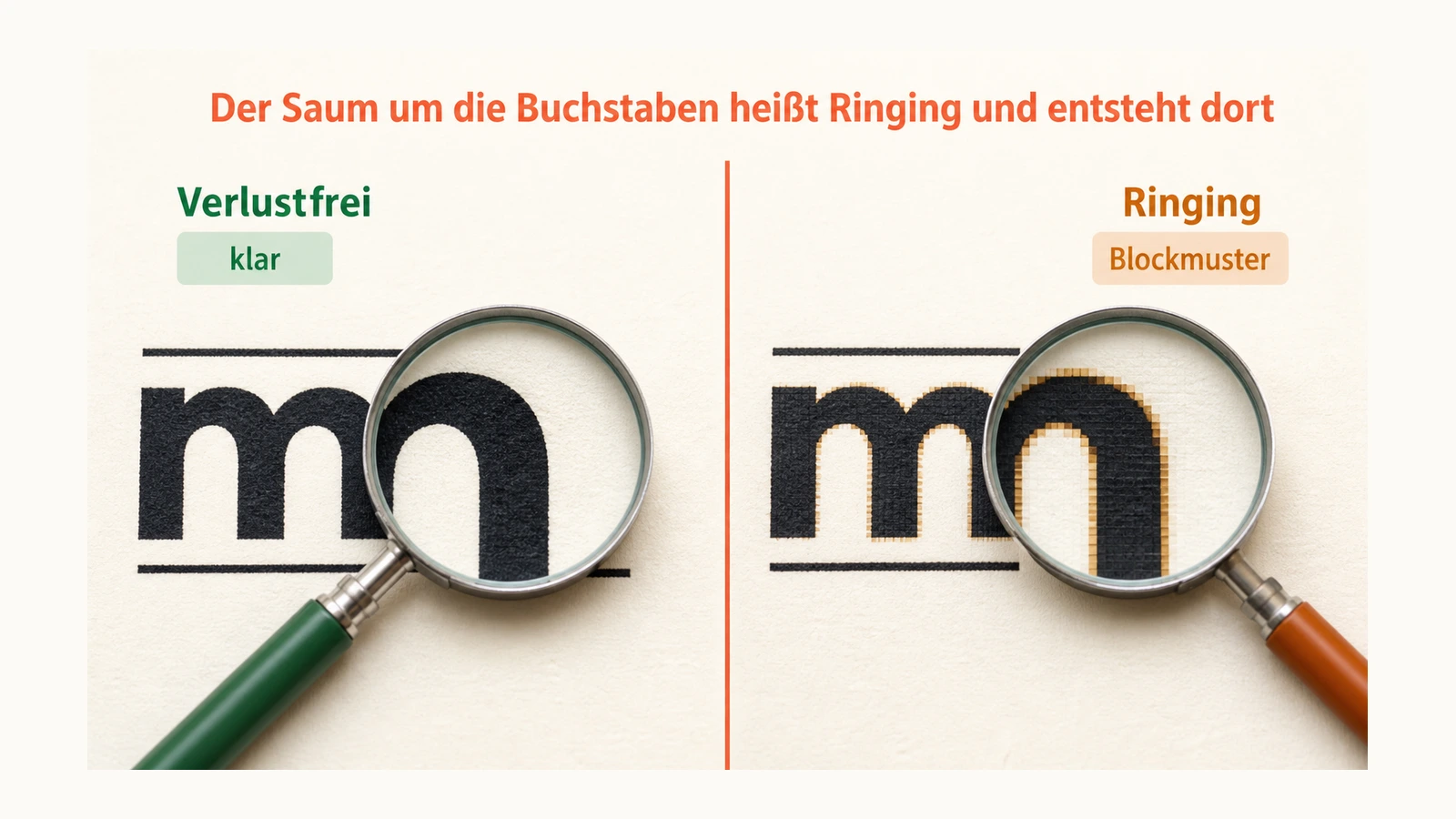
JPEG zerlegt das Bild in Blöcke von 8 × 8 Pixeln, überführt jeden Block per diskreter Kosinustransformation in Frequenzanteile und verwirft die hohen Frequenzen teilweise. Ein harter Übergang von Schwarz auf Weiß — also jede Buchstabenkante — besteht fast ausschließlich aus hohen Frequenzen. Deshalb entsteht um Text herum ein feiner Saum aus hellen und dunklen Punkten. Ein Foto besteht dagegen überwiegend aus weichen Übergängen; dort fällt derselbe Verlust nicht auf.
Dazu kommt das Chroma-Subsampling. In der Standardeinstellung speichert JPEG die Farbinformation nur in halber Auflösung in beiden Richtungen, weil das menschliche Auge Helligkeit feiner auflöst als Farbe. Bei einem Landschaftsfoto stimmt diese Annahme. Bei einem blauen Behördenstempel, einer roten Unterstreichung oder farbigen Tabellenlinien stimmt sie nicht: Die Kontur wird weich, dünne farbige Linien verlieren Sättigung.
Daraus folgt eine klare Zuordnung:
| Seiteninhalt | Empfohlenes Format | Begründung |
|---|---|---|
| Vertrag, Rechnung, Formular | PNG | Text bleibt bitgenau, weiße Flächen komprimieren sehr gut |
| Farbscan mit Foto | JPG | Deutlich kleinere Datei, Verlust nicht sichtbar |
| Schwarz-Weiß-Scan | PNG | Zwei Farben komprimieren verlustfrei fast optimal |
| Diagramm mit farbigen Linien | PNG | Chroma-Subsampling würde dünne Linien weichzeichnen |
| Ganzseitiges Foto | JPG | Weiche Übergänge, JPEG spielt seine Stärke aus |
| Bild für ein Portal mit Größenlimit | JPG | Qualität lässt sich stufenlos gegen Größe tauschen |
Die Qualitätsstufe, die fast jeder Konverter anbietet, ist übrigens keine physikalische Größe, sondern ein Index in eine Tabelle von Quantisierungswerten. Sie ist nicht zwischen Programmen vergleichbar: Stufe 80 in einem Werkzeug kann feiner oder gröber quantisieren als Stufe 80 in einem anderen. Verlassen Sie sich deshalb nicht auf die Zahl, sondern auf das Ergebnis — vergrößern Sie eine Textstelle auf 100 % und schauen Sie sich die Buchstabenränder an. Der Sprung von mittlerer auf hohe Qualität kostet meist wenig Dateigröße und beseitigt den größten Teil des sichtbaren Saums; der Sprung von hoher auf maximale Qualität verdoppelt oft die Datei, ohne dass jemand den Unterschied sieht.
Wenn Sie überwiegend mit Textseiten arbeiten, ist PDF zu PNG der passendere Einstieg. JPG ist die richtige Wahl, wenn die Seite bildhaft ist oder ein hartes Größenlimit gilt.
Schritt für Schritt: PDF-Seiten als JPG speichern
- Öffnen Sie PDF zu JPG und ziehen Sie die Datei hinein. Das Dokument wird im Browser gelesen; es findet kein Upload statt.
- Prüfen Sie die Vorschau. Sie zeigt immer Seite 1; eine Seitenauswahl gibt es nicht. Entweder Sie laden diese eine Seite herunter, oder Sie lassen alle Seiten umwandeln. Brauchen Sie genau Seite 7, lösen Sie sie vorher mit PDF-Seiten extrahieren heraus und ziehen die einseitige Datei hier hinein.
- Setzen Sie die Auflösung: 72, 150 oder 300 dpi stehen zur Wahl — 150 für den Bildschirm, 300 für Druck oder Weiterverarbeitung. Mehr geht nicht, und bei einem 200-dpi-Scan wäre mehr ohnehin nur Dateigröße.
- Stellen Sie die JPEG-Qualität hoch ein, wenn Text im Bild ist. Die Größenersparnis der mittleren Stufen holen Sie sich sonst mit ausgefransten Buchstaben zurück.
- Starten Sie die Umwandlung und prüfen Sie das Ergebnis bei 100 % Zoom. In der Miniaturansicht sieht jedes JPG gut aus.
- Bei mehreren Seiten kommen die Bilder einzeln herunter, eine Datei nach der anderen, nicht als ZIP-Archiv. Die Namen sind durchnummeriert und tragen führende Nullen (
dokument-page-01.jpg), damit das Betriebssystem Seite 10 nicht vor Seite 2 sortiert. Bei einem 200-Seiten-Dokument bedeutet das 200 Dateien im Download-Ordner — legen Sie vorher einen leeren Zielordner an, und rechnen Sie damit, dass der Browser beim ersten Mal nach Erlaubnis für mehrere Downloads fragt.
Wollen Sie stattdessen die eingebetteten Bilder, ist der Weg ein anderer — und er führt aus dem Browser heraus. iFillPDF rastert Seiten, es öffnet den Container nicht, um einzelne Bildobjekte herauszunehmen. Das leistet pdfimages aus dem Poppler-Paket:
pdfimages -all datei.pdf ausgabe
Bilder, die als JPEG eingebettet sind, werden dabei direkt als JPEG geschrieben, ohne neu zu komprimieren — genau das ist der Punkt beim Extrahieren. Poppler gibt es für macOS über Homebrew (brew install poppler) und für Linux in jeder Paketverwaltung; unter Windows liegt es den gängigen Poppler-Builds bei.
Die Wege im Vergleich
| Merkmal | Browser-Werkzeug | macOS Vorschau | pdftoppm / Poppler | pdfimages / Poppler |
|---|---|---|---|---|
| Seite rastern | Ja | Ja | Ja | Nicht unterstützt |
| Eingebettete Bilder extrahieren | Nicht unterstützt | Nicht unterstützt | Nicht unterstützt | Ja |
| Freie DPI-Wahl | Nein, drei Stufen (72/150/300) | Teilweise | Ja | Nicht anwendbar |
| JPEG-Qualität einstellbar | Ja | Teilweise | Ja | Nicht anwendbar |
| Alle Seiten in einem Durchgang | Ja, als Einzeldateien (kein ZIP) | Nicht unterstützt | Ja | Ja |
| Ohne Installation nutzbar | Ja | Nein (nur macOS) | Nein | Nein |
| Stapelverarbeitung über Ordner | Nicht unterstützt | Nicht unterstützt | Ja | Ja |
| Verarbeitung ohne Serverkontakt | Ja | Ja | Ja | Ja |
Für den Einzelfall und für Dokumente mit personenbezogenen Daten ist das Browser-Werkzeug der direkteste Weg. Für wiederkehrende Massenarbeit lohnt die Kommandozeile: pdftoppm -jpeg -r 300 eingabe.pdf seite erzeugt durchnummerierte JPG-Dateien, und die Trennung zwischen pdftoppm (rastern) und pdfimages (extrahieren) macht den begrifflichen Unterschied gleich im Werkzeugnamen sichtbar.
macOS Vorschau exportiert über Ablage → Exportieren die aktuell angezeigte Seite als JPEG, mit Qualitätsregler. Für ein einzelnes Bild ist das der kürzeste Weg; eine Funktion für alle Seiten auf einmal gibt es nicht.
Randfälle, die regelmäßig Ärger machen
Transparenz wird schwarz. JPEG hat keinen Alphakanal. Wenn die gerenderte Seite transparente Bereiche enthält und der Konverter keinen Hintergrund setzt, werden diese Bereiche beim Kodieren nicht weiß, sondern schwarz. Der Effekt tritt vor allem bei extrahierten Logos und bei Renderern auf, die einen Alphakanal ausgeben. Abhilfe: einen weißen Hintergrund erzwingen oder gleich PNG verwenden.
Doppelte Kompression bei Scans. Ein gescanntes PDF enthält pro Seite bereits ein JPEG. Wenn Sie diese Seite rastern und erneut als JPEG speichern, wird ein verlustbehaftet komprimiertes Bild dekodiert und verlustbehaftet neu komprimiert. Die Artefakte des ersten Durchgangs werden dabei als echtes Bilddetail behandelt und mitkomprimiert — Generationsverlust. Bei Scans ist Extrahieren fast immer die bessere Antwort.
Die Textebene verschwindet. Ein durchsuchbares PDF trägt hinter dem Scanbild eine unsichtbare Textebene aus der Zeichenerkennung. Beim Rastern bleibt nur das Pixelbild; die Textebene ist weg. Wenn Sie durchsuchbaren Inhalt brauchen, ist die Umwandlung in ein Bild der falsche Weg — dann führt der Weg über Texterkennung oder über PDF zu Word.
Formularfelder erscheinen leer. Ausfüllbare Felder sind Annotationen mit eigenen Darstellungsdaten. Fehlen diese Daten — was bei Formularen vorkommt, die von einem Programm befüllt und nicht neu gezeichnet wurden —, rendert mancher Renderer das leere Feld. Das ausgefüllte Formular sollte deshalb vor dem Rastern verflacht werden; wie das geht, steht in PDF ausfüllen.
Nicht eingebettete Schriften. Fehlt eine Schrift im PDF, ersetzt der Renderer sie. Das JPG sieht dann anders aus als das PDF auf Ihrem Bildschirm: andere Laufweite, verschobene Tabellenspalten, gelegentlich umbrechende Zeilen. Bei Dokumenten aus fremder Quelle immer gegen das Original prüfen.
CMYK und Farbprofile. Druckfertige PDFs liegen im CMYK-Farbraum. JPG ist üblicherweise RGB. Die Umwandlung ist eine Farbraumkonvertierung; kräftige Farbtöne verschieben sich je nach Profil sichtbar. Für eine Vorschau irrelevant, für eine Farbabnahme nicht.
Sehr große Seiten. Ein A0-Plan bei 600 DPI ergibt rund 19.900 × 28.100 Pixel. Das sind über eine halbe Milliarde Pixel, die vor dem Komprimieren als unkomprimierte Bitmap im Speicher liegen müssen — über zwei Gigabyte allein für den Puffer. Browser-Tabs brechen dabei ab. Bei Plänen und Karten: Auflösung senken oder vorher zuschneiden.
Kommentare und Anmerkungen. Ob Notizen, Hervorhebungen und Stempel im JPG landen, hängt vom Renderer ab. Manche zeichnen nur den Seiteninhalt, andere auch die Annotationen. Wenn Sie ein Dokument mit Korrekturen als Bild weitergeben, prüfen Sie, ob die Korrekturen sichtbar sind — oder ob sie es nicht sein sollten.
Häufige Fehler
Rastern, obwohl man extrahieren wollte. Der teuerste Fehler, weil er unsichtbar bleibt: Man bekommt ein Bild, es sieht brauchbar aus, und merkt erst beim Vergrößern, dass die Hälfte der vorhandenen Auflösung nie im Ergebnis ankam.
Auflösung erhöhen, um Kompressionsartefakte zu bekämpfen. Artefakte entstehen bei der Kodierung, nicht beim Rendern. Höhere DPI macht sie größer, nicht kleiner. Der richtige Regler ist die Qualitätsstufe.
Ein fertiges JPG nachträglich vergrößern. Was beim Rendern nicht erzeugt wurde, existiert nicht. Skalieren macht das Bild größer und weicher. Immer neu aus dem PDF rendern.
JPG für ein reines Textdokument wählen. Bei einer Textseite ist PNG in der Regel sowohl schärfer als auch kleiner, weil die großen weißen Flächen verlustfrei hervorragend komprimieren. JPG lohnt sich erst, wenn die Seite bildhaft ist.
Das Ergebnis nur in der Miniaturansicht prüfen. Jedes JPG sieht bei 20 % Zoom gut aus. Der Empfänger schaut bei 100 %.
Rastern für eine Schwärzung halten. Rastern entfernt tatsächlich die Textebene — was im Bild nicht zu sehen ist, ist auch nicht mehr auslesbar. Es entfernt aber nichts, was sichtbar bleibt. Ein Name unter einem halbtransparenten Balken ist im JPG genauso lesbar wie vorher. Erst Inhalt entfernen, dann rastern.
Datenschutz: warum der Weg wichtiger ist als das Format
Ein JPG trägt weniger Ballast mit sich als das PDF, aus dem es stammt. PDF-Dateien speichern Autorenname, erzeugendes Programm, Zeitstempel, bei Office-Exporten teils den vollständigen Dateipfad und gelegentlich frühere Fassungen. Beim Rastern bleibt davon nichts übrig, weil ein Pixelbild keinen Ort für diese Felder hat. Beim Extrahieren dagegen kommen die Bildobjekte heraus, wie sie eingebettet wurden — samt möglicher EXIF-Daten, wenn das Bild ursprünglich aus einer Kamera stammte.
Wichtiger als das Format ist aber der Weg dorthin. Gehaltsnachweise, ärztliche Atteste, Ausweiskopien, Kontoauszüge: Sobald ein solches Dokument zur Umwandlung auf einen fremden Server hochgeladen wird, ist das eine Verarbeitung personenbezogener Daten im Sinne der DSGVO — mit Fragen nach Rechtsgrundlage, Serverstandort, Auftragsverarbeitung und Löschfristen, die bei einem Ein-Klick-Vorgang selten jemand stellt. Für eine Privatperson mit einer einzelnen Rechnung ist das abstrakt; für eine Personalabteilung, eine Kanzlei oder eine Hausverwaltung, die täglich Nachweise umwandelt, ist es das nicht.
Die strukturell einfachere Antwort ist, den Upload wegzulassen. Bei PDF zu JPG läuft die Rendering-Engine direkt im Browser-Tab: Das Dokument wird lokal gelesen, lokal gerendert, lokal gespeichert. Es entsteht keine Serverkopie, also gibt es auch nichts zu löschen und keine Frist zu überwachen — das gilt für alle kostenlosen Werkzeuge von iFillPDF, ohne Konto und ohne Wasserzeichen. Nur der Editor zum Ausfüllen und Unterschreiben arbeitet anders: er lädt das Dokument auf europäische Server (Frankfurt), verlangt für den Download ein kostenloses Konto, und der kostenlose Export trägt ein Wasserzeichen.
Ein praktischer Hinweis für Online-Formulare und Antragsportale: Prüfen Sie vor dem Umwandeln, welche Formate und welche Maximalgröße pro Anhang gelten. Ein 200-DPI-JPG einer A4-Seite bleibt in der Regel deutlich unter den üblichen Grenzen; ein 600-DPI-PNG derselben Seite nicht. Wenn es eng wird, sind die richtigen Hebel in dieser Reihenfolge: Auflösung senken, Qualitätsstufe leicht reduzieren, und erst danach über PDF komprimieren nachdenken.
Häufige Fragen
Wie bekomme ich das Foto aus einem PDF heraus, ohne die ganze Seite?
Extrahieren statt rastern — und dafür brauchen Sie ein anderes Werkzeug als iFillPDF, das ausschließlich rastert. pdfimages -all datei.pdf ausgabe liest die eingebetteten Bildobjekte direkt aus und schreibt sie in voller Auflösung heraus; Acrobat Pro und einige Bildbetrachter können es ebenfalls. Rastern liefert immer nur so viele Pixel, wie das gewählte Raster dem Bild auf der Seite zugesteht.
Welche DPI soll ich für PDF zu JPG wählen? 150 DPI für Bildschirm und Web, 300 DPI für Druck und Weiterverarbeitung. Höher lohnt nur, wenn die Vorlage selbst mehr Details hergibt — bei einem 200-DPI-Scan bringt 600 DPI nichts außer Dateigröße.
Warum sieht der Text auf meinem JPG unsauber aus? Weil JPEG die hohen Bildfrequenzen wegrechnet, aus denen harte Kanten bestehen. Erhöhen Sie zuerst die Qualitätsstufe, nicht die Auflösung. Wenn die Seite überwiegend Text enthält, ist PNG die bessere Antwort.
Kann ich alle Seiten eines PDF auf einmal umwandeln? Ja — bei PDF zu JPG über die Schaltfläche, die alle Seiten umwandelt. Die Bilder kommen dabei einzeln herunter, eine Datei pro Seite, ohne ZIP-Archiv; bei einem langen Dokument ist ein eigener Zielordner deshalb Pflicht. Bei sehr vielen Seiten in hoher Auflösung arbeiten Sie besser in Blöcken, weil der Speicherbedarf mit der Seitenzahl linear und mit der DPI-Zahl quadratisch wächst.
Bleibt der Text nach der Umwandlung durchsuchbar? Nein. Ein JPG enthält nur Pixel. Die Textebene des PDF — auch die aus einer Zeichenerkennung — geht beim Rastern verloren. Wer durchsuchbaren Text braucht, sollte das PDF nicht in ein Bild verwandeln.
Verliert ein gescanntes PDF Qualität, wenn ich es in JPG umwandle? Ja, wenn Sie rastern: Der bereits verlustbehaftet komprimierte Scan wird dekodiert und erneut komprimiert. Extrahieren Sie stattdessen die eingebettete Bilddatei, bleibt der Scan unangetastet.
Kann ich aus einem JPG wieder ein PDF machen, ohne erneut Qualität zu verlieren? Ja. Der Rückweg ist im Gegensatz zum Hinweg verlustfrei, weil das JPEG dabei nicht neu gerechnet, sondern als Datenstrom in das Dokument eingebettet wird. Wie das funktioniert und worauf Sie bei Seitengröße und Ausrichtung achten müssen, steht in JPG zu PDF.
Der schnellste Weg
Wenn Sie das Aussehen der Seite brauchen: Datei in PDF zu JPG ziehen, 150 oder 300 dpi wählen, Qualität hoch, herunterladen — im Browser, ohne Konto, das Dokument bleibt auf Ihrem Gerät. Wenn Sie die eingebetteten Bilder in Originalauflösung brauchen, führt der Weg über pdfimages auf der Kommandozeile; ein Browser-Werkzeug dafür gibt es hier nicht.
Für Textseiten lohnt der Blick auf PDF zu PNG, für den umgekehrten Weg auf JPG zu PDF, und wenn Sie ohnehin am Dokument arbeiten, sind PDF bearbeiten und PDF teilen die passenden Einstiege.