Ein JPG in ein PDF zu verwandeln ist technisch kein Umwandeln, sondern ein Einpacken: Ein gutes Werkzeug übernimmt den JPEG-Datenstrom unverändert in das PDF und legt nur fest, auf welcher Seitengröße er wo liegt. Es geht dabei kein einziges Pixel verloren. Die drei Entscheidungen, die tatsächlich über das Ergebnis bestimmen, sind die Seitengröße (meist A4), die Ausrichtung und die effektive Auflösung, die sich aus Bildbreite geteilt durch Seitenbreite ergibt. Kostenlos und ohne Upload geht das im Browser über JPG zu PDF — bis 50 MB pro Bild, beliebig viele Bilder zu einem Dokument. Für Hochkantfotos sollten Sie die Drehung vorher fest ins Bild schreiben, damit die Orientierung im PDF eindeutig bleibt.
Der Anlass ist fast immer derselbe. Ein Portal, eine Behörde, eine Versicherung oder ein Vermieter verlangt „einen Nachweis als PDF", und Sie haben drei Handyfotos. Oder Sie haben mit dem Flachbettscanner sechs Seiten eingelesen, die als sechs Einzelbilder auf dem Desktop liegen, und brauchen daraus ein Dokument. Der Vorgang dauert eine Minute — und geht trotzdem regelmäßig schief: Die Seiten liegen quer, das Bild ragt über den Rand, die Datei ist zehnmal größer als nötig, oder der Antrag wird mit dem Hinweis zurückgewiesen, es handele sich nicht um einen ordentlichen Scan.
Dieser Artikel erklärt, was beim Einbetten wirklich passiert, wie Sie die Auflösung ausrechnen statt zu hoffen, warum das Ausrichtungsproblem so hartnäckig ist und woran ein Sachbearbeiter ein Foto von einem Scan unterscheidet.
Was beim Einbetten passiert — und warum nichts verloren geht
Ein PDF speichert Bilder als sogenannte Image XObjects. Für JPEG-Daten gibt es dafür einen eigenen Filter, DCTDecode, dessen Inhalt exakt der komprimierte JPEG-Datenstrom ist. Ein korrekt gebautes PDF enthält Ihr JPG also Byte für Byte im Original; das Werkzeug fügt nur eine Seite hinzu und eine Matrix, die sagt, an welcher Stelle und in welcher Größe das Bild gezeichnet wird.
Das ist der entscheidende Unterschied zur Gegenrichtung. Wenn Sie eine PDF-Seite in ein Bild verwandeln, muss die Seite gerendert werden, und dabei entstehen Verluste — deshalb dreht sich PDF zu JPG fast vollständig um die Frage der Auflösung. Von JPG nach PDF ist es umgekehrt: Solange das Werkzeug den Datenstrom durchreicht, ist das Ergebnis mathematisch identisch mit der Vorlage.
Nicht jedes Werkzeug macht das. Es gibt drei Verhaltensweisen, und sie erklären fast alle Größenüberraschungen:
- Durchreichen (verlustfrei). Der JPEG-Datenstrom wandert unverändert ins PDF. Die PDF-Datei ist ungefähr so groß wie die Summe der Bilder plus wenige Kilobyte Struktur. Das ist das gewünschte Verhalten.
- Neu kodieren. Das Werkzeug dekodiert das JPEG zu Pixeln und komprimiert es erneut, oft mit einer eigenen Qualitätseinstellung. Jeder solche Durchgang fügt Artefakte hinzu, weil die verlustbehaftete Kompression zweimal zuschlägt. Erkennbar daran, dass sich die Dateigröße deutlich verändert, obwohl Sie nichts eingestellt haben.
- Als unkomprimiertes Bild einbetten. Manche Druckertreiber-Wege und Office-Exporte legen das Bild als Flate-komprimierte Bitmap ab. Das ist verlustfrei, aber die Datei wird um ein Vielfaches größer als das Original-JPG.
Wenn Ihre 4 MB Bilder zu einem 40-MB-PDF werden, war es der dritte Fall. Wenn aus 4 MB plötzlich 600 KB werden und der Text unscharf ist, war es der zweite.
Die effektive Auflösung: eine Division, kein Gefühl
Die Auflösung eines Bildes im PDF ist keine Eigenschaft der Bilddatei, sondern ein Verhältnis: effektive DPI = Pixelbreite ÷ Seitenbreite in Zoll. Ein 12-Megapixel-Handyfoto mit 3024 Pixeln Breite, auf eine A4-Seite mit 210 mm (8,27 Zoll) Breite gelegt, ergibt rund 366 DPI. Dasselbe Bild auf A3 gelegt ergibt 183 DPI.
Das erklärt eine Menge Verwirrung. Der „DPI-Wert", der in den Bildeigenschaften steht, ist nur ein Vermerk und hat keinen Einfluss darauf, wie scharf das Bild im PDF wirkt. Entscheidend ist allein, über wie viele Millimeter Sie die vorhandenen Pixel verteilen.
| Bildbreite in Pixeln | Auf A4 (210 mm) | Auf A5 (148 mm) | Beurteilung für Textdokumente |
|---|---|---|---|
| 1024 | ca. 124 DPI | ca. 176 DPI | Zu wenig, Kleingedrucktes unlesbar |
| 1600 | ca. 194 DPI | ca. 275 DPI | Untere Grenze, für Ausdrucke grenzwertig |
| 2480 | ca. 300 DPI | ca. 426 DPI | Ausreichend für Druck und Behörde |
| 3024 | ca. 366 DPI | ca. 519 DPI | Komfortabel, typisches Handyfoto |
| 4032 | ca. 488 DPI | ca. 692 DPI | Mehr als nötig, kostet nur Dateigröße |
Die Zahlen sind reine Rechnung: 3024 Pixel ÷ 8,27 Zoll = 366. Als Regel für Nachweise, die tatsächlich gelesen werden müssen, gilt eine effektive Auflösung von mindestens 200 DPI, besser 300 DPI. Alles unter 150 DPI wird bei Kleingedrucktem — Vertragsklauseln, Kontonummern, Stempeltexten — unzuverlässig.
Umgekehrt bringt sehr viel mehr auch nichts. Ein 48-Megapixel-Foto einer A4-Seite enthält Details, die kein Drucker und kein Sachbearbeiterbildschirm je wiedergibt; es bläht nur die Datei auf. Wenn der Anhang zu groß für das Upload-Limit wird, ist die Verkleinerung des Bildes vor dem Einbetten der sauberere Weg als eine nachträgliche PDF-Kompression, die noch einmal Qualität kostet — siehe dazu PDF komprimieren.
Schritt für Schritt: mehrere JPG zu einem PDF
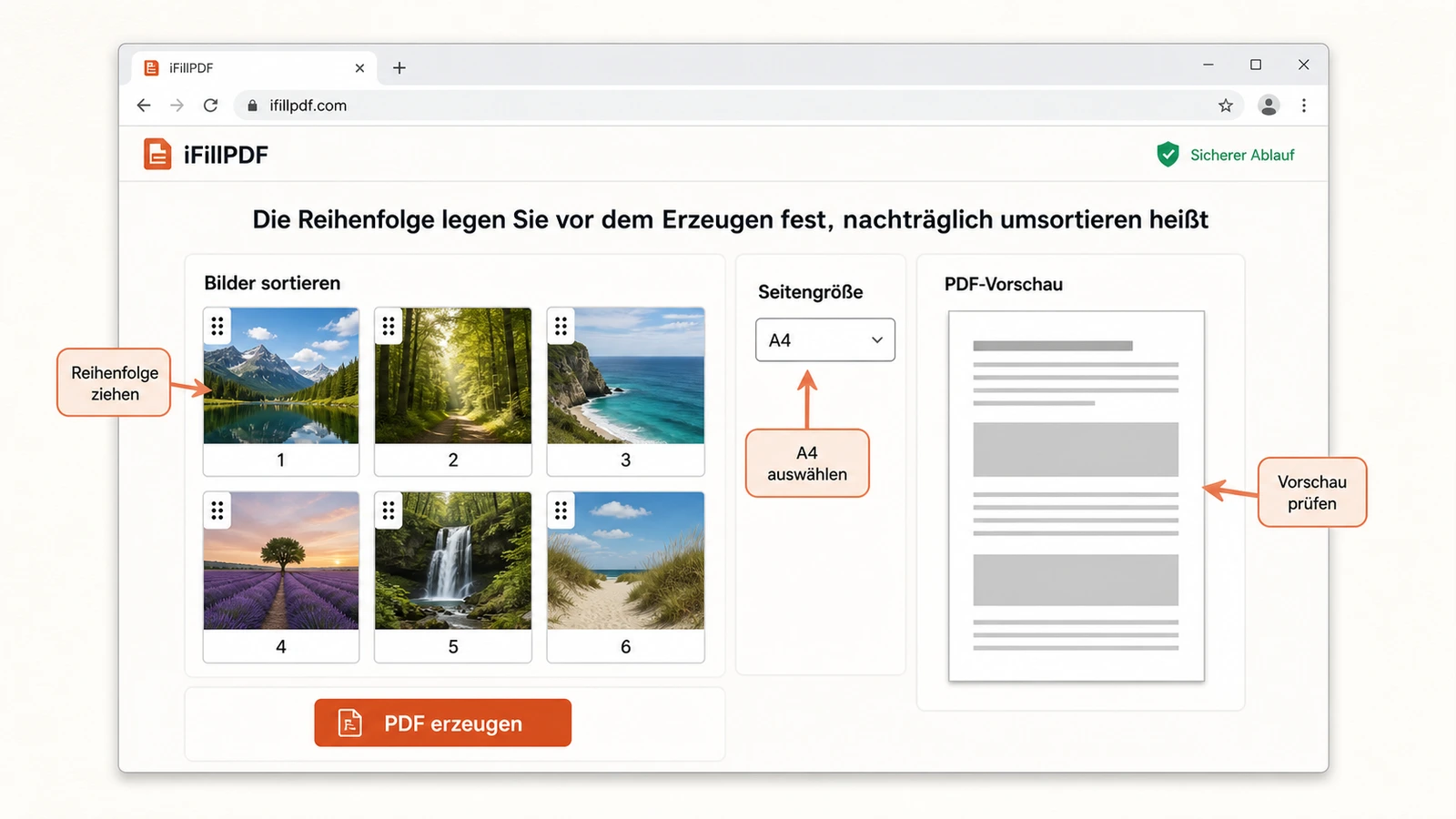
- Öffnen Sie JPG zu PDF und ziehen Sie alle Bilder gleichzeitig hinein. Die Dateien werden im Browser gelesen; es findet kein Upload statt.
- Bringen Sie die Bilder in die richtige Reihenfolge. Das Werkzeug listet sie nummeriert auf und sortiert über Pfeiltasten nach oben und unten. Verlassen Sie sich auch nicht auf die Sortierung nach Dateinamen:
scan-1,scan-10,scan-2ist alphabetisch korrekt und inhaltlich falsch. Wer regelmäßig scannt, benennt mit führenden Nullen. - Wählen Sie die Seitengröße. Zur Wahl stehen A4, US Letter und Bildgröße. A4 ist für alles richtig, was gedruckt oder eingereicht wird; „Bildgröße" (die Seite bekommt die Maße des Bildes plus Rand) ist nur sinnvoll für Bildkataloge, Fotobücher und Screenshots — Behördenportale erwarten Standardformate.
- Legen Sie die Ausrichtung fest — Hochformat oder Querformat, eine Automatik gibt es nicht, und die Einstellung gilt für alle Bilder zugleich. Ein Bild, das breiter als hoch ist, gehört auf eine Querformatseite; sonst bleibt oben und unten viel Weiß und das Motiv wird klein. Haben Sie hoch- und querformatige Bilder gemischt, erzeugen Sie besser zwei Dokumente und fügen sie anschließend zusammen.
- Entscheiden Sie über den Rand. Randlos nutzt die Fläche maximal aus, was bei knapper Auflösung hilft. Ein kleiner Rand wirkt bei Nachweisdokumenten ordentlicher und verhindert, dass beim Drucken Kanten abgeschnitten werden.
- Erzeugen Sie das PDF und öffnen Sie es einmal komplett. Prüfen Sie Seitenzahl, Reihenfolge, Drehung und ob das Kleingedruckte bei 100 % Zoom lesbar ist.
Wenn Sie hinterher etwas ergänzen müssen — eine Anlage anhängen, eine Seite entfernen, eine Nummerierung setzen —, arbeiten Sie ab jetzt am PDF weiter: PDF zusammenfügen, PDF-Seiten löschen, Seitenzahlen einfügen.
Das Ausrichtungsproblem: warum das Foto plötzlich quer liegt
Ein Handy speichert Fotos praktisch immer in derselben physischen Pixelanordnung — quer. Wie das Bild betrachtet werden soll, steht in einem separaten EXIF-Feld namens Orientation, das Werte von 1 bis 8 annehmen kann. Der Dateimanager, die Fotos-App und der Browser lesen dieses Feld und drehen die Anzeige. PDF kennt kein EXIF. Wenn das Umwandlungswerkzeug das Feld nicht selbst ausliest und in die Platzierungsmatrix übersetzt, landet das Bild im PDF so, wie es physisch gespeichert ist: quer.
Das ist der Grund für den Klassiker „im Explorer sieht es richtig aus, im PDF liegt es auf der Seite". Es ist kein Fehler Ihres Handys und keine Eigenart des Betrachters — es sind zwei Formate mit unterschiedlichen Vorstellungen davon, wo die Drehinformation hingehört.
Drei Dinge helfen:
- Die Orientierung vorab prüfen. JPG zu PDF bettet den JPEG-Datenstrom unverändert ein — genau das macht es verlustfrei. Prüfen Sie deshalb ein Hochkantfoto vor einer großen Serie und schreiben Sie die Drehung bei Bedarf vorher fest ins Bild.
- Die Drehung vorher fest ins Bild schreiben. In der Fotos-App drehen und neu speichern schreibt viele Bilder physisch um; der Orientation-Wert steht danach auf 1 und kann nicht mehr missverstanden werden.
- Im Zweifel im PDF korrigieren. Wenn das Dokument schon existiert, ist die Drehung dort ein eigener Schritt: PDF drehen. Wichtig ist, dass die Drehung in die Datei geschrieben wird und nicht nur die Ansicht betrifft.
Ein verwandter Fall betrifft gescannte Vorlagen: Viele Scanner legen ein Blatt, das im Einzug schief eingezogen wurde, auch schief in die Datei. Eine leichte Schräglage von wenigen Grad ist für das Auge harmlos, macht aber jede spätere Texterkennung deutlich fehleranfälliger, weil Zeilen nicht mehr auf einer Achse liegen.
Die Wege im Vergleich
| Merkmal | Browser-Werkzeug | macOS Vorschau | Windows „Drucken als PDF" | img2pdf (Kommandozeile) |
|---|---|---|---|---|
| Ohne Installation nutzbar | Ja | Nein (nur macOS) | Nein (nur Windows) | Nein |
| JPEG-Datenstrom unverändert übernommen | Ja | Teilweise | Nicht unterstützt | Ja |
| Mehrere Bilder in einem Durchgang | Ja | Ja | Ja | Ja |
| Reihenfolge frei sortierbar | Ja, über Pfeiltasten | Ja | Teilweise | Ja (über Argumentreihenfolge) |
| Seitengröße frei wählbar | Drei Vorgaben: A4, Letter, Bildgröße | Teilweise | Teilweise | Ja |
| EXIF-Ausrichtung berücksichtigt | Nicht unterstützt | Ja | Ja | Ja |
| Stapelverarbeitung über Ordner | Nicht unterstützt | Nicht unterstützt | Nicht unterstützt | Ja |
| Verarbeitung ohne Serverkontakt | Ja | Ja | Ja | Ja |
Der Weg über den Druckdialog — unter Windows „Microsoft Print to PDF", unter macOS PDF sichern im Druckfenster — ist der bequemste, wenn ohnehin schon Bilder markiert sind. Er hat aber einen strukturellen Nachteil: Der Druckpfad rendert das Bild neu, statt den JPEG-Datenstrom durchzureichen. Das Ergebnis ist eine Neukodierung mit den Einstellungen des Druckertreibers, und die kennen Sie nicht. Für ein Urlaubsfoto egal, für einen Nachweis mit Kleingedrucktem nicht.
Auf der Kommandozeile ist img2pdf bild1.jpg bild2.jpg -o dokument.pdf das Werkzeug der Wahl, wenn es auf Verlustfreiheit ankommt: Es ist ausdrücklich dafür gebaut, JPEG-Daten unverändert einzubetten. Wer stattdessen ImageMagick benutzt, sollte wissen, dass dessen Standardweg das Bild dekodiert und neu komprimiert.
Ein Wort zu Word: Bilder in ein Dokument einzufügen und dieses als PDF zu exportieren funktioniert, aber Word verkleinert eingefügte Bilder beim Speichern standardmäßig für die Ausgabe. Bei Nachweisdokumenten sollten Sie diese Voreinstellung in den Optionen abschalten — oder den Umweg über Word gar nicht erst gehen. Wenn es umgekehrt darum geht, ein Word-Dokument sauber nach PDF zu bringen, hilft Word zu PDF.
Foto oder Scan: woran ein Sachbearbeiter das erkennt
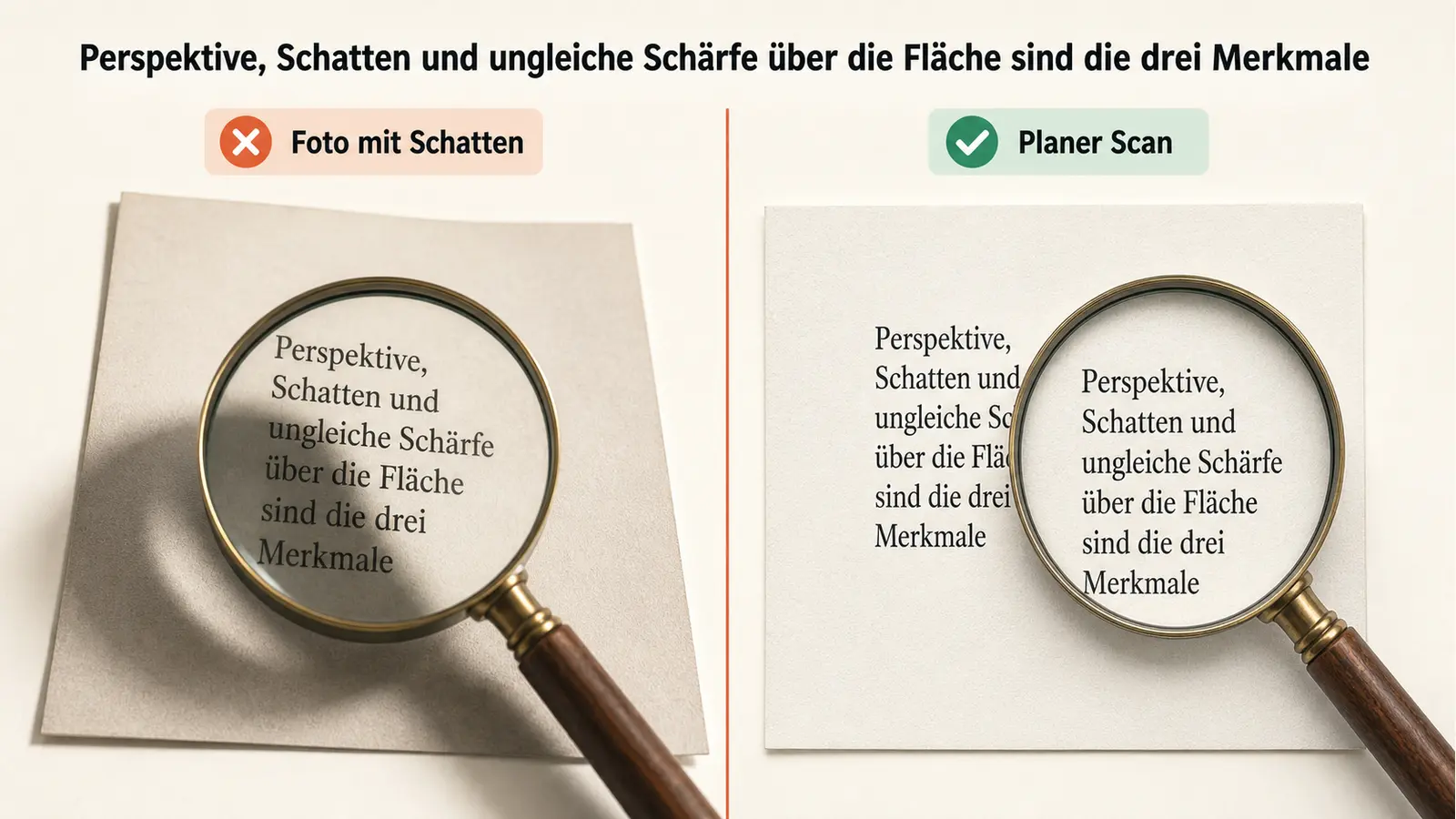
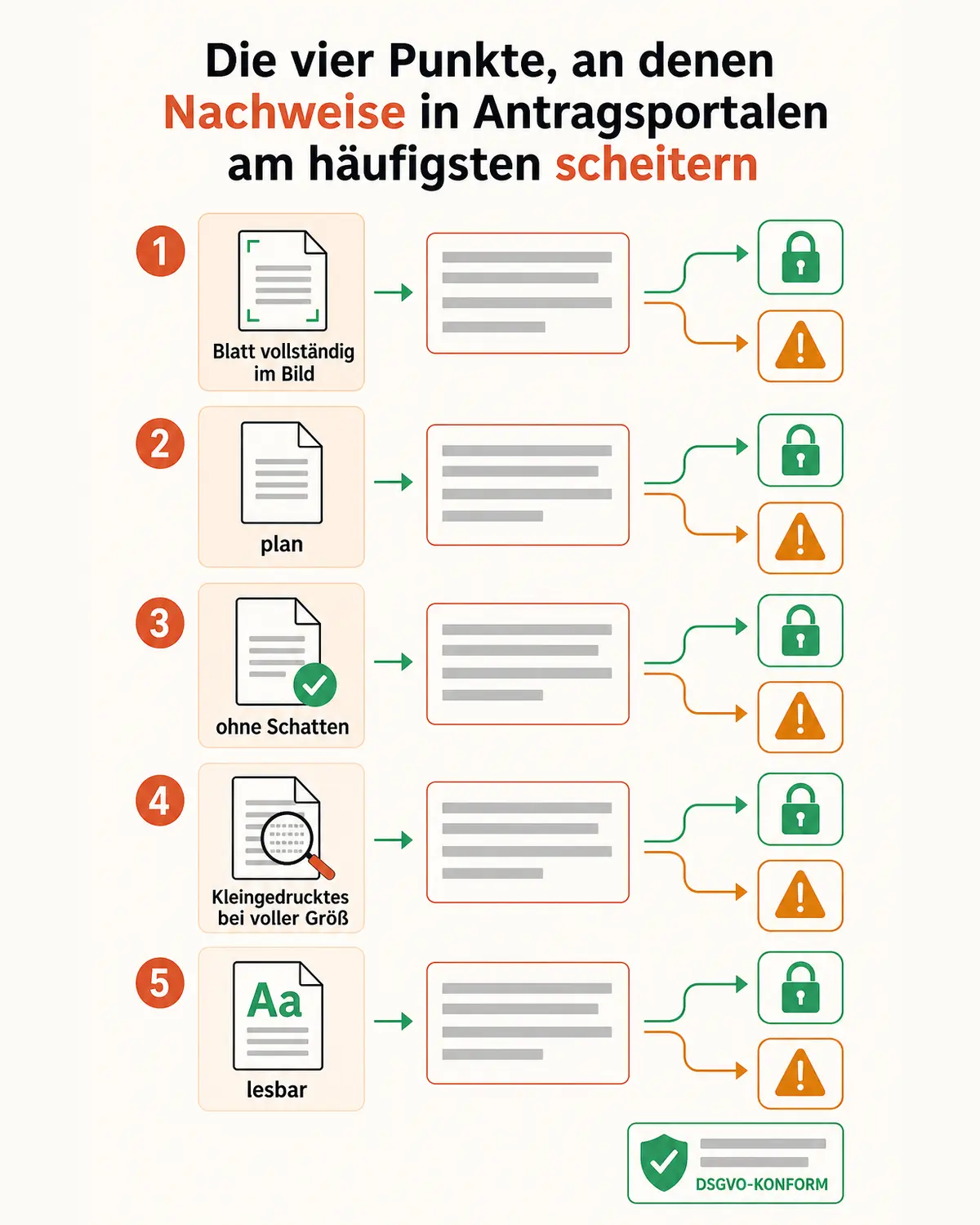
Ein Nachweis wird selten wegen der Dateigröße zurückgewiesen, sondern weil er nicht vollständig, nicht plan oder nicht durchgängig lesbar ist. Ein Handyfoto verletzt diese Anforderungen fast systematisch, ein Scan fast nie — und der Unterschied lässt sich mit einer Scan-App weitgehend auflösen.
Die konkreten Merkmale, an denen ein Foto scheitert:
- Perspektivische Verzerrung. Die Kamera steht nie exakt senkrecht über dem Blatt. Das Ergebnis ist ein Trapez statt eines Rechtecks; die obere Kante ist kürzer als die untere. Bei einem Ausweis oder einer Urkunde ist das ein Formfehler, weil Proportionen nicht mehr überprüfbar sind.
- Ungleichmäßige Ausleuchtung. Eine Zimmerlampe erzeugt eine helle Zone und abfallende Ränder. Genau dort steht oft das Kleingedruckte.
- Eigenschatten. Der Schatten von Kopf oder Hand liegt über dem Dokument. Auf dem Handydisplay fällt er kaum auf, auf dem Bildschirm des Empfängers sehr wohl.
- Ungleiche Schärfe über die Fläche. Die Kamera fokussiert auf einen Punkt; bei geringem Abstand und offener Blende sind die Ränder unscharf.
- Angeschnittene Kanten. Fehlt eine Ecke oder die Fußzeile mit dem Aktenzeichen, ist der Nachweis unvollständig.
- Kompressionsartefakte um Text. Handykameras optimieren auf Fotos, nicht auf Text. Bei starker Kompression verschwimmen dünne Buchstabenstriche.
Ein Scan hat diese Probleme nicht, weil das Blatt plan aufliegt, gleichmäßig ausgeleuchtet und mit konstanter Auflösung abgetastet wird. Wer keinen Scanner hat, kommt mit der Scanfunktion des Handys sehr nah heran: Die Kamera-Apps von iOS und Android erkennen die Blattkanten, entzerren die Perspektive rechnerisch, gleichen die Helligkeit über die Fläche an und schneiden auf das Blatt zu. Das Ergebnis ist ein planes, gleichmäßiges Bild — technisch immer noch ein Foto, praktisch ein Scan.
Die pragmatische Reihenfolge für Behördengänge und Antragsportale lautet deshalb: mit der Scanfunktion aufnehmen, das Ergebnis am Bildschirm bei 100 % Zoom prüfen, dann über JPG zu PDF zu einem Dokument zusammenfassen, und erst danach ausfüllen oder unterschreiben — siehe PDF ausfüllen und PDF unterschreiben.
Randfälle, die regelmäßig Ärger machen
HEIC statt JPG. iPhones speichern Fotos standardmäßig im HEIC-Format, nicht als JPEG. Viele Werkzeuge nehmen die Datei trotzdem an, weil das Betriebssystem sie im Hintergrund umwandelt — dabei wird aber neu kodiert. Wer verlustfrei arbeiten will, stellt in den Kameraeinstellungen auf „Maximale Kompatibilität" um, dann fotografiert das Gerät direkt in JPEG.
Bilder mit Transparenz. Ein PNG mit Alphakanal in ein PDF zu legen funktioniert, aber eine PDF-Seite hat keinen transparenten Hintergrund im üblichen Sinne. Je nach Werkzeug wird der transparente Bereich weiß gefüllt oder — im schlechteren Fall — schwarz. Wenn Sie freigestellte Grafiken einbetten, prüfen Sie das Ergebnis auf weißem und auf farbigem Hintergrund.
CMYK-JPEG aus der Druckvorstufe. JPEG-Dateien im CMYK-Farbraum, die aus Adobe-Programmen stammen, tragen einen speziellen Marker und speichern die Werte invertiert. Werkzeuge, die diesen Marker nicht auswerten, erzeugen ein PDF mit umgekehrten Farben — ein sofort sichtbarer Fehler, der nur bei Dateien aus der Druckvorstufe auftritt.
Progressive JPEG. Für das Web optimierte Bilder werden oft progressiv kodiert, damit sie sich beim Laden schrittweise aufbauen. Der PDF-Filter DCTDecode ist auf die klassische Baseline-Kodierung ausgelegt; progressive Dateien müssen deshalb umkodiert werden, bevor sie eingebettet werden können. Ein Werkzeug, das das still im Hintergrund tut, ist an dieser Stelle nicht mehr verlustfrei.
Sehr viele Bilder. Hundert Handyfotos zu einem PDF zusammenzufassen erzeugt eine Datei in der Größenordnung der Summe aller Bilder. Das ist korrekt und trotzdem unpraktisch, wenn es per E-Mail verschickt werden soll. Besser: vorher aussortieren, die Bildbreite auf das Nötige reduzieren, oder das Dokument anschließend aufteilen.
Der Zwang zu PDF/A. Manche Archiv- und Justizportale verlangen ausdrücklich PDF/A. Ein aus Bildern erzeugtes PDF erfüllt diese Norm nicht automatisch — unter anderem fehlen typischerweise die eingebetteten Farbprofile. Wenn das Portal PDF/A verlangt, prüfen Sie im Zweifel mit einem Validierungswerkzeug, statt auf gut Glück hochzuladen.
Häufige Fehler
Die Reihenfolge nach Dateinamen sortieren lassen. Ohne führende Nullen sortiert jedes System 10 vor 2. Bei einem zwölfseitigen Mietvertrag merkt es niemand beim Erzeugen — nur beim Lesen.
Randlos auf Bildgröße statt A4. Sieht am Bildschirm gut aus, wird beim Druck zum Problem: Seiten in ungewöhnlichen Formaten werden vom Drucker skaliert, und der Empfänger bekommt entweder Ränder oder abgeschnittene Kanten.
Auf die Bildkompression verzichten und dann das PDF komprimieren. Doppelt verlustbehaftet. Wenn die Datei zu groß ist, ist der wirksamste und schonendste Eingriff, die Pixelbreite des Bildes vor dem Einbetten zu reduzieren — solange die effektive Auflösung über 200 DPI bleibt.
Das Ergebnis nur in der Miniaturansicht prüfen. Ob das Kleingedruckte lesbar ist, sehen Sie erst bei 100 % Zoom. Genau das macht der Empfänger auch.
Sensible Anhänge über einen fremden Server schicken, ohne es zu merken. Bei einem Gehaltsnachweis, einer Kopie des Personalausweises oder einem ärztlichen Attest ist der Upload zur Umwandlung die eigentliche Datenweitergabe — nicht erst das Einreichen.
Datenschutz: Metadaten und der Weg der Datei
Handyfotos tragen EXIF-Daten mit sich: Aufnahmezeitpunkt, Gerätemodell, Kameraeinstellungen und — sofern die Ortungsdienste für die Kamera aktiv sind — die GPS-Koordinaten der Aufnahme. Wer ein Dokument zu Hause fotografiert und das Bild weitergibt, gibt damit möglicherweise seine Wohnadresse als Koordinatenpaar mit.
Beim Einbetten in ein PDF ist das Verhalten je nach Werkzeug unterschiedlich: Manche übernehmen den kompletten JPEG-Datenstrom einschließlich der EXIF-Segmente, andere schreiben nur die Bilddaten. Verlassen Sie sich nicht darauf. Wenn Ortsdaten ein Thema sind, schalten Sie die Standorterfassung für die Kamera ab oder entfernen Sie die EXIF-Daten vor dem Einbetten — beides ist zuverlässiger als die Hoffnung auf ein bestimmtes Werkzeugverhalten.
Der zweite Punkt betrifft den Weg. Nachweise für Behörden und Vermieter sind fast per Definition personenbezogene Daten: Gehaltsabrechnungen, Meldebescheinigungen, Kontoauszüge, Ausweiskopien. Sie auf einen fremden Server hochzuladen, nur um sie in ein PDF zu packen, ist eine Verarbeitung im Sinne der DSGVO — mit Fragen nach Rechtsgrundlage, Speicherort und Löschfrist, die man bei einem Ein-Minuten-Vorgang selten stellt.
Deshalb läuft die Umwandlung bei JPG zu PDF vollständig im Browser: Die Bilder werden lokal gelesen, das PDF wird lokal zusammengesetzt und lokal gespeichert. Es gibt keinen Upload, also auch keine Serverkopie, die jemand löschen müsste — kein Konto, kein Wasserzeichen, kein Tageslimit. Nur der Editor zum Ausfüllen und Unterschreiben arbeitet anders: Er lädt das Dokument auf europäische Server in Frankfurt, verlangt für den Download ein kostenloses Konto, und der kostenlose Export trägt ein Wasserzeichen.
Häufige Fragen
Verliert mein Bild Qualität, wenn ich es in ein PDF umwandle? Nicht, wenn das Werkzeug den JPEG-Datenstrom durchreicht — dann ist das Bild im PDF Byte für Byte das Original. Verluste entstehen nur, wenn das Werkzeug das Bild dekodiert und neu komprimiert. Das erkennen Sie meist an einer deutlich veränderten Dateigröße.
Wie viele Bilder kann ich zu einem PDF zusammenfassen? Beliebig viele — begrenzt ist nur die einzelne Bilddatei, auf 50 MB, und praktisch der Arbeitsspeicher des Geräts, weil die Umwandlung im Browser läuft. Bei sehr großen Mengen ist es sinnvoller, in Blöcken zu arbeiten und die Teildokumente anschließend zusammenzufügen.
Warum liegt mein Hochkantfoto im PDF quer? Weil die Drehinformation im EXIF-Feld Orientation steht und PDF dieses Feld nicht kennt. Ein Werkzeug, das EXIF nicht auswertet — und JPG zu PDF wertet es nicht aus —, bettet das Bild in seiner physischen, querliegenden Anordnung ein. Zwei Abhilfen: das Bild vorher in der Fotos-App drehen und neu speichern (danach steht der Orientation-Wert auf 1), oder die Seiten im fertigen PDF mit PDF drehen geraderücken.
Welche Auflösung brauche ich für einen Nachweis bei einer Behörde? Rechnen Sie in effektiver Auflösung: mindestens 200 DPI, besser 300 DPI auf der Zielseitengröße. Für A4 heißt das ungefähr 1650 bis 2480 Pixel Bildbreite. Ein aktuelles Handyfoto liegt komfortabel darüber, ein Screenshot oder ein aus einer Chat-App heruntergeladenes Bild oft darunter.
Kann ich mehrere Bilder auf eine PDF-Seite legen? Manche Werkzeuge bieten Raster wie zwei oder vier Bilder pro Seite an. Für Bildkataloge ist das praktisch. Für Nachweise ist es die falsche Wahl — halbierte Bildbreite bedeutet halbierte effektive Auflösung, und Sachbearbeiter erwarten ein Blatt pro Seite.
Kann ich das PDF nach dem Erstellen noch bearbeiten? Das Bild selbst nicht, das ist eingebettet. Alles rundherum schon: Seiten drehen, entfernen, ergänzen, Text- und Unterschriftsfelder hinzufügen. Der Einstieg dafür ist PDF bearbeiten.
Der schnellste Weg
Hochkantfotos vorher drehen und neu speichern, dann alle Bilder in JPG zu PDF ziehen, Reihenfolge über die Pfeiltasten prüfen, A4 und Hochformat wählen, erzeugen. Die Umwandlung läuft im Browser, die Bilder verlassen Ihr Gerät nicht, und der JPEG-Datenstrom wandert unverändert in das Dokument.
Wenn Sie den umgekehrten Weg brauchen — aus einem PDF wieder Bilder machen —, ist die Logik eine völlig andere, weil dabei gerendert statt eingebettet wird. Das steht in PDF zu PNG für Text und Grafiken und in PDF zu JPG für Fotos und Scans.