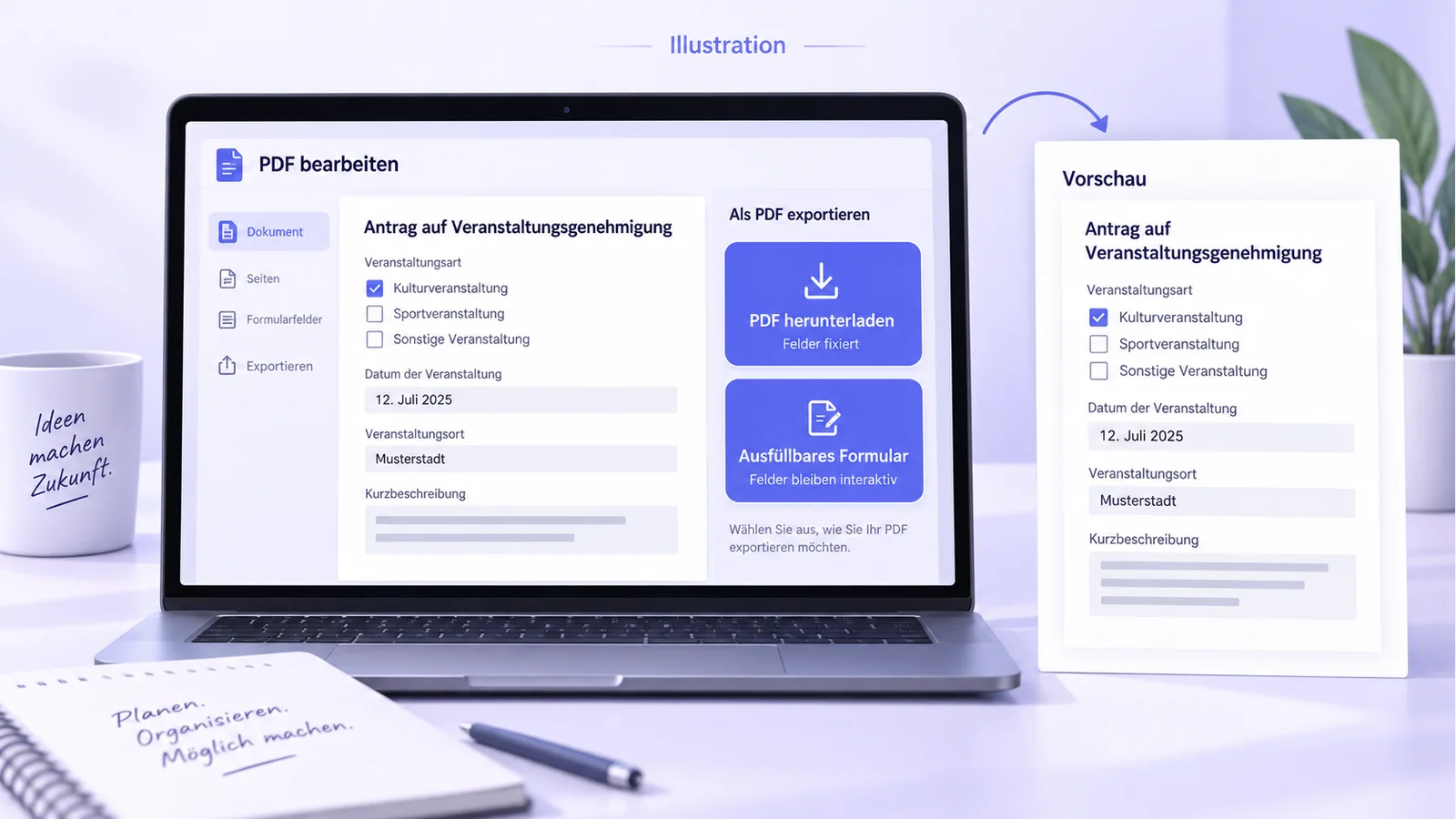
Ein PDF abzuflachen heißt: Formularfelder, Anmerkungen und eingefügte Unterschriften werden fest in den Seiteninhalt gezeichnet und als eigenständige Objekte gelöscht. Das Dokument sieht danach identisch aus, ist aber nicht mehr veränderbar — was ausgefüllt wurde, bleibt ausgefüllt. Einen Knopf mit der Aufschrift „Abflachen" suchen Sie bei iFillPDF vergeblich, und das ist Absicht: Der normale Export aus dem Editor (PDF ausfüllen, Schaltfläche „PDF herunterladen") ist bereits abgeflacht. Wer dort stattdessen „Ausfüllbares Formular" wählt, bekommt genau das Gegenteil. Ohne Konto geht es über PDF komprimieren mit der Stufe „Stark" — dabei werden Formularfelder abgeflacht, Anmerkungen allerdings nicht.
Sie haben einen Antrag ausgefüllt, unterschrieben und abgeschickt. Die Sachbearbeiterin öffnet ihn — und sieht leere Felder. Oder Ihr Angebot kommt beim Kunden an, und der ändert die Zahl im Preisfeld, bevor er es weiterleitet. Beides sind keine Einzelfälle und keine Softwarefehler, sondern die normale Folge davon, wie ein PDF-Formular aufgebaut ist. Solange ein Dokument nicht abgeflacht ist, sind die Eingaben eine Schicht über der Seite, kein Teil von ihr.
Was „abflachen" technisch bedeutet
Ein interaktives PDF hat mehrere Ebenen. Unten liegt der Seiteninhalt: ein Strom von Zeichenanweisungen für Text, Linien und Bilder. Darüber liegen Anmerkungen — Kommentare, Markierungen, Stempel, freihändige Zeichnungen — und Formularfelder, die technisch ebenfalls Anmerkungen sind, sogenannte Widgets. Ein Widget zeichnet nicht selbst, sondern verweist auf einen kleinen, gekapselten Zeichenschnipsel, den Erscheinungsstrom. Abflachen bedeutet: diesen Erscheinungsstrom in den Seiteninhalt hineinzeichnen, danach das Widget und den zugehörigen Feldeintrag löschen.
Nach diesem Vorgang gibt es kein Feld mehr, nur noch Farbe auf der Seite. Genau darin liegt der Nutzen — und die Unumkehrbarkeit.
Ein zweites Bauteil gehört dazu: das Formularverzeichnis im Dokumentkatalog, im Fachjargon AcroForm. Es hält die Liste aller Felder, ihre Namen, ihre Werte und die Standardschrift. Solange dieses Verzeichnis existiert, ist das Dokument ein Formular, auch wenn es fertig ausgefüllt aussieht.
Der Feldwert und das, was man sieht
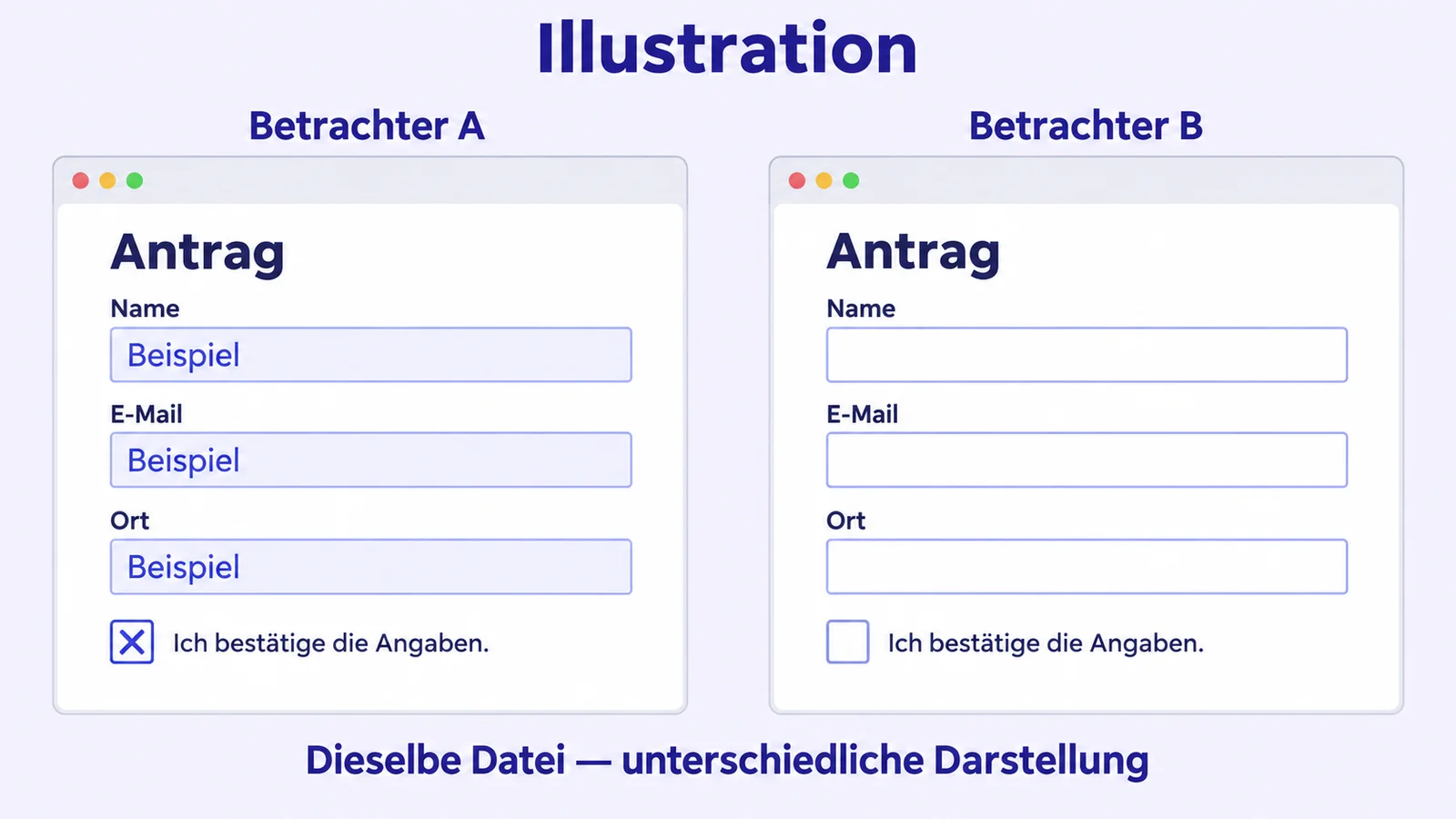
Hier liegt die eigentliche Ursache der eingangs beschriebenen Pannen. Ein Formularfeld speichert zwei Dinge getrennt voneinander: den Wert — die Zeichenkette, die Sie eingetippt haben — und das Erscheinungsbild, also die vorgezeichnete Darstellung dieses Wertes. Beide müssen zusammenpassen, aber der Standard erzwingt das nicht.
Trägt ein Programm den Wert ein, ohne das Erscheinungsbild neu zu erzeugen, entsteht ein Dokument, in dem die Antwort gespeichert, aber nichts zu sehen ist. Für diesen Fall gibt es im Standard ein Notsignal: das Kennzeichen NeedAppearances. Es sagt dem Betrachter sinngemäß: Zeichne die Felder bitte selbst. Adobe Acrobat tut das zuverlässig. Der PDF-Betrachter in Chrome, der in Firefox, die macOS-Vorschau und die eingebauten Vorschauen vieler Mailprogramme tun es unterschiedlich gut oder gar nicht.
Das ist der Mechanismus hinter dem klassischen Satz „Bei mir war alles ausgefüllt": Der Absender hat das Dokument in einem Programm gesehen, das die Felder selbst gezeichnet hat. Der Empfänger öffnet es in einem, das das nicht tut. Der Wert steht in beiden Fällen in der Datei — sichtbar ist er nur in einem.
Abflachen beendet diese Abhängigkeit endgültig. Nach dem Vorgang gibt es kein Feld mehr, das jemand zeichnen müsste; es gibt nur noch Seiteninhalt, und den stellt jeder Betrachter gleich dar.
Wann sich das Abflachen lohnt
- Einreichungen bei Behörden und Portalen. Antragsstrecken, Vergabeplattformen und Kammerportale erwarten Anlagen, die überall gleich aussehen. Ein Formular, dessen Darstellung vom Betrachter abhängt, ist genau das Gegenteil.
- Verträge und Angebote. Ein abgeflachtes Dokument lässt sich nicht mehr durch einen Klick in ein Feld ändern. Das schützt nicht vor jemandem, der es wirklich darauf anlegt — dazu gleich mehr —, aber es verhindert die versehentliche und die beiläufige Änderung.
- Drucken. Was in den Seiteninhalt gezeichnet ist, kommt so aus dem Drucker. Bei interaktiven Feldern entscheidet der Druckdialog mit; manche Betrachter drucken Formularfelder je nach Einstellung gar nicht.
- Archivierung. Für die Aufbewahrung ist ein Dokument ohne veränderliche Schicht die einfachere Wahl. Ein Hinweis zur Einordnung: Die GoBD verlangen für steuerlich relevante Unterlagen eine unveränderbare Aufbewahrung — das ist eine Anforderung an Ihr Archivsystem, nicht an eine einzelne Datei. Abgeflacht zu sein ersetzt kein revisionssicheres Archiv, macht die Ablage aber sauberer.
- Weitergabe von Zwischenständen. Wer einen ausgefüllten Entwurf zur Ansicht verschickt, will meist nicht, dass daran weitergeschrieben wird.
Und der Gegenfall, damit die Entscheidung vollständig ist: Wenn der Empfänger das Dokument ausfüllen soll, flachen Sie es nicht ab. Ein abgeflachter Antrag ist ein Bild eines Antrags.
Schritt für Schritt: der reale Weg bei iFillPDF
Es gibt keinen eigenen Vorgang „Abflachen". Der normale Export erledigt es, und das ist der Weg:
- Das Dokument in PDF ausfüllen öffnen. Der Editor arbeitet auf europäischen Servern und nimmt Dateien bis 25 MB an. Ist Ihr Scan schwerer, verkleinern Sie ihn vorher — siehe PDF komprimieren kostenlos.
- Alles eintragen, was hinein soll. Text, Datum, Kreuze, Bilder, Unterschrift. Leere Felder bleiben nach dem Abflachen leer, und es gibt keinen zweiten Anlauf. Gehen Sie das Dokument einmal von oben nach unten durch, bevor Sie exportieren.
- Zuletzt unterschreiben. Setzen Sie die Unterschrift, wenn alle Felder stehen — nicht davor.
- Auf „PDF herunterladen" klicken. Das ist der abflachende Export. Die von Ihnen gesetzten Inhalte werden direkt in den Seiteninhalt gezeichnet, und die Formularfelder des Ausgangsdokuments werden im selben Durchgang abgeflacht. Ergebnis: eine Datei ohne veränderbare Felder.
- Nicht „Ausfüllbares Formular" wählen. Diese zweite Schaltfläche macht das Gegenteil: Sie erzeugt echte, im Reader bearbeitbare Felder. Sie ist dafür gedacht, ein Formular zum Ausfüllen weiterzugeben — für ein fertiges Dokument ist sie die falsche Wahl.
- Das Ergebnis gegenprüfen. Öffnen Sie die heruntergeladene Datei und klicken Sie dorthin, wo vorher ein Feld war. Erscheint kein Cursor und lässt sich nichts markieren, ist das Dokument abgeflacht. Zweiter Test: Strg+F nach einem Wort aus dem Fließtext — es muss weiterhin gefunden werden.
Zwei Dinge gehören der Vollständigkeit halber dazu: Für das Herunterladen aus dem Editor ist ein kostenloses Konto nötig, und kostenlose Exporte tragen eine dezente Fußzeile mit dem Hinweis, womit das Dokument ausgefüllt wurde. Das ist der Unterschied zu den Werkzeugen, die vollständig im Browser laufen und weder Konto noch Wasserzeichen kennen.
Der zweite Weg: starke Komprimierung, ohne Konto
Wenn Sie ein bereits fertig ausgefülltes PDF nur noch fixieren wollen, gibt es einen kürzeren Weg. Ziehen Sie die Datei in PDF komprimieren und stellen Sie die Stufe auf Stark. In dieser Stufe wird das Formularverzeichnis des Dokuments abgeflacht — die Felder verschwinden, ihre Darstellung bleibt.
Was dieser Weg leistet und was nicht, gehört ehrlich dazu:
- Er läuft vollständig im Browser. Die Datei wird nicht übertragen. Kein Konto, kein Wasserzeichen, bis 100 MB pro Datei.
- Er flacht Formularfelder ab, nicht aber Kommentare, Markierungen oder Stempel. Für ein Dokument, das ausschließlich Formularfelder hat — also für den Regelfall eines ausgefüllten Antrags — genügt er.
- Er entfernt in dieser Stufe außerdem die Metadaten der Datei: Titel, Autor, Erstellungsprogramm. Meist ist das erwünscht, gelegentlich nicht.
- Er verkleinert die Datei durch kompaktere Speicherung, rührt aber keine Bilder an. Ein schwerer Scan bleibt schwer. Wer etwas anderes erwartet, wird enttäuscht — und das liegt nicht am Werkzeug, sondern daran, dass hier bewusst nichts neu kodiert wird.
Die Wege außerhalb von iFillPDF
qpdf auf der Kommandozeile. Das quelloffene Werkzeug qpdf ist für Windows, macOS und Linux verfügbar und der einzige Weg in dieser Liste, der ohne Aufwand skaliert:
# Felder und Anmerkungen fest in die Seite zeichnen
qpdf --flatten-annotations=all ein.pdf aus.pdf

# Zuvor die Erscheinungsbilder erzeugen lassen
qpdf --generate-appearances --flatten-annotations=all ein.pdf aus.pdf

# Ein ganzer Ordner
for f in *.pdf; do
  qpdf --generate-appearances --flatten-annotations=all "$f" "flach-$f"
done
Der zusätzliche Schalter --generate-appearances ist genau für den oben beschriebenen Fall gedacht: Wenn ein Programm Feldwerte eingetragen hat, ohne die Darstellung zu erzeugen, würde ein reines Abflachen leere Felder festschreiben. Der Schalter zeichnet die Erscheinungsbilder vorher. Wer Formulare programmgesteuert befüllt, sollte ihn immer setzen.
Adobe Acrobat Pro. Zwei Wege, je nachdem, was fixiert werden soll. Für Felder und Anmerkungen: Werkzeuge → Druckproduktion → Preflight, im Suchfeld nach „reduzieren" beziehungsweise „abflachen" suchen und das passende Profil ausführen. Für Ebenen und transparente Objekte: Datei → Speichern unter → Optimiertes PDF mit den entsprechenden Optionen. Die einfache Acrobat-Standard-Lizenz enthält Preflight nicht.
macOS Vorschau über den Druckdialog. Datei öffnen, ⌘P, unten links Als PDF sichern wählen — nicht Exportieren, das behält die Formularschicht. Das Ergebnis ist garantiert nicht mehr bearbeitbar, weil die Seite komplett neu gerendert wurde. Der Preis ist hoch: Je nach Treiber verschwindet die Textebene, die Datei wird größer, und auf hochauflösenden Bildschirmen wirkt das Ergebnis weich. Nur als Notlösung.
LibreOffice Draw. Kann ein PDF öffnen und neu exportieren, baut das Layout dabei aber vollständig neu auf. Schriften und Positionen verschieben sich häufig. Für Dokumente, auf deren Erscheinungsbild es ankommt, ungeeignet.
Vergleich der Methoden
Alle Wege führen zu einem Dokument ohne veränderbare Felder. Sie unterscheiden sich darin, ob auch Anmerkungen fixiert werden, ob die Textebene erhalten bleibt und wo die Verarbeitung stattfindet.
| Methode | Formularfelder werden fixiert | Anmerkungen werden fixiert | Textebene bleibt durchsuchbar | Konto nötig | Verarbeitung |
|---|---|---|---|---|---|
| Editor-Export „PDF herunterladen" | Unterstützt | Unterstützt | Unterstützt | Ja (kostenlos, Export mit Fußzeile) | Europäische Server |
| Editor-Export „Ausfüllbares Formular" | Nicht unterstützt | Nicht unterstützt | Unterstützt | Ja | Europäische Server |
| PDF komprimieren, Stufe „Stark" | Unterstützt | Nicht unterstützt | Unterstützt | Nein | Im Browser |
qpdf mit --flatten-annotations=all |
Unterstützt | Unterstützt | Unterstützt | Nein | Lokal |
| Adobe Acrobat Pro (Preflight) | Unterstützt | Unterstützt | Unterstützt | Nein (Lizenz) | Lokal |
| Drucken → Als PDF sichern | Unterstützt | Unterstützt | Teilweise | Nein | Lokal |
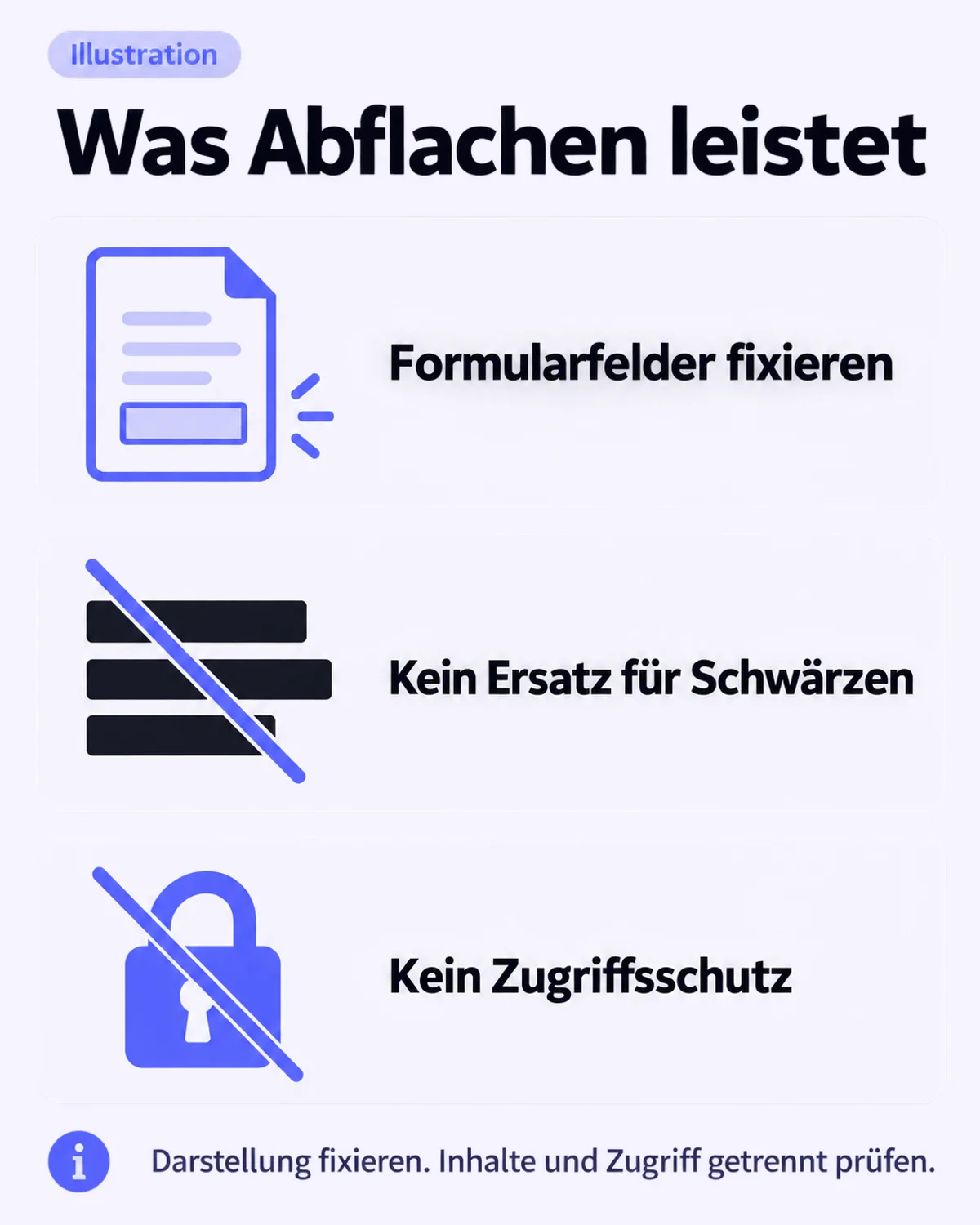
Abflachen ist kein Schwärzen und kein Passwort
Drei Vorgänge werden ständig verwechselt, und die Verwechslung führt regelmäßig zu echten Datenpannen. Sie lösen drei völlig verschiedene Probleme.
Abflachen fixiert die Darstellung. Es macht ein Dokument nicht vertraulich und entfernt keinen einzigen Inhalt — es verwandelt eine bewegliche Schicht in eine feste. Wer eine vertrauliche Angabe mit einem schwarzen Rechteck überdeckt und dann abflacht, hat ein schwarzes Rechteck über einem weiterhin vorhandenen Text festgeschrieben. Ob der Text darunter erhalten bleibt, hängt vom Werkzeug ab, und darauf sollte man sich nie verlassen. Bei iFillPDF gibt es dafür eine Gomme, die den Inhalt tatsächlich entfernt — sie zeichnet die betroffene Seite dazu allerdings als Bild neu und arbeitet auf dem Server; die Seite verliert dabei ihre Textebene. Das ist der Preis dafür, dass wirklich nichts zurückbleibt.
Verschlüsseln regelt den Zugriff. Ein Öffnungspasswort entscheidet, wer die Datei überhaupt lesen kann; es sagt nichts darüber, ob der Inhalt fest ist. Beides lässt sich kombinieren und ergänzt sich sinnvoll: erst abflachen, dann mit PDF mit Passwort schützen verschlüsseln. Mehr dazu in PDF mit Passwort schützen.
Ein verbreiteter Irrtum an dieser Stelle betrifft die Berechtigungssperren — das Häkchen „Bearbeiten nicht erlaubt". Das ist kein Schutz, sondern eine Bitte an den Betrachter, die sich in Sekunden aufheben lässt. Warum das so ist, steht in PDF-Passwort entfernen kostenlos.
Zuschneiden schließlich verkleinert nur den sichtbaren Ausschnitt. Der weggeschnittene Inhalt bleibt vollständig in der Datei.
Was mit Unterschriften passiert
Hier ist Genauigkeit wichtig, weil es um Rechtsfolgen geht.
Eine eingefügte Unterschriftsgrafik — das Bild eines Namenszugs, ob gezeichnet, fotografiert oder aus einer Vorlage übernommen — ist Seiteninhalt oder eine Anmerkung. Sie wird beim Abflachen fest in die Seite gezeichnet und kann danach nicht mehr verschoben oder gelöscht werden. Das ist gewollt und unproblematisch. Die Unterschriftsfunktion von iFillPDF (PDF unterschreiben) arbeitet auf dieser Ebene: Es handelt sich um eine einfache elektronische Signatur, ergänzt um den Zeitpunkt des Versands, einen optionalen Zugangscode für den Empfänger und einen SHA-256-Prüfwert des Dokuments. Es ist ausdrücklich keine fortgeschrittene und keine qualifizierte Signatur: Es steht kein Zertifikat eines Vertrauensdiensteanbieters dahinter, kein PAdES-Container und kein qualifizierter Zeitstempel. Für sehr viele Alltagsdokumente ist das ausreichend; wo das Gesetz die Schriftform oder eine qualifizierte elektronische Signatur verlangt, ist es das nicht. Diese Unterscheidung sollte man kennen, bevor man sich auf eine Datei verlässt.
Eine kryptografische Signatur aus einer anderen Quelle — ein qualifiziert signierter Bescheid, ein Dokument mit eingebettetem Zertifikat — verhält sich völlig anders. Sie sichert den Zustand der gesamten Datei zum Signaturzeitpunkt ab. Abflachen ist eine Änderung an der Datei, also schlägt die Prüfung danach an: Der Betrachter meldet, dass das Dokument nach der Signatur verändert wurde. Ein kryptografisch signiertes PDF flacht man nicht ab. Es ist ohnehin überflüssig — die Signatur selbst hält den Zustand fest.
Grenzfälle
Ausfüllbare Anträge, die weitergereicht werden. Wenn nach Ihnen noch jemand etwas eintragen soll, flachen Sie nicht ab. Ein Zwischenstand, den drei Personen nacheinander bearbeiten, bleibt bis zum Schluss interaktiv.
Nur einzelne Seiten abflachen. Dafür gibt es keinen unmittelbaren Weg; der Vorgang gilt immer für das ganze Dokument. Der Umweg: die betroffenen Seiten mit Seiten extrahieren herauslösen, abflachen und mit PDF zusammenfügen wieder einsetzen — beschrieben in PDF Seiten extrahieren kostenlos und PDF zusammenfügen kostenlos.
Verschlüsselte Dokumente. Ein Öffnungspasswort blockiert die meisten Werkzeuge. Entfernen Sie den Schutz zuerst, flachen Sie dann ab und verschlüsseln Sie am Schluss neu.
Formulare mit Berechnungen und Skripten. Manche Anträge rechnen Summen selbst aus. Nach dem Abflachen sind die Ergebnisse fest, die Rechenlogik ist weg. Prüfen Sie deshalb vor dem Export, ob alle berechneten Felder tatsächlich den gewünschten Wert zeigen — ein Feld, das erst beim Verlassen aktualisiert wird, kann sonst mit einem veralteten Wert festgeschrieben werden.
Sehr große Dateien. Der Editor nimmt Dokumente bis 25 MB an; die browserseitigen Werkzeuge gehen bis 100 MB. Bei umfangreichen Scanstapeln lohnt es sich, das Dokument vorher zu zerlegen oder qpdf zu benutzen.
Bereits abgeflachte Dateien. Ein zweiter Durchgang schadet nichts, bringt aber auch nichts. Es gibt kein Feld mehr, das man fixieren könnte.
Häufige Fehler
Kein Original behalten. Abflachen ist unumkehrbar; einen Rückweg sieht der PDF-Standard nicht vor. Legen Sie die ausfüllbare Fassung in einen eigenen Ordner, bevor Sie exportieren. Spätestens bei der ersten Korrekturbitte werden Sie es brauchen.
Versehentlich „Ausfüllbares Formular" wählen. Die Schaltfläche liegt direkt neben dem normalen Download und macht genau das Gegenteil. Wenn der Empfänger Ihre Angaben ändern konnte, war es fast immer diese.
Erst abflachen, dann unterschreiben wollen. Nach dem Abflachen gibt es kein Unterschriftsfeld mehr. Die Reihenfolge lautet: ausfüllen, unterschreiben, abflachen.
Ein leeres Feld übersehen. Was beim Export leer ist, bleibt leer. Ein durchgehender Blick von oben nach unten kostet eine halbe Minute.
Abflachen mit Schwärzen verwechseln. Der folgenschwerste Fehler dieser Liste. Ein schwarzes Rechteck über einer Zahl macht die Zahl nicht verschwinden.
Nicht gegenprüfen. Öffnen Sie das Ergebnis und klicken Sie dorthin, wo ein Feld war. Wenn sich ein Cursor zeigt, war es nicht der abflachende Export.
Die Datei wird plötzlich viel größer. Das ist das sichere Zeichen dafür, dass Ihr Werkzeug die Seite als Bild neu gezeichnet hat — typisch für den Umweg über den Druckdialog. Prüfen Sie mit Strg+F: Wird kein Wort mehr gefunden, ist die Textebene verloren. Dann wechseln Sie das Verfahren.
FAQ
Wie mache ich ein ausgefülltes PDF unveränderbar?
Exportieren Sie es über PDF ausfüllen mit der Schaltfläche „PDF herunterladen" — dieser Export ist abgeflacht. Für eine bereits fertig ausgefüllte Datei genügt ohne Konto PDF komprimieren mit der Stufe „Stark"; dabei werden die Formularfelder abgeflacht. Auf der Kommandozeile leistet qpdf --flatten-annotations=all dasselbe und fixiert zusätzlich Anmerkungen.
Kann man ein abgeflachtes PDF rückgängig machen?
Nein. Beim Abflachen wird die Objektstruktur der Felder gelöscht; sie lässt sich nicht rekonstruieren. Der einzige Weg zurück ist die Sicherungskopie der ausfüllbaren Fassung — oder eine Nachfrage beim Absender.
Warum sieht der Empfänger meine Eingaben nicht?
Weil das Dokument interaktiv geblieben ist und sein Betrachter die Felder nicht selbst zeichnet. Der Wert steht in der Datei, die Darstellung fehlt. Abflachen beseitigt die Ursache: Danach ist der Inhalt Teil der Seite und in jedem Programm sichtbar.
Wird das PDF beim Abflachen kleiner?
Meist kaum. Es fallen Feldstrukturen weg, dafür kommen gezeichnete Inhalte hinzu — beides in ähnlicher Größenordnung. Wenn die Datei deutlich wächst, hat Ihr Werkzeug die Seite als Bild neu gezeichnet. Zum Verkleinern ist ein eigener Schritt nötig: PDF komprimieren kostenlos.
Bleibt der Text nach dem Abflachen durchsuchbar?
Ja, wenn das Werkzeug die Erscheinungsströme in den Seiteninhalt zeichnet — so arbeiten der Editor-Export, die starke Komprimierung, qpdf und Acrobat Pro. Nein, wenn die Seite als Bild neu gerendert wird; das ist der Umweg über den Druckdialog. Prüfen Sie es mit Strg+F an einem Wort aus dem Fließtext.
Ersetzt Abflachen einen Passwortschutz?
Nein. Abflachen fixiert die Darstellung, Verschlüsselung regelt den Zugriff. Wenn beides gewünscht ist, flachen Sie zuerst ab und verschlüsseln danach mit PDF mit Passwort schützen — nicht umgekehrt, weil eine verschlüsselte Datei von den meisten Werkzeugen nicht mehr geöffnet werden kann.
Zerstört Abflachen eine digitale Signatur?
Bei einer eingefügten Unterschriftsgrafik nicht — die wird nur fest in die Seite gezeichnet. Bei einer kryptografischen Signatur schon: Sie sichert den Zustand der Datei ab, jede Änderung lässt die Prüfung anschlagen. Signierte Dokumente flacht man nicht ab, sie sind bereits festgeschrieben.
Wann iFillPDF sinnvoll ist
Ausgefüllte Anträge, unterschriebene Verträge, Nachweise für Behörden und Ausschreibungen: Bei genau diesen Dokumenten kommt es darauf an, dass beim Empfänger ankommt, was Sie gesehen haben. Der Export aus PDF ausfüllen ist deshalb standardmäßig abgeflacht, läuft auf europäischen Servern und behält die Textebene — ein Konto ist zum Herunterladen nötig, kostenlose Exporte tragen eine Fußzeile. Soll die Datei das Gerät gar nicht erst verlassen und geht es nur um Formularfelder, ist PDF komprimieren mit der Stufe „Stark" der browserseitige Weg — ohne Konto und ohne Wasserzeichen.
Was danach kommt, liegt in derselben Sitzung bereit: zusammenfügen, Seiten extrahieren oder mit einem Passwort schützen. Was im Einzelnen enthalten ist, steht auf der Seite Preise.