Kurz gesagt: PDF24 und PDFgear füllen PDF-Formulare mit echten Formularfeldern kostenlos aus; bei einem gescannten Formular ohne Felder setzen Sie dort jedes Feld oder jeden Textkasten selbst. Automatische Felderkennung bieten auch Adobe Acrobat und iLovePDF, dort jeweils im Abo. iFillPDF erkennt die leeren Felder eines Scans direkt auf dem Seitenbild, ohne vorherige Texterkennung, kostenlos und ohne Konto, auch im Browser auf dem Smartphone, verlangt aber ein kostenloses Konto zum Herunterladen und setzt im Gratis-Download ein kleines Wasserzeichen.
Der Antrag vom Amt kam als Scan, der Mietvertrag als Foto vom Kopierer, das Anmeldeformular des Vereins als PDF ohne ein einziges anklickbares Feld. Sie öffnen die Datei, klicken in das Kästchen „Name“, und nichts passiert.
An dieser Stelle trennen sich die kostenlosen Werkzeuge. Dieser Vergleich prüft drei davon für genau diesen Fall: PDF24, PDFgear und iFillPDF.
Transparenzhinweis: Dieser Artikel erscheint bei iFillPDF, also beim Anbieter eines der drei Werkzeuge. Alle Angaben zu PDF24, PDFgear und den weiteren Diensten stammen von deren eigenen Seiten, geprüft am 18. Oktober 2026, und sind verlinkt. Es gibt keine Noten und keine Sterne, nur nachprüfbare Fakten.
Die Kurzantwort: welches Tool für welches Formular
Entscheidend ist, ob Ihr PDF echte Formularfelder enthält. Mit Feldern genügen alle drei Werkzeuge; ohne Felder unterscheidet sich vor allem, wer die Felder platziert.
iFillPDF erkennt Textfelder, Kontrollkästchen und Unterschriftsfelder mit einem Computer-Vision-Modell direkt auf dem Bild der Seite und funktioniert deshalb auch bei gescannten oder abgeflachten PDFs ohne Textebene.
- PDF mit Formularfeldern, offline unter Windows: PDF24 Creator oder PDFgear Desktop.
- PDF mit Formularfeldern, schnell im Browser: PDF24 Online-Tools (ohne Registrierung) oder PDFgear online (Verarbeitung laut Anbieter im Browser).
- Gescanntes Formular ohne Felder, Felder sollen automatisch erscheinen: iFillPDF. Erkennen und Ausfüllen gehen ohne Konto; für den Download brauchen Sie ein kostenloses Konto.
- Gescanntes Formular, Sie platzieren lieber alles selbst und möchten kein Wasserzeichen: PDF24 oder PDFgear mit Textkästen.
Warum gescannte Formulare das eigentliche Problem sind
Ein ausfüllbares PDF enthält sogenannte AcroForm-Felder: unsichtbare Eingabeflächen mit Namen, Typ und Position. Jeder PDF-Betrachter zeigt sie als anklickbare Kästchen, auch der kostenlose Adobe Acrobat Reader.
Ein Scan enthält davon nichts. Der Scanner speichert ein Foto der Seite in einer PDF-Hülle. Linien, Kästchen und die Beschriftung „Unterschrift“ sind Bildpunkte, keine Felder.
Für das Ausfüllen gibt es dann zwei Wege:
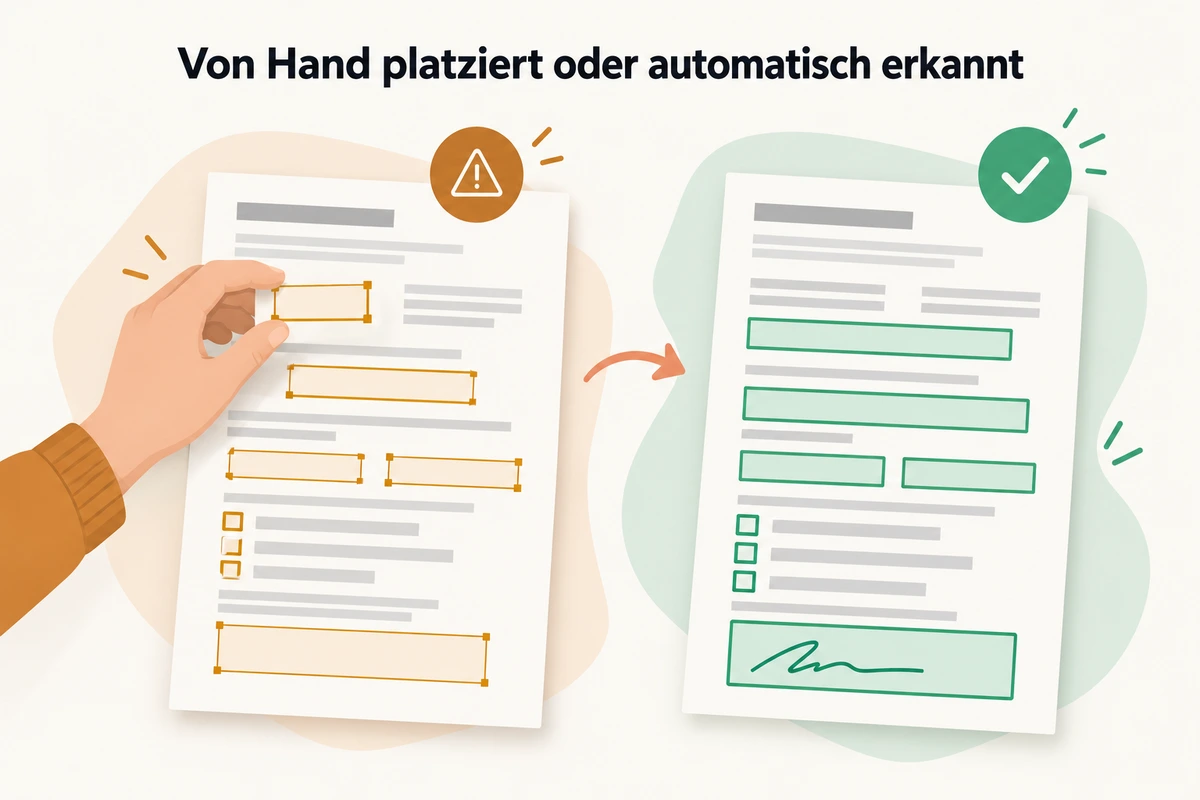
- Von Hand: Sie legen an jede leere Stelle einen Textkasten, setzen Häkchen als Symbol und fügen die Unterschrift als Bild ein. Das funktioniert in fast jedem Editor, kostet bei einem mehrseitigen Antrag aber Zeit und Sorgfalt beim Ausrichten.
- Automatisch: Ein Werkzeug analysiert das Seitenbild, findet Linien, Kästchen und Unterschriftszeilen und legt dort Felder an. Sie tippen nur noch.
Texterkennung (OCR) ist dabei ein anderes Thema. Sie macht den vorhandenen gedruckten Text durchsuchbar und kopierbar, wie in unserem Ratgeber Gescanntes PDF durchsuchbar machen beschrieben. Zum Eintragen Ihrer Antworten brauchen Sie sie nicht.
In der Forschung wird das automatische Auffinden von Formularfeldern als Objekterkennung auf Seitenbildern behandelt. Der Datensatz CommonForms etwa unterscheidet drei Klassen: Texteingaben, Auswahlkästchen und Unterschriftsfelder. Genau diese drei Feldtypen sind auf Behördenformularen die Regel.
Die drei Tools im Überblick
Alle drei sind für das Ausfüllen kostenlos nutzbar. Sie unterscheiden sich bei Herkunft, Verarbeitungsort und beim Umgang mit Scans.
PDF24: der deutsche Standard
PDF24 stammt von der geek software GmbH mit Sitz in Berlin (Impressum). Für viele Büros in Deutschland ist es das erste PDF-Werkzeug überhaupt, und das aus nachvollziehbaren Gründen.
Das Online-Tool PDF ausfüllen ist laut Anbieter „100% kostenfrei dank Werbung“, ohne Registrierung, ohne Limits und ohne Zeitbeschränkung. Sie tippen Antworten in das Formular, markieren Kästchen mit einem Kreuz und fügen eine Unterschrift ein: gezeichnet, als Bild hochgeladen oder mit der Kamera fotografiert. Die Server stehen laut Tool-Seite in Deutschland, hochgeladene Dateien werden nach einer Stunde automatisch gelöscht.
Für die Arbeit ohne Internet bietet PDF24 den kostenlosen PDF24 Creator an, eine Software für Windows.
Bei Scans arbeiten Sie mit den Werkzeugen für Text, Bilder und Formen. Das separate Tool „PDF ausfüllbar machen“ fügt Formularfelder hinzu, die Sie selbst auswählen und platzieren. Eine automatische Erkennung von Feldern beschreiben die geprüften Seiten nicht.
PDFgear: plattformübergreifend und lokal im Browser
PDFgear wird von der PDF Gear Tech Pte. Ltd. entwickelt und ist seit 2022 verfügbar (Wikipedia). Es gibt Apps für Windows, macOS, iOS und Android sowie Online-Tools im Browser.
Der PDF-Formularausfüller ist laut Anbieter kostenlos, ohne Registrierung und ohne Premium-Version. Die Online-Version verarbeitet Dateien nach eigener Aussage lokal im Browser, ohne sie hochzuladen, bei einer Dateigrenze von 100 MB. Ausfüllen lassen sich Textfelder, Kontrollkästchen, Optionsfelder, Dropdowns und Listen; Unterschrift und Initialen kommen dazu.
Zu gescannten Formularen schreibt PDFgear selbst, dass ein Scan nicht direkt bearbeitbar ist. Empfohlen werden eine ausfüllbare Version des Formulars oder das manuelle Einfügen von Feldern. Die Seite PDF-Formulare erstellen beschreibt dafür das Ziehen von Feldtypen auf die Seite. Daneben bewirbt PDFgear eine Texterkennung, die gescannte PDFs in bearbeitbare Word- oder TXT-Dateien umwandelt.
iFillPDF: Felderkennung auf dem Seitenbild
iFillPDF ist ein Online-Werkzeug zum Ausfüllen und Unterschreiben von PDF-Formularen, im Browser auf Computer und Smartphone und als iOS-App.
Nach dem Hochladen sucht ein Computer-Vision-Modell auf dem Bild jeder Seite nach Textfeldern, Kontrollkästchen und Unterschriftsfeldern; ein zweiter Prüfdurchgang kontrolliert die Kandidaten. Weil die Erkennung mit dem Seitenbild arbeitet, funktioniert sie bei Scans, Kopierer-PDFs und abgeflachten Dateien genauso wie bei digital erzeugten Formularen.
Diese Standarderkennung ist für alle kostenlos, auch für Gäste ohne Konto. Gäste können hochladen, erkennen, ausfüllen, unterschreiben, Text entfernen und bearbeiten. Zum Herunterladen legen Sie ein kostenloses Konto mit einem E-Mail-Code an; der kostenlose Download trägt ein kleines Wasserzeichen. Eine einmalige Zahlung auf Lebenszeit entfernt es, der Preis richtet sich nach dem Land und steht auf der Preisseite.
Die kostenpflichtige Funktion AI Deep Detect geht einen Schritt weiter: Ein Gemini-KI-Modell benennt die Felder, ordnet sie Parteien zu und füllt sie vor. Für das reine Ausfüllen eines Scans reicht die kostenlose Erkennung.
Vergleichstabelle: nachprüfbare Fakten
Die Tabelle fasst die Angaben der Anbieter zusammen. „Von Hand“ bedeutet: Das Werkzeug stellt Textkästen oder Feldtypen bereit, die Sie selbst platzieren.
| Kriterium | PDF24 | PDFgear | iFillPDF |
|---|---|---|---|
| Anbieter | geek software GmbH, Berlin | PDF Gear Tech Pte. Ltd. | iFillPDF |
| Ausfüllen kostenlos | Ja (werbefinanziert) | Ja | Ja |
| Konto zum Ausfüllen | Nein | Nein | Nein |
| Konto zum Herunterladen | Nein | Nein | Ja, kostenlos per E-Mail-Code |
| Wasserzeichen im kostenlosen Ergebnis | Auf der Tool-Seite nicht erwähnt | Nein (laut Anbieter) | Ja, klein; per Einmalzahlung entfernbar |
| Vorhandene Formularfelder ausfüllen | Ja | Ja | Ja |
| Text auf einem Scan platzieren | Ja, von Hand | Ja, von Hand | Ja |
| Felder auf einem Scan automatisch erkennen | Auf den geprüften Seiten nicht beschrieben | Auf den geprüften Seiten nicht beschrieben | Ja: Textfelder, Kontrollkästchen, Unterschriftsfelder |
| Unterschrift einfügen | Ja | Ja | Ja |
| Verarbeitung | Server in Deutschland, Löschung nach 1 Stunde | Online laut Anbieter lokal im Browser | Speicherung in der EU (Frankfurt) |
| Desktop-Software | PDF24 Creator (Windows) | Windows, macOS | Browser; iOS-App |
| Mobile Apps | Auf den geprüften Seiten nicht genannt | iOS, Android | iOS-App, Browser auf dem Smartphone |
Geprüft am 18. Oktober 2026 auf tools.pdf24.org, pdf24.org, pdfgear.com und ifillpdf.com. Anbieter ändern ihre Funktionen; maßgeblich ist die jeweilige Seite zum Zeitpunkt Ihrer Nutzung.
Und Adobe Acrobat, Sejda, Smallpdf?
Diese Dienste tauchen in fast jeder Empfehlung auf. Für gescannte Formulare gilt nach ihren eigenen Angaben:
| Werkzeug | Automatische Felderkennung | Bedingung |
|---|---|---|
| Adobe Acrobat Reader / „Ausfüllen und unterschreiben“ online | Nicht beschrieben; Text und Häkchen setzen Sie selbst | Kostenlos, Anmeldung zum Ausfüllen online erforderlich |
| Adobe Acrobat Standard / Pro | Ja, Acrobat erkennt statische Formularfelder auf gescannten Formularen | Abo; Pro 23,79 € pro Monat inkl. MwSt. laut adobe.com/de |
| Sejda | Teilweise: Schaltfläche „Auto-detect fields“, Funktionsweise nicht beschrieben | Gratis: 3 Aufgaben pro Stunde, bis 200 Seiten oder 50 MB |
| Smallpdf | Nicht beschrieben; Text auf nicht ausfüllbare PDFs setzen | Gratisnutzung mit Einschränkungen |
| iLovePDF (PDF-Formulare) | Ja: Bei Dateien ohne ausfüllbare Felder folgt nach dem Schritt „Recognising text...“ der Hinweis auf einen möglichen Scan oder ein abgeflachtes PDF und die Option „Detect automatically“ (oder „Edit/add manually“) | Teil des Premium-Abos laut Ankündigung; bei Scans ohne markierbaren Text empfiehlt iLovePDF vorher OCR |
Quellen: Adobe, ausfüllbare Formulare erstellen, Adobe, PDF online unterschreiben, Sejda PDF-Formulare, Smallpdf Formularausfüller, iLovePDF, Ankündigung vom 11. Mai 2026, iLovePDF PDF-Formulare. Preise geprüft am 18. Oktober 2026.
Automatische Felderkennung gibt es also auf dem Markt, bei Adobe und iLovePDF aber hinter einem Abo. Was iFillPDF ergänzt: Die Erkennung ist kostenlos, auch für Gäste ohne Konto bis zum Herunterladen, sie arbeitet direkt auf dem Seitenbild ohne vorherigen OCR-Schritt, findet auch Unterschriftsfelder und läuft im Browser auf dem Smartphone.
Gescanntes Formular ausfüllen: Schritt für Schritt
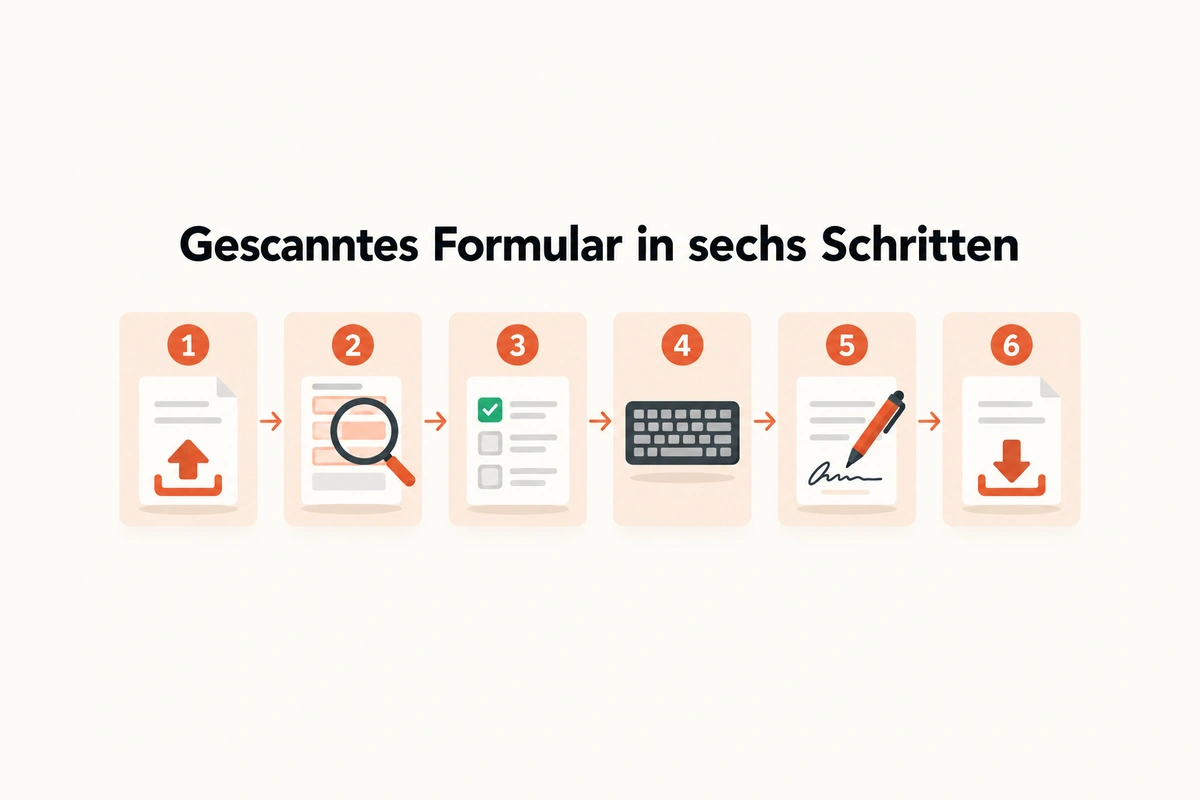
So füllen Sie ein gescanntes Formular mit dem PDF-Ausfüllwerkzeug von iFillPDF aus:
- PDF hochladen. Ziehen Sie den Scan in das Fenster. Ein Konto brauchen Sie dafür nicht.
- Erkennung abwarten. Das Modell markiert Textfelder, Kontrollkästchen und Unterschriftsfelder auf jeder Seite.
- Felder prüfen. Schauen Sie jede Seite durch. Ergänzen Sie ein fehlendes Feld, verschieben Sie ein schief sitzendes oder löschen Sie ein überflüssiges.
- Ausfüllen. Tippen Sie Ihre Antworten in die Felder und setzen Sie Häkchen per Klick.
- Unterschreiben. Zeichnen Sie Ihre Unterschrift in das erkannte Unterschriftsfeld oder fügen Sie sie als Bild ein.
- Herunterladen. Melden Sie sich mit dem E-Mail-Code an und laden Sie das ausgefüllte PDF herunter. Öffnen Sie die Datei danach erneut und kontrollieren Sie alle Seiten.
Mit PDF24 oder PDFgear sieht der Ablauf bei einem Scan so aus: Datei öffnen, für jede leere Stelle einen Textkasten anlegen, Kreuze als Text oder Symbol setzen, Unterschrift einfügen, speichern. Das Ergebnis ist genauso brauchbar; der Unterschied liegt in der Zahl der Handgriffe pro Seite.
Mehr Details zu Sonderfällen wie schiefen Scans, Handyfotos und mehrseitigen Anträgen stehen im Ratgeber Gescanntes PDF ausfüllen.
Wo PDF24 und PDFgear vorne liegen
Ein fairer Vergleich nennt auch die Fälle, in denen die anderen beiden die bessere Wahl sind.
Kein Konto zum Speichern. PDF24 und PDFgear liefern das ausgefüllte PDF ohne Anmeldung, PDFgear nach eigener Angabe auch ohne Wasserzeichen. Wer ein einzelnes Formular mit wenigen Feldern ausfüllt, ist damit am schnellsten fertig.
Offline arbeiten. PDF24 Creator und PDFgear Desktop laufen als installierte Programme. Für Dokumente, die den Rechner gar nicht verlassen sollen, ist das ein echter Vorteil. Die Online-Version von PDFgear verarbeitet laut Anbieter ebenfalls lokal im Browser.
Werkzeugkasten statt Spezialist. PDF24 bündelt zahlreiche Werkzeuge vom Zusammenfügen bis zur Komprimierung. Für den Büroalltag rund um PDF ist das breiter aufgestellt.
Ausfüllbare Formulare. Enthält Ihr PDF bereits saubere Formularfelder, bringt eine automatische Erkennung keinen Gewinn. Dann reicht jedes der drei Werkzeuge, oft sogar der Browser, wie im Ratgeber PDF-Formular ausfüllen ohne Acrobat beschrieben.
Eine Einschränkung betrifft installierte Software allgemein: Die Masaryk-Universität in Brünn hat PDF24 im April 2025 auf ihren Verwaltungsrechnern durch PDFgear ersetzt, weil PDF24 dort Windows-Updates blockierte. Das ist ein Einzelfall aus einer verwalteten IT-Umgebung, zeigt aber, dass auch Desktop-Programme gepflegt werden wollen.
Datenschutz: was mit Ihrer Datei passiert
Formulare enthalten Namen, Adressen, Steuer-IDs und Kontodaten. Deshalb lohnt der Blick darauf, wo die Datei verarbeitet wird.
- PDF24 online: Übertragung per SSL, Server in Deutschland, automatische Löschung nach einer Stunde (laut Tool-Seite).
- PDFgear online: Verarbeitung laut Anbieter lokal im Browser, ohne Upload der Dateidaten.
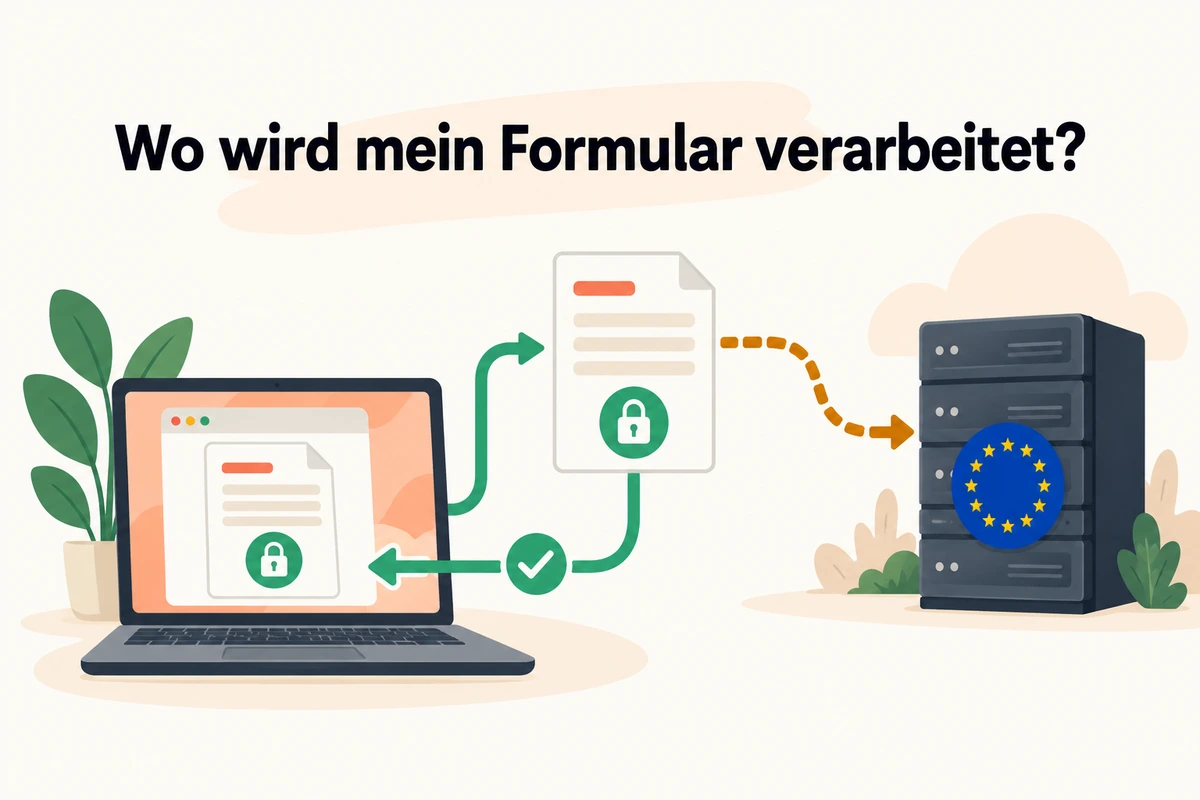
- iFillPDF: Dokumente werden in der EU gespeichert, in Frankfurt, damit Sie später weiterarbeiten können. Mit der kostenpflichtigen Funktion AI Deep Detect wird das Dokument zusätzlich von einem Gemini-KI-Modell analysiert; die kostenlose Standarderkennung kommt ohne diesen Schritt aus.
Für die dienstliche Nutzung gilt unabhängig vom Werkzeug: Wenn ein Online-Dienst personenbezogene Daten in Ihrem Auftrag verarbeitet, klären Sie Auftragsverarbeitung und interne Richtlinien vorab. Die Masaryk-Universität weist ihre Beschäftigten ausdrücklich darauf hin, dass Online-PDF-Editoren gegen interne Richtlinien und die DSGVO verstoßen können.
Welches Tool passt zu Ihnen?
Wählen Sie nach Formular und Arbeitsweise, nicht nach Markenname.
- Sie füllen regelmäßig ausfüllbare PDFs aus und möchten nichts installieren: PDF24 online.
- Sie arbeiten auf Mac, iPhone oder Android und möchten eine App: PDFgear.
- Sie arbeiten unter Windows und möchten offline bleiben: PDF24 Creator oder PDFgear Desktop.
- Sie bekommen Scans, Kopien oder abgeflachte PDFs und möchten die leeren Felder nicht einzeln anlegen: iFillPDF.
- Sie möchten zuerst sehen, ob die Erkennung bei Ihrem Formular funktioniert: iFillPDF ohne Konto testen und erst zum Herunterladen anmelden.
Einen breiteren Überblick über kostenlose Programme mit weiteren Anbietern finden Sie unter PDF kostenlos ausfüllen.
Häufige Fragen
Was ist besser, PDFgear oder PDF24?
Für ein PDF mit echten Formularfeldern reichen beide kostenlos. PDF24 läuft online ohne Registrierung auf Servern in Deutschland, PDFgear verarbeitet die Datei laut Anbieter direkt im Browser und bietet Apps für Windows, Mac und Mobilgeräte. Bei einem gescannten Formular setzen Sie in beiden Tools jedes Feld oder jeden Textkasten selbst.
Ist PDF24 seriös und sicher?
Nachprüfbar ist Folgendes: PDF24 stammt von der geek software GmbH mit Sitz in Berlin, die Online-Tools laufen laut Tool-Seite auf Servern in Deutschland, hochgeladene Dateien werden nach einer Stunde automatisch gelöscht, und eine Registrierung ist nicht nötig. Finanziert wird das Angebot über Werbung. Für besonders sensible Dateien gibt es den PDF24 Creator, der unter Windows lokal arbeitet.
Ist PDFgear so gut wie Adobe?
Für das Ausfüllen von PDFs mit vorhandenen Feldern deckt PDFgear das Wichtigste kostenlos ab, mit Apps für Desktop und Mobilgeräte, Texterkennung und ohne Wasserzeichen. Bei gescannten Formularen unterscheiden sich die beiden: Adobe beschreibt für Acrobat Standard und Pro eine Erkennung statischer Formularfelder, PDFgear empfiehlt das manuelle Einfügen von Feldern. Die übrigen Pro-Funktionen von Adobe haben wir nicht verglichen.
PDFgear oder iLovePDF: wer erkennt Felder in einem Scan?
iLovePDF beschreibt es für sein Werkzeug PDF-Formulare: Bei Dateien ohne ausfüllbare Felder bietet es die Option „Detect automatically“ an, laut Ankündigung als Teil des Premium-Abos. PDFgear empfiehlt bei Scans eine ausfüllbare Version oder das manuelle Einfügen von Feldern; seine Stärken sind Apps auf allen Plattformen und die lokale Verarbeitung.
Kann PDF24 Felder in einem gescannten Formular automatisch erkennen?
Auf den geprüften PDF24-Seiten (PDF ausfüllen, PDF ausfüllbar machen) ist keine automatische Felderkennung beschrieben. Sie tippen Text an die gewünschte Stelle oder fügen Formularfelder von Hand hinzu. Stand der Prüfung: 18. Oktober 2026.
Braucht man OCR, um ein gescanntes Formular auszufüllen?
Zum Eintragen Ihrer Antworten nicht. OCR macht vorhandenen Text durchsuchbar und kopierbar. Um leere Felder zu finden, reicht ein Werkzeug, das Text auf die Seite legt, oder eines, das die Felder auf dem Seitenbild erkennt.
Ist iFillPDF kostenlos?
Hochladen, Felder erkennen, Ausfüllen, Unterschreiben und Bearbeiten sind kostenlos und ohne Konto möglich. Zum Herunterladen legen Sie ein kostenloses Konto per E-Mail-Code an; der kostenlose Download trägt ein kleines Wasserzeichen. Eine einmalige Zahlung entfernt es, der Preis hängt vom Land ab.
Welche PDF24-Alternative erkennt leere Felder in einem Scan automatisch?
Kostenlos und ohne Konto erkennt iFillPDF Textfelder, Kontrollkästchen und Unterschriftsfelder auf dem Seitenbild. Sejda hat eine Schaltfläche zum automatischen Erkennen von Feldern in einem Editor mit stündlichem Gratislimit, iLovePDF bietet die Option „Detect automatically“ laut Ankündigung im Premium-Abo, Adobe Acrobat in den kostenpflichtigen Versionen.
Wo werden meine Dokumente bei iFillPDF gespeichert?
Dokumente werden in der EU gespeichert, in Frankfurt. Die Standarderkennung ist kostenlos. Wer die kostenpflichtige Funktion AI Deep Detect nutzt, lässt das Dokument zusätzlich von einem Gemini-KI-Modell analysieren.

Fazit
PDF24 und PDFgear sind ausgereifte, kostenlose Werkzeuge, mit denen Sie ausfüllbare PDFs ohne Konto erledigen. Bei Scans legen Sie dort die Felder selbst an.
Wenn Sie lieber prüfen als platzieren: Laden Sie Ihr Formular in das PDF-Ausfüllwerkzeug, lassen Sie die Felder erkennen und füllen Sie sie aus. Für die Unterschrift allein gibt es das Werkzeug PDF unterschreiben.