Ein PDF enthält keine Tabelle. Es enthält Zeichen mit Koordinaten. Jedes Werkzeug, das ein PDF nach Excel bringt, rekonstruiert die Tabellenstruktur aus diesen Koordinaten neu — deshalb funktioniert der Export bei sauberen Rechnungsrastern fast perfekt und scheitert bei verbundenen Zellen, mehrseitigen Tabellen und deutschen Zahlenformaten. Der schnellste kostenlose Weg ist ein Browser-Konverter (Smallpdf, iLovePDF, PDF24); der präziseste für wiederkehrende Auswertungen ist Power Query in Excel 365, und der beste quelloffene ist Tabula. iFillPDF extrahiert PDF-Tabellen in Excel und nutzt bei gescannten Seiten KI-gestützte OCR im Browser; entscheidend bleibt danach derselbe Schritt: die Zahlenspalten prüfen, bevor Sie rechnen.

Jeder, der schon einmal eine Kontoauswertung, eine Lieferantenrechnung mit 80 Positionen oder eine Nebenkostenabrechnung aus einem PDF in Excel übernehmen musste, kennt das Ergebnis: Die Spalten sitzen verschoben, aus 1.234,56 wird plötzlich ein Datum, und die Summenzeile landet mitten im Datenblock. Das ist kein Bedienfehler und kein Zeichen für ein schlechtes Werkzeug. Es ist die direkte Folge davon, wie das PDF-Format aufgebaut ist. Wer den Mechanismus einmal verstanden hat, weiß sofort, welcher Weg im konkreten Fall funktioniert — und welche Prüfschritte er sich nicht sparen darf.
Warum ein PDF keine Tabelle kennt
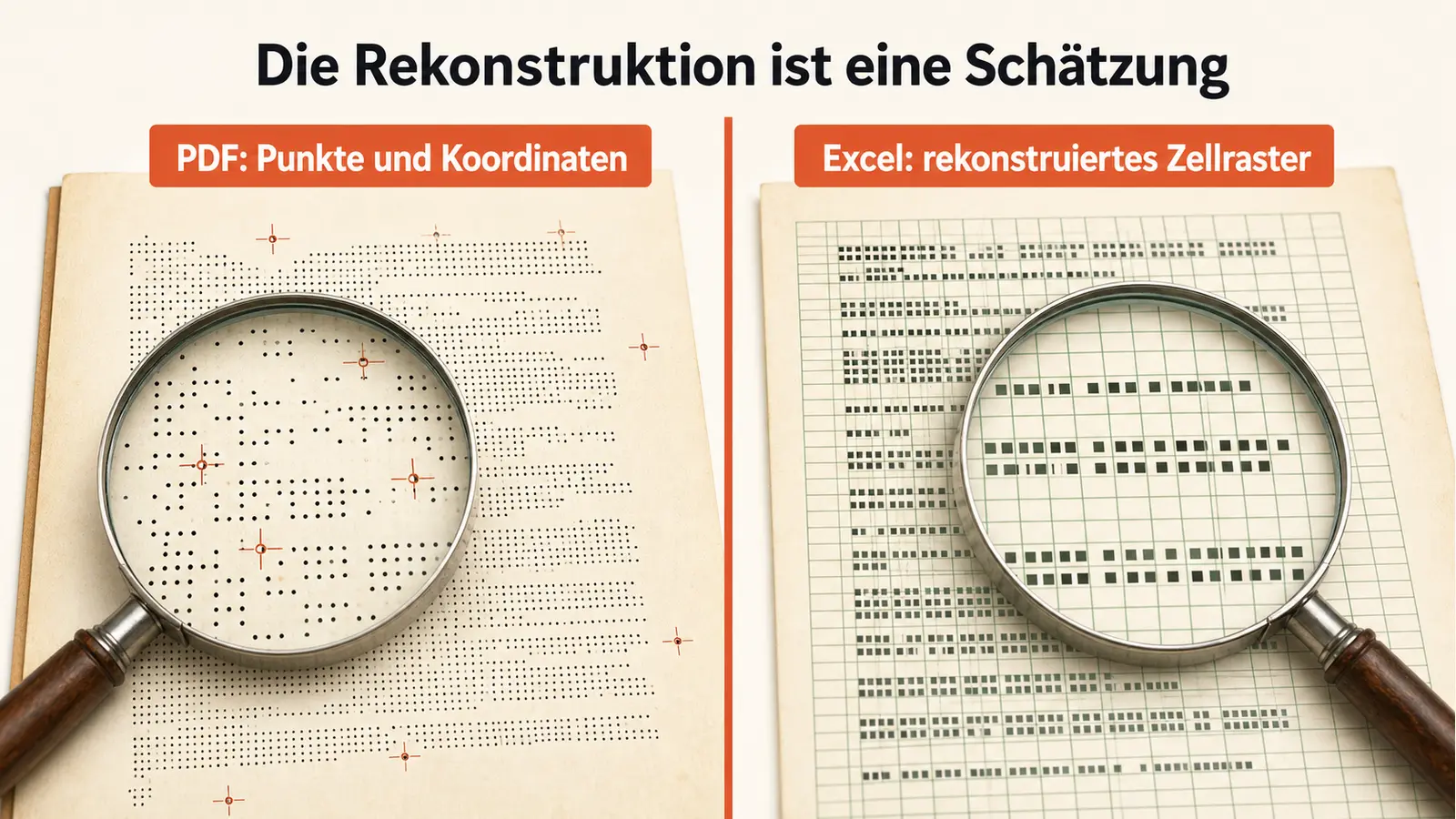
Im PDF gibt es kein Objekt „Tabelle", kein Objekt „Zeile" und kein Objekt „Zelle". Eine Seite ist eine Liste von Zeichenoperationen: setze diesen Text an Position x/y in dieser Schrift und dieser Größe, ziehe eine Linie von hier nach dort. Was der Mensch als Tabelle liest, ist ausschließlich eine visuelle Illusion aus Ausrichtung und Abstand.
Das PDF-Format wurde 1993 als digitales Papier entworfen. Sein Zweck war, dass eine Seite auf jedem Gerät exakt gleich aussieht — nicht, dass ihr Inhalt maschinell weiterverarbeitet wird. Beim Export aus Word, SAP, DATEV oder einem Warenwirtschaftssystem wird die Tabellenstruktur deshalb aufgelöst und in reine Positionsangaben übersetzt. Die Information „diese Zahl gehört in Spalte 4, Zeile 17" existiert danach nicht mehr.
Jedes Konvertierungswerkzeug muss diese Struktur also rekonstruieren. Dafür gibt es im Wesentlichen zwei Verfahren:
- Linienbasiert (im Fachjargon lattice): Das Werkzeug sucht die gezeichneten waagerechten und senkrechten Linien und leitet daraus das Zellraster ab. Das funktioniert hervorragend bei Tabellen mit vollständigem Rahmen.
- Abstandsbasiert (stream): Es gibt keine Linien, also gruppiert das Werkzeug Textfragmente nach ihren x-Koordinaten zu Spalten und nach ihren y-Koordinaten zu Zeilen. Eine ausreichend breite senkrechte Lücke gilt als Spaltengrenze.
Die zweite Methode ist die anfällige. Sobald eine einzelne Zelle einen langen Text enthält, der die Lücke zur Nachbarspalte überbrückt, verschwindet die Spaltengrenze für den Algorithmus — und alle folgenden Werte rutschen. Genau das erleben Sie, wenn eine Positionsbezeichnung wie „Wartung Heizungsanlage inkl. Anfahrt" in die Mengenspalte hineinragt.
Ein dritter Fall ist noch grundsätzlicher: Bei einem gescannten PDF gibt es überhaupt keinen Text. Die Seite ist ein Foto. Ohne Texterkennung (OCR) hat das Konvertierungswerkzeug nichts, worauf es Koordinaten anwenden könnte, und liefert eine leere Mappe. Wie Sie das erkennen und beheben, steht weiter unten und ausführlich im Beitrag zu PDF-Texterkennung.
Drei PDF-Typen, drei völlig verschiedene Wege
Bevor Sie irgendein Werkzeug öffnen, klären Sie in zehn Sekunden, welchen Typ Sie vor sich haben. Öffnen Sie das PDF und versuchen Sie, eine Zahl aus der Tabelle mit der Maus zu markieren.
Typ 1 — digital erzeugtes PDF mit Textebene. Sie können Text markieren und kopieren. Das ist der günstigste Fall: Jede der unten beschriebenen Methoden funktioniert, die Zahlen sind exakt, es entstehen keine Erkennungsfehler.
Typ 2 — reiner Scan. Nichts lässt sich markieren, der Cursor zieht nur ein Rechteck über ein Bild. Hier muss zwingend zuerst OCR laufen. Erst danach hat ein Konverter Zeichen, die er Spalten zuordnen kann.
Typ 3 — hybrides PDF. Ein Teil ist Text, ein Teil Bild — typisch bei Formularen, die digital erstellt und später mit einem Stempel oder einer eingescannten Anlage ergänzt wurden. Der Konverter liefert dann ein Ergebnis, das auf den ersten Blick vollständig aussieht, dem aber ganze Blöcke fehlen. Prüfen Sie in solchen Dokumenten immer die Zeilenzahl gegen das Original.
Schritt für Schritt: eine PDF-Tabelle nach Excel holen
Der folgende Ablauf gilt für den Browserweg und ist bewusst so aufgebaut, dass die Prüfschritte nicht am Ende, sondern zwischendurch stattfinden.
- Typ bestimmen. Text markierbar? Wenn nein, zuerst OCR anwenden und das Ergebnis als neues PDF speichern.
- Auf die Tabellenseiten reduzieren. Bei einem 60-seitigen Bericht mit einer Tabelle auf den Seiten 12 bis 18 lohnt es sich, vorher mit PDF aufteilen nur diese Seiten zu extrahieren. Weniger Seiten bedeuten weniger Fehlerquellen und eine schnellere Verarbeitung.
- Datei in den Konverter laden. Bei den gängigen Browser-Konvertern genügt Ziehen und Ablegen im Browserfenster. Prüfen Sie vorher, wohin die Datei dabei geht — bei Kontoauszügen und Gehaltslisten ist das die wichtigere Frage als die Bedienung.
- Umwandlung starten und die Vorschau ansehen, bevor Sie herunterladen. Sitzen die Spaltengrenzen dort, wo Sie sie erwarten? Wenn nicht, hilft oft schon, das PDF vorher zu beschneiden, damit Kopf- und Fußzeilen nicht als zusätzliche Spalten interpretiert werden.
- Datei herunterladen und in Excel öffnen.
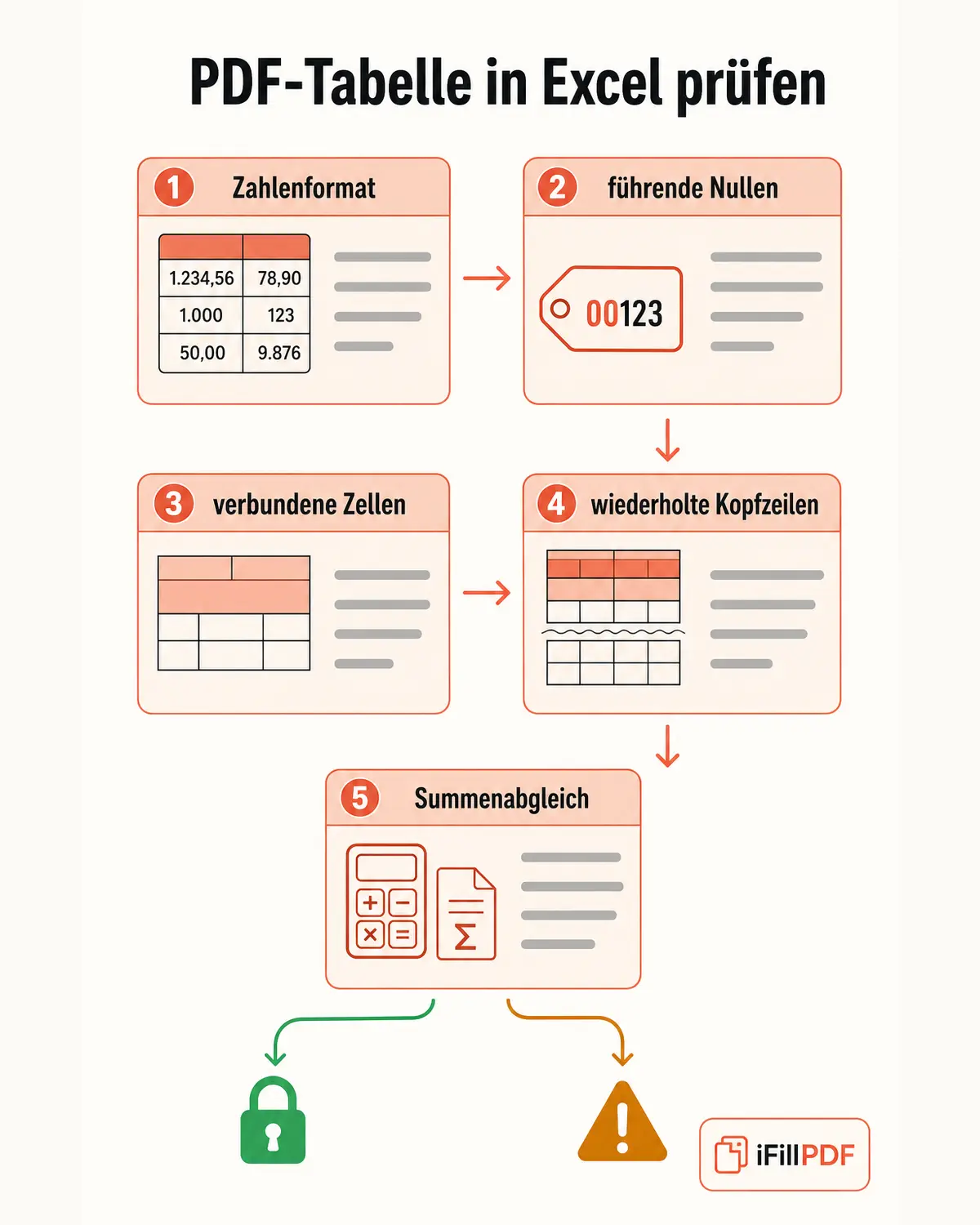
- Zahlenspalten prüfen. Markieren Sie eine Zahlenspalte. Zeigt die Statusleiste unten rechts eine Summe an? Wenn nicht, liegen die Werte als Text vor — der wichtigste und am häufigsten übersehene Fehler. Die Lösung steht im nächsten Abschnitt.
- Struktur bereinigen. Wiederholte Tabellenköpfe, Seitenzahlen und Fußzeilen aus dem Datenbereich löschen, verbundene Zellen auflösen, Leerzeilen entfernen.
- Gegenrechnen. Bilden Sie die Summe einer Spalte und vergleichen Sie sie mit der Summenzeile im PDF. Stimmen beide, ist die Übernahme belastbar. Weichen sie ab, fehlt eine Zeile oder eine Zahl wurde falsch interpretiert.
Schritt 8 ist der eigentliche Qualitätsnachweis. Eine Tabelle, deren Summe mit dem Original übereinstimmt, ist fast immer vollständig übernommen; eine Abweichung von wenigen Cent verrät gerundete oder abgeschnittene Werte, eine große Abweichung eine verlorene Zeile.
Die deutsche Zahlenfalle: Komma, Punkt und der Textkonvertierungs-Assistent
Das ist der Punkt, an dem in Deutschland die meisten Übernahmen kippen. Deutsches Excel erwartet das Komma als Dezimaltrennzeichen und den Punkt als Tausendertrennzeichen. Steht im PDF ein englisches Format, interpretiert Excel die Werte still um — ohne Warnung, ohne Fehlermeldung.
Die konkreten Auswirkungen sind unangenehm präzise:
3.5wird zu einem Datum. Deutsches Excel liest den Punkt als Datumstrennzeichen und macht daraus den 3. Mai. Aus einer Menge von dreieinhalb Stunden wird ein Kalendertag. Dasselbe passiert mit1-2, das als 1. Februar gelesen wird.1,234.56aus einem englischsprachigen Export wird entweder als Text stehen gelassen oder — je nach Spaltenformat — falsch verstanden. Gerechnet wird damit in keinem Fall korrekt.- Nachgestellte Minuszeichen in der Form
1.234,56-, wie sie klassische Buchhaltungsexporte liefern, erkennt Excel nicht als negative Zahl. Der Wert bleibt Text. - Negative Werte in Klammern, also
(1.234,56), sind ebenfalls Text und werden nicht als Minusbetrag verstanden. - Geschützte Leerzeichen als Tausendertrennzeichen (
1 234,56mit einem Unicode-Zeichen U+00A0 statt eines normalen Leerzeichens) verhindern die Zahlenerkennung zuverlässig. Optisch sieht die Zelle völlig normal aus — deshalb ist dieser Fall so tückisch. - Führende Nullen verschwinden. Kunden-, Konto- und Artikelnummern wie
0043012werden zu43012, sobald Excel die Spalte als Zahl interpretiert. - Sehr lange Ziffernfolgen verlieren Stellen. Excel rechnet mit 15 signifikanten Stellen. Eine 22-stellige IBAN oder eine lange Belegnummer, die als Zahl eingelesen wird, endet auf Nullen. Solche Spalten müssen vor dem Import als Text deklariert werden.
Die saubere Lösung ist nicht das nachträgliche Suchen-und-Ersetzen, sondern der Import mit korrekter Gebietsschema-Angabe:
- Beim Öffnen einer CSV oder beim Einfügen über Daten → Text in Spalten führt Sie ein dreistufiger Assistent. Im dritten Schritt öffnen Sie die Schaltfläche Erweitert… und stellen dort Dezimal- und Tausendertrennzeichen explizit ein. Diese Einstellung überschreibt die Systemvorgabe für diesen einen Import.
- Bei Daten → Daten abrufen → Aus Datei lässt sich im Editor pro Spalte der Datentyp mit der Option Typ ändern → Gebietsschema verwenden… festlegen. Dort wählen Sie „Deutsch (Deutschland)" oder „Englisch (USA)", je nachdem, wie die Zahlen im Quelldokument geschrieben sind.
- Spalten mit führenden Nullen oder langen Nummern setzen Sie im Assistenten auf Text, bevor der Import läuft. Nachher ist die Information verloren und nicht rekonstruierbar.
Ein pragmatischer Zusatztipp für die Kontrolle: Legen Sie neben die importierte Spalte eine Hilfsspalte mit =ISTZAHL(A2). Wo FALSCH steht, liegt Text vor. Das findet in Sekunden die Zeilen, die eine Summe verfälschen würden — inklusive der Fälle mit geschütztem Leerzeichen, die man mit bloßem Auge nicht sieht.
Verbundene Zellen: warum die Rekonstruktion hier scheitert
Eine verbundene Zelle ist im PDF nicht als solche markiert. Sie ist nur ein Textblock, dessen Umriss über eine vom Algorithmus vermutete Spaltengrenze hinausreicht — und genau deshalb bringt sie das Raster durcheinander.
Man muss zwei Fälle unterscheiden.
Waagerecht verbundene Zellen treten typischerweise in Kopfzeilen auf: Über den Spalten „Netto", „MwSt." und „Brutto" steht eine gemeinsame Überschrift „Betrag". Der Algorithmus sieht einen Textblock, dessen Mitte irgendwo zwischen zwei Spalten liegt. Er muss ihn genau einer Spalte zuweisen — und wählt meist die, unter der der Blockanfang liegt. Das Ergebnis: Die Überschrift landet über „Netto", die beiden anderen Spalten bekommen leere Köpfe. Wird der Block stattdessen an der Lücke getrennt, entstehen Bruchstücke wie „Be" und „trag".
Senkrecht verbundene Zellen sind schlimmer. Wenn in der ersten Spalte ein Mietobjekt über fünf Positionszeilen steht, sieht der Algorithmus in dieser Spalte eine einzige Zeile und daneben fünf. Er kann daraus zwei Ergebnisse bauen: entweder er erzeugt vier zusätzliche Leerzeilen in der ersten Spalte, oder er staucht die Nachbarzeilen zusammen. Beides führt zu einem Versatz, der sich über den Rest der Tabelle fortpflanzt.
Praktisch bewährt haben sich drei Gegenmaßnahmen. Erstens: Prüfen Sie das Ergebnis nicht an der ersten, sondern an der letzten Datenzeile — dort ist ein Versatz am deutlichsten sichtbar. Zweitens: Lösen Sie in Excel sofort alle Verbünde auf (Start → Verbinden und zentrieren deaktivieren) und füllen Sie die entstandenen Leerzellen nach unten, damit jede Zeile für sich auswertbar wird. Drittens: Bei Tabellen mit vielen Verbünden ist der Umweg über Word manchmal die bessere Wahl, weil Word Verbünde als echte Tabellenobjekte modellieren kann; öffnen Sie das PDF direkt in Word (Datei → Öffnen) und kopieren Sie die entstandene Tabelle anschließend nach Excel. Der Beitrag zu PDF in Word umwandeln beschreibt diesen Weg im Detail.
Tabellen, die über mehrere Seiten laufen
Bei einer Aufstellung, die sich über sieben Seiten zieht, kommen drei zusätzliche Probleme hinzu, die nichts mit der Tabelle selbst zu tun haben.
Der Tabellenkopf wiederholt sich. Auf jeder Seite steht erneut „Pos. | Bezeichnung | Menge | Einzelpreis | Gesamt". Der Konverter kennt keinen Unterschied zwischen Kopf und Daten und schreibt diese Zeilen mitten in Ihre Daten. Nach dem Import lassen sie sich mit einem Autofilter auf die erste Spalte („Pos." als Wert) in einem Zug finden und löschen.
Kopf- und Fußzeilen wandern in die Tabelle. Seitenzahlen, Aktenzeichen, das Datum des Ausdrucks oder ein Vertraulichkeitshinweis stehen räumlich oberhalb oder unterhalb der Tabelle und werden bei abstandsbasierter Erkennung gern als eigene Zeile aufgenommen. Diese Zeilen erkennt man daran, dass nur eine einzige Spalte gefüllt ist.
Zeilen brechen am Seitenumbruch auseinander. Wenn eine Position genau an der Seitengrenze steht und ihr mehrzeiliger Beschreibungstext auf der nächsten Seite fortgesetzt wird, entstehen zwei halbe Zeilen: eine mit Bezeichnung ohne Beträge, eine mit Beträgen ohne Bezeichnung. Das ist der einzige Fall, der sich nicht automatisch reparieren lässt — Sie müssen die beiden Zeilen von Hand zusammenführen. Der Summenabgleich aus Schritt 8 findet diesen Fehler zuverlässig, weil die Beträge dabei erhalten bleiben, die Zuordnung aber nicht.
Vergleich der Wege nach Excel
Es gibt keinen Weg, der alle Fälle abdeckt. Die Wahl hängt davon ab, ob das Dokument gescannt ist, wie oft Sie die Auswertung wiederholen und ob die Datei den Rechner verlassen darf.
| Weg | Gescannte Seiten | Mehrseitige Tabellen | Verbundene Zellen | Wiederholbar / automatisierbar | Ohne Installation |
|---|---|---|---|---|---|
| Klassischer Browser-Konverter (Smallpdf, iLovePDF, PDF24) | Nur mit vorgeschalteter OCR | Unterstützt | Teilweise | Nicht unterstützt | Ja |
| Kopieren und einfügen + Text in Spalten | Nicht unterstützt | Teilweise (seitenweise) | Nicht unterstützt | Nicht unterstützt | Ja |
| Power Query in Excel (Daten abrufen → Aus Datei → Aus PDF) | Nicht unterstützt | Unterstützt (Tabellen pro Seite auswählbar) | Teilweise | Unterstützt (Aktualisieren per Klick) | Nein (Excel für Windows / Microsoft 365) |
| Adobe Acrobat Pro (Exportieren nach → Arbeitsblatt) | Unterstützt (OCR eingebaut) | Unterstützt | Teilweise | Teilweise (Aktionsassistent) | Nein (kostenpflichtig) |
| Tabula / Camelot (Open Source) | Nicht unterstützt | Unterstützt | Teilweise | Unterstützt (Skript) | Nein (lokale Installation) |
Die praktische Konsequenz: Für eine einmalige Übernahme ist der Browserweg der schnellste. Für dieselbe Auswertung jeden Monat — Kontoauszug, Provisionsabrechnung, Lieferantenliste — lohnt sich Power Query, weil die Abfrage samt aller Bereinigungsschritte gespeichert wird und beim nächsten PDF nur noch aktualisiert werden muss. Für gescannte Altbestände führt kein Weg an einer vorgeschalteten Texterkennung vorbei.
Gescannte Tabellen: was OCR leistet und was nicht
Texterkennung liefert bei sauber gescannten Tabellen erstaunlich gute Ergebnisse — mit einer Einschränkung, die man kennen muss: OCR erkennt Zeichen, nicht Bedeutung. Für den Algorithmus ist eine 1 neben einer l neben einem | eine Formfrage, keine inhaltliche.
Daraus ergeben sich die typischen Fehler in Zahlenspalten: 0 und O, 1 und l, 5 und S, 8 und B. In einem Fließtext fällt so etwas beim Lesen auf. In einer Spalte mit vierhundert Beträgen fällt es nur beim Gegenrechnen auf — noch ein Argument für den Summenabgleich.
Drei Faktoren verbessern das Ergebnis deutlich:
- Auflösung. Unter 300 dpi wird die Erkennung merklich unsicherer, besonders bei kleinen Ziffern in engen Tabellenzeilen.
- Gerade Ausrichtung. Eine leicht schief eingescannte Seite bringt die Zeilenzuordnung durcheinander, weil die y-Koordinaten am rechten Rand anders liegen als am linken. Ein schiefer Scan sollte vor der OCR begradigt werden — und das ist etwas anderes als eine Drehung um 90 Grad, wie der Beitrag zum PDF drehen erklärt.
- Kontrast. Graue Rasterhinterlegungen in Zeilen, wie sie in Buchhaltungsausdrucken üblich sind, senken den Kontrast. Ein vorheriges Schwarzweiß-Rendering hilft mehr, als die Auflösung weiter zu erhöhen.
Und ein häufiger Reihenfolgefehler: Wer ein gescanntes PDF erst komprimiert und dann OCR anwendet, verschlechtert die Erkennungsrate, weil die Kompression genau die feinen Kanten glättet, aus denen der Erkenner die Zeichen ableitet. Erst erkennen, dann komprimieren.
GoBD: Die Excel-Datei ersetzt nicht das Original
Für alle steuerlich relevanten Unterlagen gilt in Deutschland ein Punkt, den man beim Konvertieren gern vergisst: Die nach Excel übernommene Tabelle ist eine Auswertung, kein Beleg.
Die GoBD verlangen für aufbewahrungspflichtige Unterlagen Unveränderbarkeit und Nachvollziehbarkeit. Eine Excel-Mappe erfüllt beides von Haus aus nicht — sie lässt sich jederzeit ohne Spur ändern. Das ursprüngliche PDF, insbesondere eine per E-Mail eingegangene Rechnung, muss deshalb im Originalformat und unverändert im revisionssicheren Archiv verbleiben, unabhängig davon, was Sie daraus extrahieren.
Praktisch heißt das:
- Konvertieren Sie immer eine Kopie, nie die Archivdatei selbst.
- Für die Langzeitablage ist PDF/A das passende Format, weil es Schriften einbettet und externe Abhängigkeiten verbietet — das Dokument bleibt auch in Jahrzehnten identisch darstellbar.
- Wenn Sie eine Auswertung wieder als PDF weiterreichen, etwa an den Steuerberater, exportieren Sie sie in Excel selbst (
Datei → Exportieren → PDF/XPS erstellen) — und nicht als Screenshot der Tabelle. - Enthält die Tabelle personenbezogene Daten, etwa Gehaltsdaten oder Mieterlisten, gilt die DSGVO-Datenminimierung auch für den Konvertierungsschritt: Ein Werkzeug, das die Datei gar nicht erst hochlädt, macht die Frage nach Auftragsverarbeitung und Löschfristen gegenstandslos.
Grenzfälle
Passwortgeschützte PDFs. Ein Dokument mit Öffnungspasswort lässt sich von keinem Konverter verarbeiten, bevor das Passwort eingegeben wurde. Ein reines Berechtigungspasswort, das nur Kopieren und Drucken einschränkt, blockiert viele Werkzeuge ebenfalls — rechtlich dürfen Sie es nur entfernen, wenn Sie über das Dokument verfügen.
Tabellen im Querformat innerhalb eines Hochformat-Dokuments. Wenn eine breite Tabelle als gedrehte Seite eingefügt wurde, liegen ihre Textkoordinaten um 90 Grad versetzt. Manche Konverter berücksichtigen die Seitendrehung, andere nicht, und liefern dann eine sinnlose einspaltige Liste. Abhilfe: Seite dauerhaft drehen, dann konvertieren.
Zahlen als Bild. Manche Systeme rendern Beträge als Grafik, um Manipulation zu erschweren. Solche Werte sind auch in einem digitalen PDF nicht markierbar — hier hilft nur OCR, obwohl das Dokument ansonsten eine Textebene hat. Das ist der klassische hybride Fall.
Sehr breite Tabellen mit dreißig Spalten. Je mehr Spalten, desto enger die Abstände und desto unzuverlässiger die abstandsbasierte Erkennung. Bei solchen Dokumenten liefert ein linienbasiertes Werkzeug bessere Ergebnisse — vorausgesetzt, die Tabelle hat tatsächlich gezeichnete Linien.
Fußnotenziffern in Zellen. Ein hochgestelltes 2 hinter einem Betrag wird beim Export zu 1.234,562 — ein Wert, der plausibel aussieht und in keiner Summenprüfung als Tippfehler auffällt, sondern als echte Abweichung. Prüfen Sie bei Dokumenten mit Fußnoten gezielt die betroffenen Zeilen.
Häufige Fehler
Sofort rechnen, ohne die Formate zu prüfen. Der häufigste Fehler überhaupt. Eine Spalte, die als Text vorliegt, wird von SUMME() stillschweigend übersprungen — das Ergebnis ist nicht null, sondern zu klein. Der Blick auf die Statusleiste dauert zwei Sekunden.
Suchen und Ersetzen von Punkt zu Komma über das ganze Blatt. Das trifft auch Datumsangaben, Versionsnummern und Aktenzeichen. Korrigieren Sie das Trennzeichen beim Import, nicht danach.
Die Summenzeile im Datenbereich stehen lassen. Sie wird bei jeder Auswertung mitgezählt und verdoppelt Ihre Ergebnisse. Bei mehrseitigen Tabellen gibt es oft mehrere Zwischensummen.
Verbundene Zellen bestehen lassen. Pivot-Tabellen, Filter und Sortierungen funktionieren mit Verbünden nicht zuverlässig — Excel meldet dann Bereiche als ungültig oder sortiert Daten von ihren Bezeichnungen weg.
Die ganze 400-seitige Datei konvertieren, obwohl nur eine Tabelle gebraucht wird. Das kostet Zeit und erzeugt Hunderte von Zeilen Rauschen aus Fließtext. Vorher aufteilen ist fast immer schneller.
Vom Ergebnis eines Screenshots ausgehen. Ein Bildschirmfoto einer Tabelle hat weder Textebene noch ausreichende Auflösung. Der Umweg über den Screenshot verwandelt ein gut konvertierbares digitales PDF in einen schlechten Scan.
FAQ
Wie konvertiere ich ein PDF kostenlos in Excel, ohne etwas zu installieren?
Ziehen Sie die Datei in PDF zu Excel, wählen Sie die OCR-Sprache, falls die Seite gescannt ist, und laden Sie die Tabellendatei herunter. Alternativ funktionieren Smallpdf, iLovePDF oder PDF24, laden Ihr Dokument dafür aber auf ihre Server; bei vertraulichen Zahlen ist Tabula auf dem eigenen Rechner ebenfalls eine gute Wahl. Prüfen Sie anschließend die Zahlenspalten und gleichen Sie eine Summe mit dem Original ab.
Warum ist meine Excel-Datei nach der Konvertierung leer?
Weil das PDF keine Textebene hat — es ist ein Scan. Der Konverter findet keine Zeichen, denen er Koordinaten zuordnen könnte. Lassen Sie zuerst eine Texterkennung über das Dokument laufen — etwa mit ocrmypdf -l deu, siehe Gescanntes PDF durchsuchbar machen —, speichern Sie das Ergebnis als neues PDF und konvertieren Sie erst dann.
Wie bekomme ich deutsche Zahlen mit Komma korrekt nach Excel?
Nicht über Suchen und Ersetzen, sondern über den Import. Nutzen Sie Daten → Text in Spalten, gehen Sie im dritten Schritt auf Erweitert… und stellen Sie Dezimal- und Tausendertrennzeichen passend zum Quelldokument ein. In Power Query erledigt das die Option Typ ändern → Gebietsschema verwenden… pro Spalte.
Warum stimmen die Spalten nicht überein?
Weil die Spaltengrenzen aus Abständen geschätzt werden. Sobald ein langer Text die Lücke zur Nachbarspalte überbrückt, verschwindet die Grenze für den Algorithmus. Bei Tabellen mit gezeichnetem Rahmen ist die Erkennung deutlich stabiler; bei rahmenlosen Tabellen hilft es, vorher auf den reinen Tabellenbereich zu beschneiden.
Kann ich eine Tabelle direkt aus dem PDF kopieren und in Excel einfügen?
Bei einspaltigen oder sehr einfachen Tabellen ja: markieren, kopieren, in Excel einfügen und anschließend Text in Spalten mit dem passenden Trennzeichen anwenden. Bei mehrspaltigen Tabellen landet der Inhalt meist zeilenweise in einer einzigen Spalte, weil die Zwischenräume beim Kopieren nicht als Trenner übertragen werden.
Darf ich die Excel-Datei statt der PDF-Rechnung archivieren?
Nein. Für aufbewahrungspflichtige Unterlagen verlangen die GoBD Unveränderbarkeit; eine Excel-Mappe erfüllt das nicht. Das eingegangene PDF bleibt das aufzubewahrende Original, die Excel-Datei ist ausschließlich eine Auswertung.
Wenn die Datei den Rechner nicht verlassen darf
Bei Kontoauszügen, Gehaltslisten, Mieterabrechnungen oder Patientendaten ist die entscheidende Frage nicht, wie schnell die Umwandlung läuft, sondern ob die Datei überhaupt hochgeladen werden darf. Dann bleiben genau zwei Wege: Power Query in Excel für Windows (Daten → Daten abrufen → Aus Datei → Aus PDF) und Tabula oder Camelot als quelloffene Werkzeuge auf dem eigenen Rechner. Beide rechnen lokal, beide sind kostenlos, beide brauchen etwas Einarbeitung — und beide ersparen Ihnen die Frage nach Auftragsverarbeitungsvertrag und Löschfrist vollständig.
Mit iFillPDF bereiten Sie den Ausschnitt vor und extrahieren anschließend die Tabelle: Mit PDF teilen oder PDF-Seiten extrahieren lösen Sie die Tabellenseiten aus einem langen Bericht heraus, mit PDF zuschneiden nehmen Sie Kopf- und Fußzeilen aus dem Blickfeld, und PDF zu Excel erkennt die Tabellenzeilen. Bei Scans läuft KI-gestützte OCR im Browser. Prüfen Sie das Ergebnis trotzdem, besonders bei verbundenen Zellen und deutschen Zahlenformaten.