01
Importer le PDF (reste sur votre appareil)
Glissez votre fichier (jusqu'à 100 Mo) — il est lu en local dans le navigateur, jamais uploadé sur un serveur.…
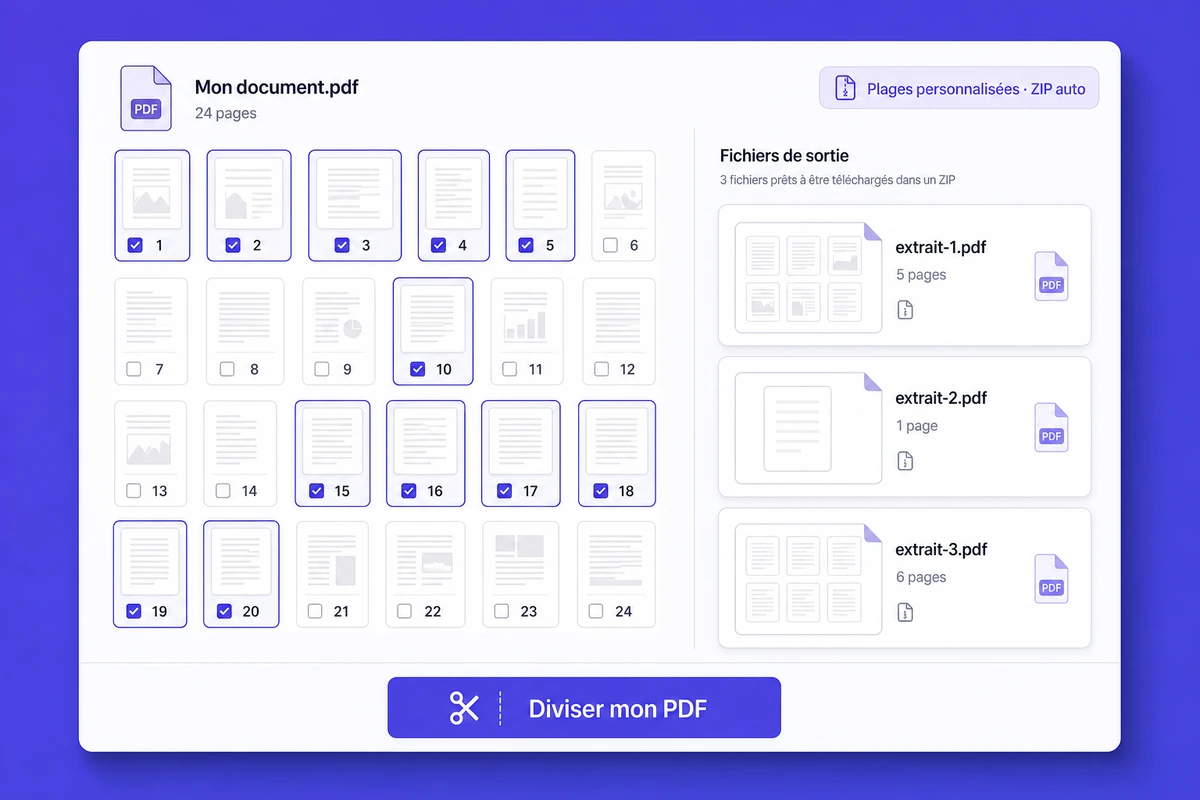
Diviser un PDF par plages (1-5, 10, 15-20) ou une page par fichier, dans votre navigateur. Plusieurs PDF : un seul ZIP. Sans inscription ni filigrane.
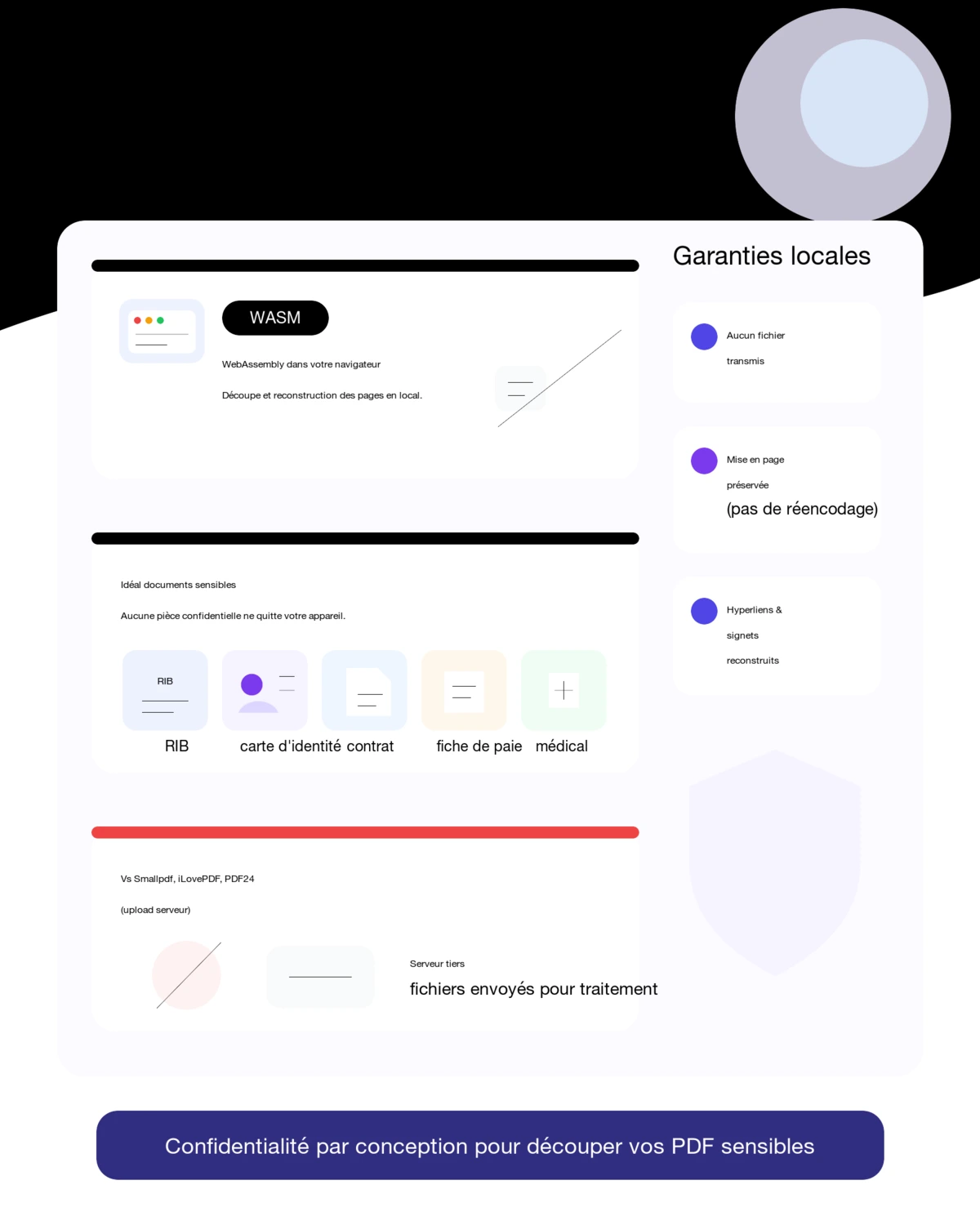
Extrayez quelques pages d'un dossier (RIB, pièce d'identité, bail, bulletins de paie, attestation France Travail, Cerfa scanné) avec des plages personnalisées « 1-5, 10, 15-20 », chaque plage donnant un fichier, ou créez un PDF par page pour archiver factures et bulletins de salaire. La découpe s'exécute entièrement dans votre navigateur, avec pdf-lib dans un Web Worker : votre PDF n'est envoyé à aucun serveur, ce que l'onglet Réseau des outils de développement (F12) permet de vérifier. Les pages sont recopiées sans réencodage, donc mise en page, polices, images et profils couleur restent identiques à l'original. Les éléments attachés au document entier (signets, table des matières, balisage d'accessibilité Tagged PDF, champs de formulaire AcroForm) ne sont pas repris dans les fichiers produits : remplissez un Cerfa avant de le découper. Récupération des fichiers : un résultat unique se télécharge directement. Plusieurs résultats arrivent sur ordinateur dans une seule archive ZIP (`dossier-pages.zip`) dont les PDF sont identiques octet pour octet à ceux générés, nommés `dossier-page-1.pdf`, `dossier-page-2.pdf` ou `dossier-partie-1.pdf` selon le mode. Sur iPhone et Android, le bouton « Enregistrer les N fichiers » ouvre la feuille de partage du téléphone pour les ranger dans Fichiers ou Google Drive, ou les envoyer par AirDrop ; le ZIP reste proposé juste en dessous. Pratique pour passer sous les limites de pièces jointes (Gmail 25 Mo, Outlook 20 Mo) et des téléservices (impots.gouv.fr, URSSAF, CAF, ANTS). Un traitement sans transfert applique la protection des données dès la conception (art. 25 RGPD) et allège les mesures de sécurité à prévoir au titre de l'art. 32 RGPD et du guide de sécurité des données personnelles de la CNIL.
Signature eIDAS, modèles métier, sans filigrane. 7,99 € en un seul paiement, à vie — aucun abonnement.
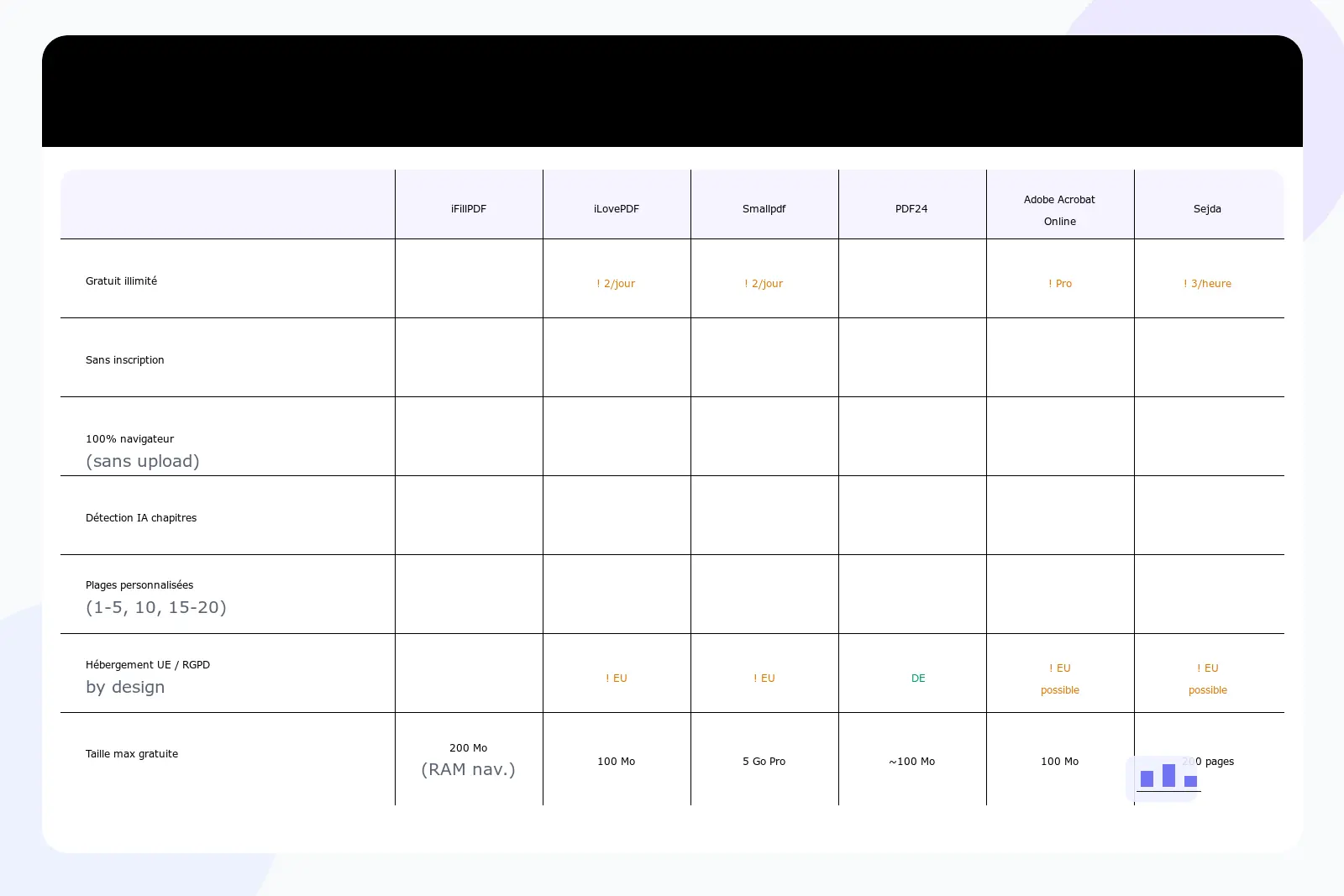
Non. La division se fait **100 % dans votre navigateur** avec pdf-lib, exécuté dans un Web Worker : l'onglet Réseau des outils de développement (F12) ne montre aucune requête transportant votre PDF, et l'archive ZIP est elle aussi assemblée sur votre appareil. Les pages des principaux concurrents, consultées le 18/10/2026, décrivent un autre fonctionnement : **Smallpdf** chiffre les transferts en TLS et supprime les fichiers de ses serveurs après une heure, **PDF24** divise les fichiers « dans le cloud sur nos serveurs », **Adobe Acrobat** en ligne exige une connexion et enregistre les PDF fractionnés dans le stockage en ligne Adobe. Sans transfert, il n'y a ni copie temporaire ni sous-traitant à encadrer au sens de l'**art. 28 RGPD** : c'est la protection des données dès la conception (**art. 25 RGPD**), utile pour les RIB, pièces d'identité, bulletins de paie et documents couverts par le **secret professionnel (art. 226-13 Code pénal)** ou le **secret médical (art. L. 1110-4 Code de la santé publique)**, conformément au principe de minimisation de l'**art. 5 RGPD** rappelé par la **CNIL**.
Importez le PDF, choisissez le mode « Plages personnalisées » et tapez les pages souhaitées avec la syntaxe « 1-5, 10, 15-20 » : chaque plage devient un fichier (ici 3 PDF : pages 1 à 5, page 10, pages 15 à 20). Une plage unique donne un seul PDF, téléchargé directement ; plusieurs plages arrivent dans une seule archive ZIP sur ordinateur, ou via la feuille de partage sur mobile. Cas typiques : isoler 2 pages signées d'un contrat de 40 pages avant envoi à un notaire (Conseil supérieur du notariat), extraire la page RIB d'un dossier bancaire de 3 pages pour Pajemploi (limite 4 Mo), récupérer uniquement les pages utiles d'un Cerfa scanné pour télédéclaration impôts.gouv.fr (limite 5 Mo par PJ), extraire les seuls bordereaux URSSAF (limite 10 Mo) d'une liasse DSN. À savoir : les champs de formulaire AcroForm, les signets et la table des matières ne survivent pas à la découpe — remplissez donc un Cerfa avant de le diviser, ou découpez le PDF déjà rempli et aplati.
Oui. La division PDF est **totalement gratuite, sans création de compte, sans limite quotidienne et sans filigrane** sur les fichiers de sortie, ZIP compris. Aucune carte bancaire demandée. Pour situer, d'après les pages consultées le 18/10/2026 : **Smallpdf** limite le nombre de téléchargements de son offre gratuite, **Adobe Acrobat** en ligne demande de se connecter à un compte Adobe et plafonne la découpe à 20 documents, **Jotform** accepte jusqu'à 30 Mo par fichier, **PDF24** est gratuit grâce à la publicité.
En français, ces 4 verbes désignent la même opération technique (split PDF). **« Diviser un PDF »** est le terme employé par **iLovePDF, Adobe Acrobat, Smallpdf, PDF24 et Jotform** dans leurs titres ; **« séparer »** et **« découper »** sont des synonymes courants ; **« extraire des pages »** insiste sur le fait de ne garder qu'une partie du document, et Adobe le traite d'ailleurs dans un outil distinct. **« Fractionner »** et **« scinder »** sont les variantes plus formelles qu'Adobe et PDF24 utilisent dans leurs explications. Ici, deux modes couvrent ces quatre mots : **une page par fichier** et **plages personnalisées « 1-5, 10, 15-20 »** — sans compte, sans filigrane et sans limite quotidienne, là où Sejda et Smallpdf plafonnent leur version gratuite.
Non, et mieux vaut le savoir avant de découper un dossier important. La division recopie les **pages** du PDF sans réencodage : mise en page, polices (Type1/TrueType/OpenType), images et profils couleur intégrés (sRGB IEC 61966-2.1, Adobe RGB 1998, FOGRA39) sont strictement identiques à la source. Mais tout ce qui est attaché au **document** et non à la page ne suit pas : les **champs de formulaire AcroForm** (Cerfa, déclarations URSSAF DSN, CESU, Pajemploi, MDPH) cessent d'être éditables, les **signets / marque-pages (Outline Tree, ISO 32000-2 §12.3)** et la **table des matières** disparaissent, les **hyperliens internes** peuvent pointer dans le vide, et la **structure d'accessibilité Tagged PDF (RGAA 4.1, WCAG 2.1 niveau AA, art. 47 loi 2005-102 du 11 février 2005)** n'est pas reconduite — un fichier de sortie n'est donc pas exploitable tel quel par un lecteur d'écran NVDA, JAWS ou VoiceOver. La sortie est un PDF standard, **pas un PDF/A** d'archivage pérenne : pour une conservation à valeur probante (NF Z42-013 AFNOR, art. L. 123-22 Code de commerce, art. L. 102 B du Livre des procédures fiscales), passez par un service d'archivage dédié. En pratique : remplissez et signez votre Cerfa **avant** de le découper.
Aucune limite de nombre de pages côté iFillPDF. La zone d'import accepte les fichiers **jusqu'à 100 Mo** et, comme le traitement est local, la seconde contrainte est la mémoire de votre navigateur — comptez plutôt **80-100 Mo sur Safari/Firefox mobile**. Au-delà de 500 pages, comptez quelques dizaines de secondes de calcul. Pour comparaison, d'après leurs pages consultées le 18/10/2026 : **Adobe Acrobat** en ligne accepte 1 500 pages et 1 Go mais produit 20 documents au plus, **Jotform** plafonne à 30 Mo. Le **PDF original reste intact** sur votre appareil — la division crée de nouveaux fichiers PDF en sortie sans toucher à l'original. La mise en page, les polices (Type1/TrueType/OpenType), les images et les profils couleur des pages extraites sont strictement identiques au document source : **pas de réencodage**, **pas de perte de qualité visuelle**. Les signets, la table des matières, les champs AcroForm et la structure d'accessibilité ne sont en revanche pas repris dans les fichiers de sortie.
Lancez la découpe depuis Safari (iPhone, iPad) ou Chrome (Android). Une fois les fichiers prêts, touchez **« Enregistrer les N fichiers »** : la feuille de partage du téléphone s'ouvre, et **Enregistrer dans Fichiers** range tous les PDF d'un coup dans le dossier de votre choix (iCloud Drive, Sur mon iPhone, Google Drive). Vous pouvez aussi les envoyer par AirDrop, Mail ou WhatsApp depuis la même feuille. Si vous la fermez sans choisir, le bouton reste disponible ; le lien « Télécharger les N fichiers (ZIP) » juste en dessous donne une archive unique, et un résultat unique se télécharge directement, sans archive.
Continuez avec un outil connexe — essai sans inscription, compte gratuit pour télécharger.