01
Importer votre formulaire
Choisissez votre PDF dans l’éditeur. Vérifiez que toutes les pages sont présentes et lisibles ; pour un scan, redressez le document et évitez les zones coupées.
Complétez et signez un formulaire PDF ou un scan. Remplissage gratuit avec filigrane ; reconnaissance IA par crédits séparés. Découvrez les étapes.
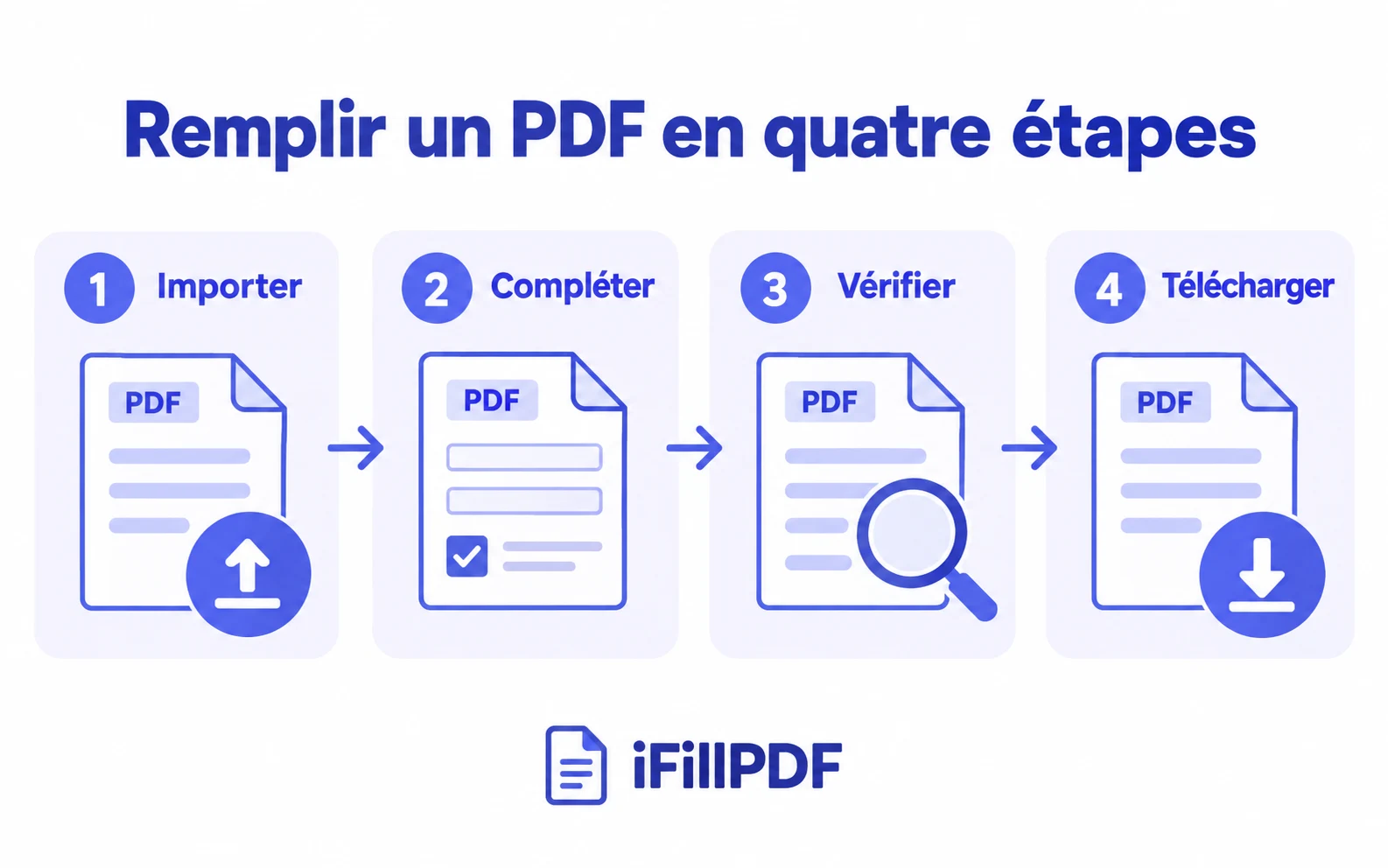
Importez votre formulaire PDF, ajoutez les informations demandées et vérifiez le document avant de le télécharger. Vous pouvez aussi travailler sur un formulaire scanné. Le remplissage manuel est gratuit avec filigrane ; AI Deep Detect utilise des crédits achetés séparément pour la reconnaissance avancée et le pré-remplissage.
Sur le web, remplissez, modifiez et signez vos PDF gratuitement, sans limite de documents, avec un filigrane à l’export. L’offre Lifetime actuellement disponible retire ce filigrane pour 7,99 € en un paiement unique, sans abonnement. Les crédits AI Deep Detect pour la reconnaissance avancée et le pré-remplissage intelligent s’achètent séparément et n’expirent pas : 1 crédit = 1 document analysé.
Importez le fichier dans l’éditeur et ajoutez les informations demandées. Le remplissage manuel et la signature sont gratuits, avec un filigrane à l’export. Un compte gratuit est requis pour télécharger. AI Deep Detect est une option utilisant des crédits achetés séparément.
Oui, un document scanné peut être complété en ajoutant des informations sur les zones du formulaire. AI Deep Detect peut aider à repérer les champs et à préparer leur remplissage. Vérifiez le résultat : un scan flou, incliné ou incomplet peut rendre certaines zones difficiles à reconnaître.
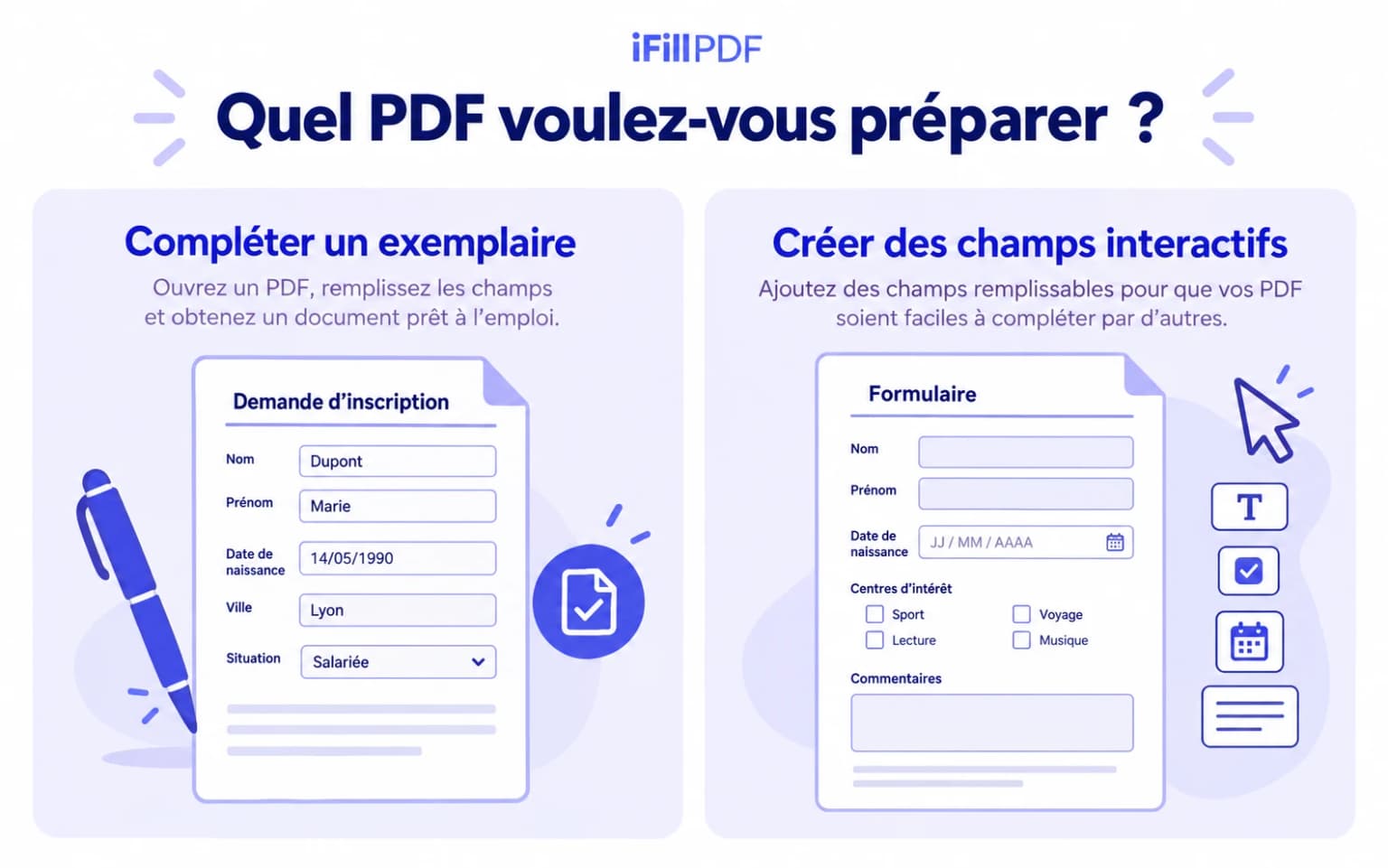
Pas nécessairement. Ajouter des réponses à un exemplaire et créer des champs interactifs réutilisables sont deux besoins différents. Pour préparer un formulaire vierge que d’autres personnes pourront compléter, consultez le guide « PDF modifiable : comment en créer un » ci-dessous.
L’OCR sert à reconnaître le texte d’une image. Il ne faut pas le confondre avec l’ajout de réponses sur un formulaire ou la création de champs interactifs. Identifiez d’abord votre besoin : compléter un document, rechercher son texte ou préparer un formulaire réutilisable.
Vous pouvez importer le PDF du formulaire concerné et le compléter. Vérifiez sa version et les consignes sur le site de l’organisme compétent. Le remplissage ne valide pas vos réponses, ne dépose pas votre dossier et ne garantit pas son acceptation.
Sur le web, remplissez, modifiez et signez vos PDF gratuitement, sans limite de documents, avec un filigrane à l’export. L’offre Lifetime actuellement disponible retire ce filigrane pour 7,99 € en un paiement unique, sans abonnement. Les crédits AI Deep Detect pour la reconnaissance avancée et le pré-remplissage intelligent s’achètent séparément et n’expirent pas : 1 crédit = 1 document analysé.
Le document peut ne pas contenir de champs interactifs ou comporter des restrictions de modification. Vérifiez ses propriétés de sécurité. Si le fichier est protégé, demandez une version remplissable ou l’autorisation nécessaire à son créateur ; l’ajout de texte ne contourne pas ces restrictions.
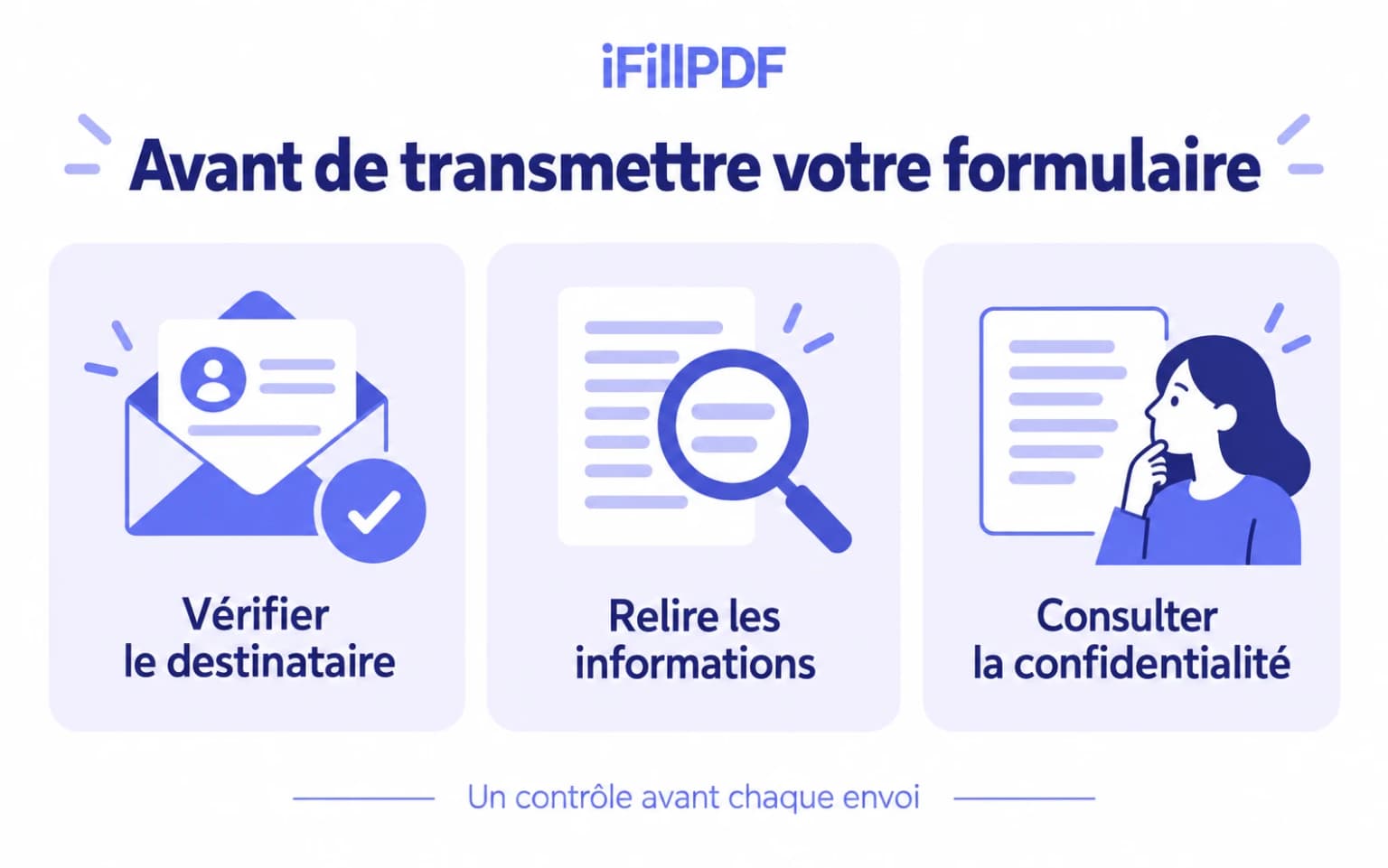
Ouvrez le fichier téléchargé et relisez toutes les pages. Vérifiez les champs obligatoires, les dates, les montants, la lisibilité et l’emplacement de la signature. Si le destinataire exige un type précis de signature, assurez-vous que votre méthode répond à cette demande.
Continuez avec un outil connexe — essai sans inscription, compte gratuit pour télécharger.