Votre iPhone et votre téléphone Android embarquent déjà un scanner de documents complet : détection des bords, redressement de perspective, filtre de contraste, export PDF multipage et reconnaissance de texte. Aucune application supplémentaire n'est nécessaire — ni abonnement, ni compte, ni publicité. Ce guide détaille la manipulation exacte sur les deux plateformes, les réglages qui font la différence entre un scan accepté par une administration et un scan refusé, et les erreurs qui reviennent le plus souvent.
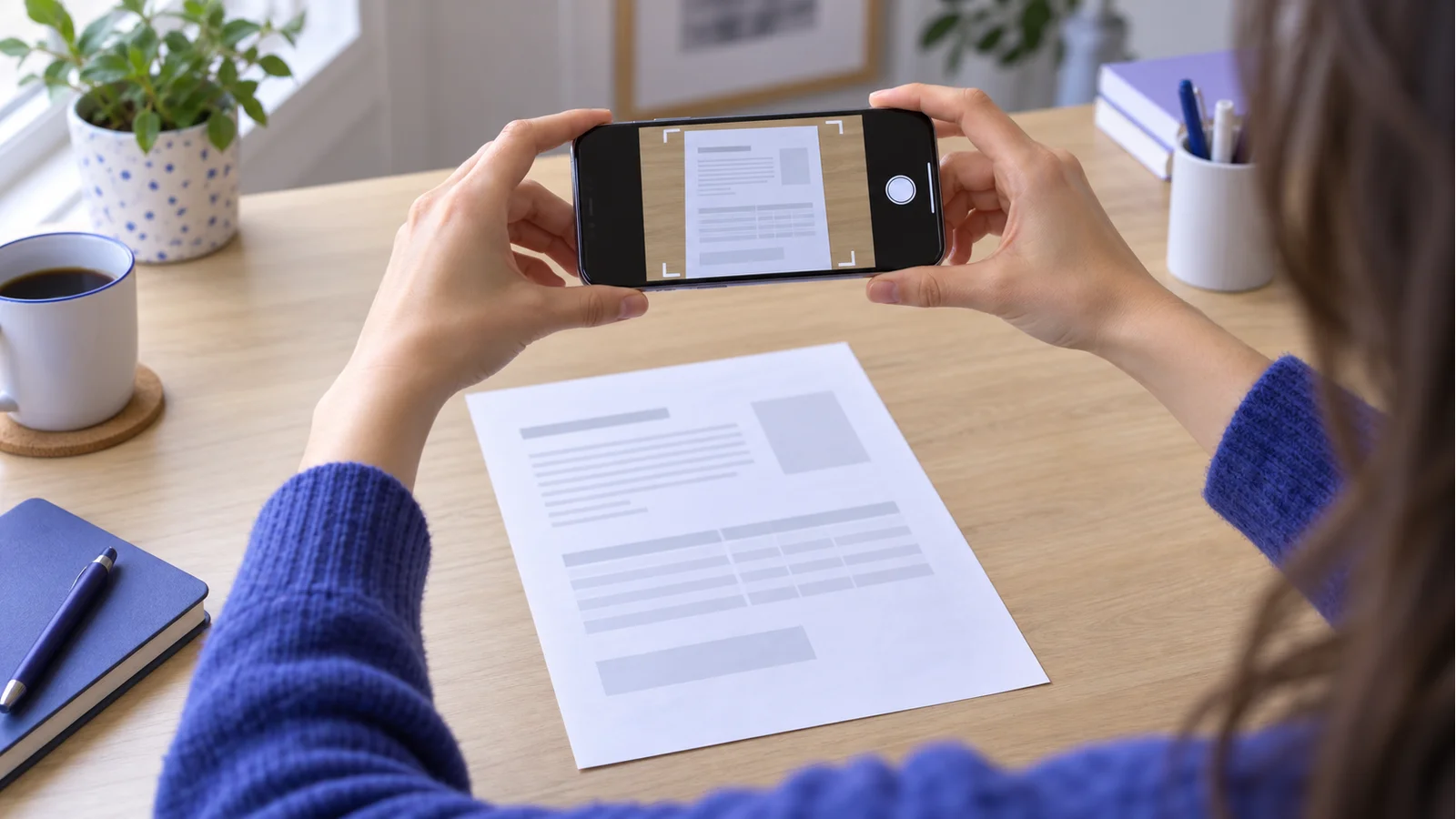
Vous avez un contrat à retourner, une facture à joindre à une déclaration, un justificatif de domicile à téléverser sur un portail administratif — et le scanner du bureau est à trois stations de métro. Bonne nouvelle : depuis plusieurs générations d'OS, la fonction de scan est intégrée au système, gratuitement, sur les deux plateformes. Encore faut-il savoir où elle se cache et comment la régler.
Photo ou scan : pourquoi ce n'est pas la même chose
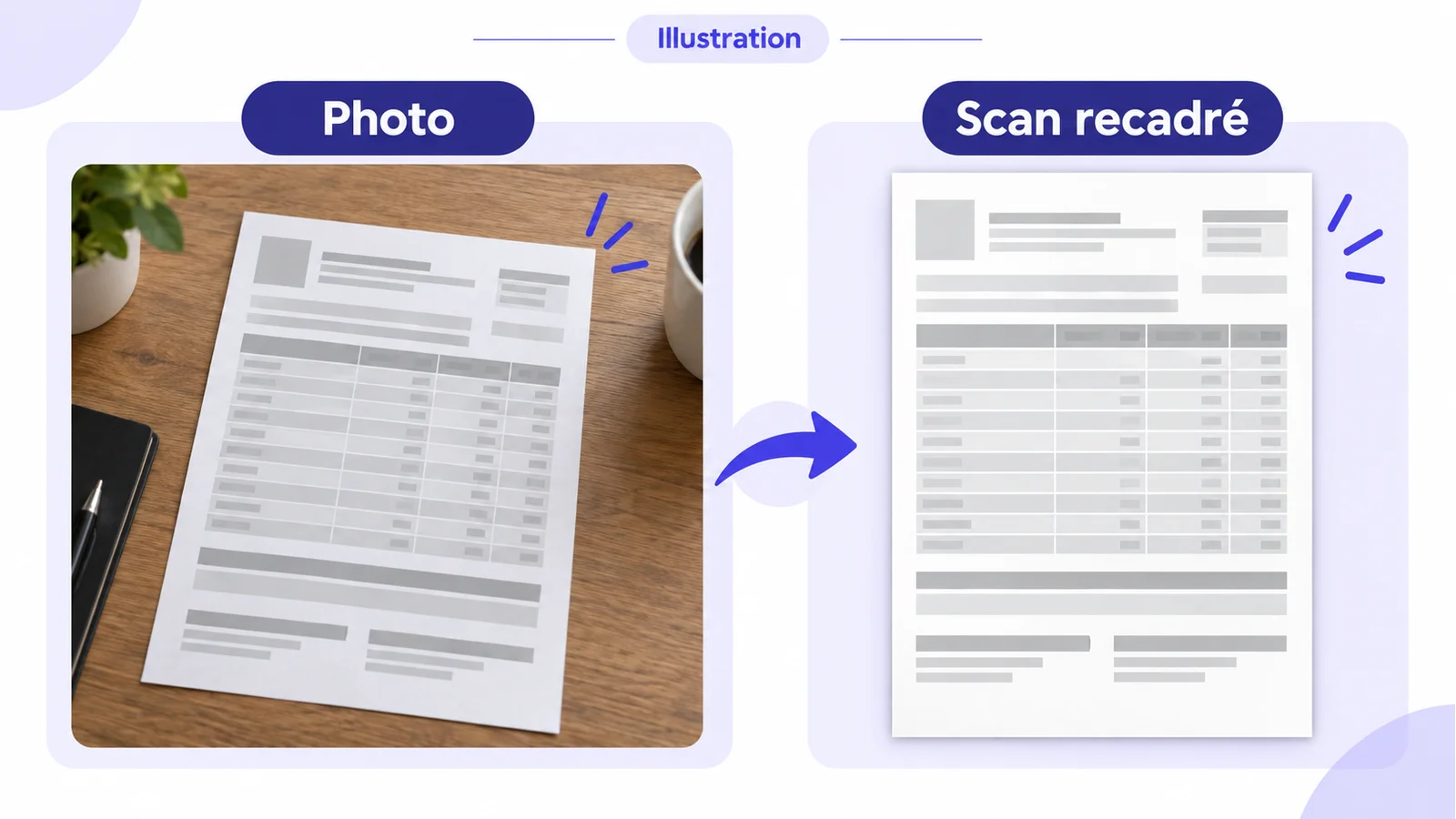
C'est la confusion la plus fréquente, et celle qui fait rejeter le plus de dossiers. Une photo de document et un scan de document sont deux objets techniques différents.
Une photo prise avec l'appareil photo classique produit un fichier JPEG. Elle porte la déformation de perspective liée à l'angle de prise de vue (le document est un trapèze, pas un rectangle), la dominante colorée de l'éclairage ambiant, les ombres portées de votre main ou de votre tête, et souvent un arrière-plan parasite. Son poids grimpe vite parce que le capteur enregistre du bruit là où le document est uniformément blanc. Surtout, le texte reste une image : impossible de le sélectionner, de le rechercher ou de le copier.
Un scan applique une chaîne de traitements avant d'écrire le fichier :
- Détection des contours du document dans le cadre, en temps réel.
- Correction de perspective (redressement homographique) : les quatre coins sont ramenés sur un rectangle parfait.
- Recadrage au ras du document, l'arrière-plan disparaît.
- Normalisation du blanc et du contraste, avec suppression des ombres douces.
- Encodage PDF — une page PDF par prise de vue, dans l'ordre de capture.
- Reconnaissance optique de caractères (OCR), qui superpose une couche de texte invisible sur l'image.
Le résultat est un PDF nettement plus léger qu'une série de photos, dont le texte est sélectionnable et recherchable, et qui a l'apparence attendue par un service instructeur. Sur un document de plusieurs pages, l'écart de poids entre la série de photos et le PDF scanné est en général d'un ordre de grandeur.
Une conséquence pratique souvent ignorée : beaucoup de portails administratifs et de plateformes bancaires refusent les fichiers JPEG et n'acceptent que le PDF. Scanner, c'est aussi produire le bon format du premier coup.
Méthode 1 — iPhone, avec l'application Notes
C'est la voie la plus connue et la plus complète : le module de scan d'Apple est identique partout où il apparaît dans le système, mais Notes offre en plus la retouche a posteriori et l'archivage.
- Ouvrez Notes et créez une nouvelle note (ou ouvrez une note existante).
- Touchez l'icône appareil photo (ou le trombone selon la version d'iOS) dans la barre au-dessus du clavier.
- Choisissez Scanner des documents.
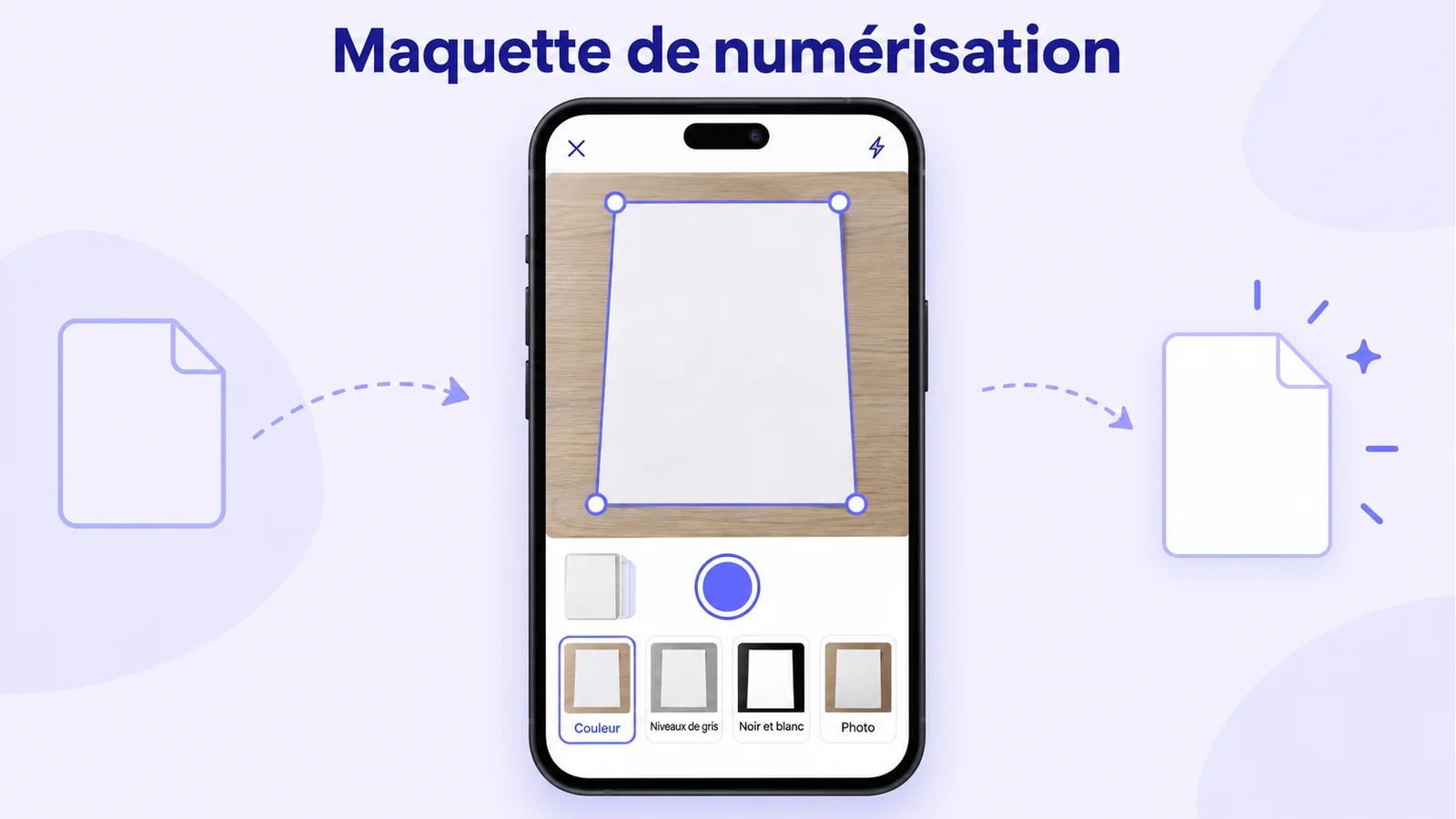
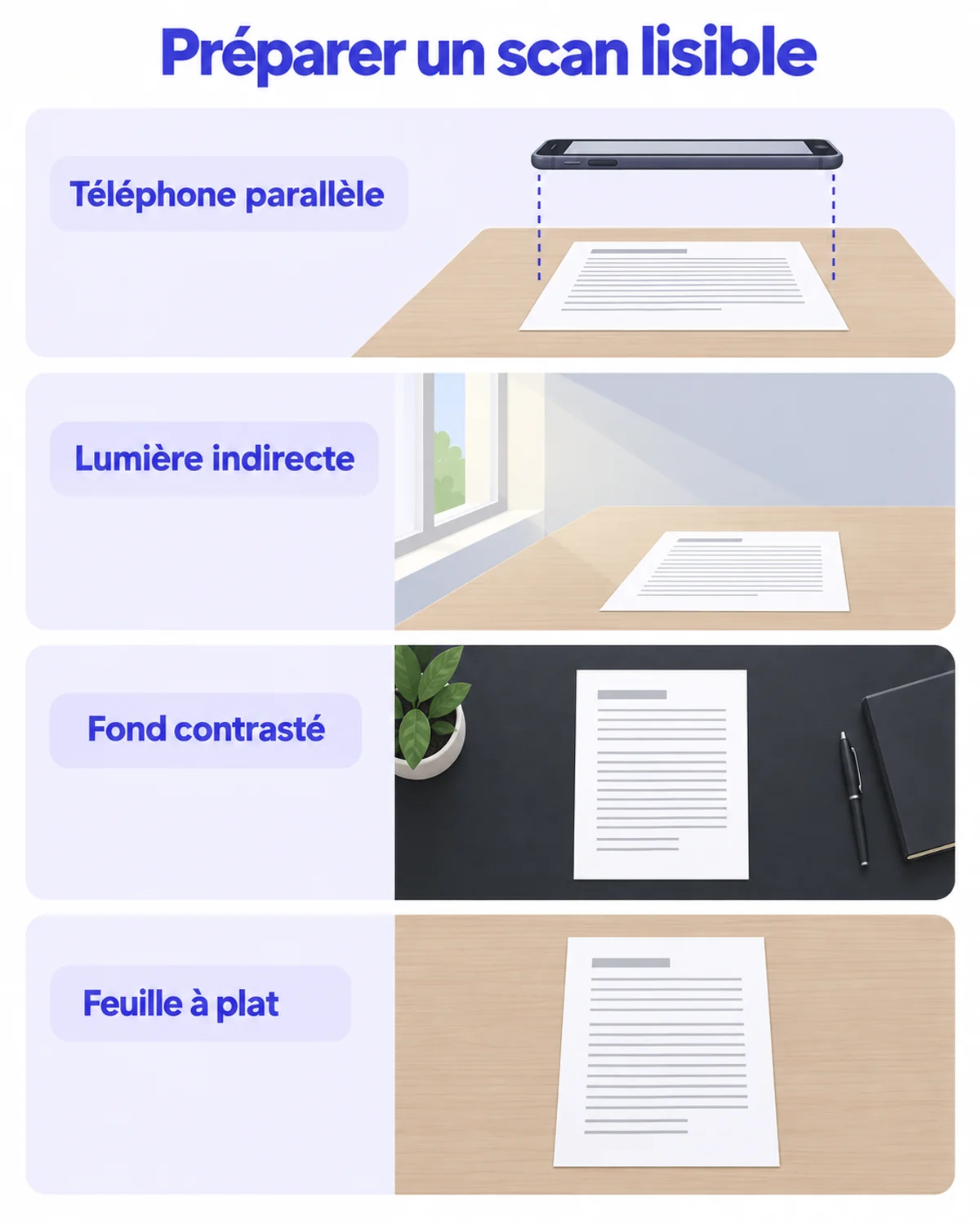
- Posez la feuille sur un fond contrasté — une table sombre pour une feuille blanche — et cadrez : un voile jaune se pose sur le document dès que les bords sont reconnus, puis la capture se déclenche automatiquement.
- Enchaînez les pages sans interruption. Le compteur en bas à droite indique le nombre de prises.
- Touchez Enregistrer.
Vous obtenez un bloc « document scanné » dans la note. Touchez-le pour entrer en mode édition : vous pouvez alors recadrer (les quatre poignées de coin), pivoter, supprimer une page, ou changer le filtre.
Les quatre filtres, et lequel choisir
- Couleur — à utiliser dès qu'il y a un tampon, une signature à l'encre bleue, un logo ou un surlignage. C'est le filtre à privilégier pour tout justificatif officiel : un tampon rouge passé en noir et blanc peut devenir illisible.
- Niveaux de gris — bon compromis pour un document imprimé sans couleur signifiante, avec un poids intermédiaire.
- Noir et blanc — le plus léger, très lisible sur du texte imprimé net, mais destructeur : il écrase les nuances, mange les écritures au crayon et peut faire disparaître un tampon pâle.
- Photo — aucun traitement de contraste, uniquement le redressement. Réservez-le aux documents où la teinte compte (une photographie collée, un plan couleur).
Export en PDF
Depuis la note : touchez le document scanné, puis l'icône Partager, puis Enregistrer dans Fichiers. Le fichier est écrit en PDF multipage. Vous pouvez le renommer à ce moment-là — faites-le, cela évite les « Document scanné 4.pdf » indistinguables trois semaines plus tard.
Variante plus rapide : l'app Fichiers, sans passer par Notes
Le même moteur de scan est disponible directement dans l'application Fichiers, préinstallée. C'est la méthode la plus efficace quand vous numérisez plusieurs documents à classer dans des dossiers différents.
- Ouvrez Fichiers et placez-vous dans le dossier de destination (iCloud Drive, « Sur mon iPhone », ou un service tiers monté comme Dropbox / OneDrive / Google Drive).
- Touchez le bouton ··· en haut à droite.
- Choisissez Scanner des documents.
- Capturez, puis Enregistrer.
Le PDF est créé directement dans le dossier ouvert. Vous économisez l'aller-retour Notes → Partager → Fichiers, et surtout vous ne laissez pas traîner une copie du document dans vos notes — ce qui compte quand il s'agit d'une pièce d'identité ou d'un relevé bancaire.
Où se cache encore le scanner sur iPhone
Le module apparaît aussi ailleurs, ce qui permet de scanner sans quitter le contexte :
- dans Mail, en maintenant appuyé dans le corps du message → Insérer un document numérisé ;
- dans Rappels, sur une tâche ;
- via un raccourci Raccourcis que vous pouvez placer sur l'écran d'accueil ou dans le centre de contrôle.
Méthode 2 — Android, avec Google Drive
Sur Android, le scanner système le plus universel est celui de Google Drive, préinstallé sur la grande majorité des appareils certifiés Google.
- Ouvrez Drive, touchez le bouton + en bas à droite.
- Choisissez Numériser (icône appareil photo).
- Cadrez le document. Selon la version, la capture se déclenche automatiquement dès la détection des bords, ou vous appuyez sur le déclencheur.
- Drive propose un recadrage automatique : vérifiez-le, et corrigez les quatre coins à la main si un angle a été mal détecté (c'est le point faible le plus courant sur fond peu contrasté).
- Choisissez le filtre : Automatique, Couleur, Niveaux de gris ou Noir et blanc. Même logique que sur iPhone : couleur pour tout ce qui porte un tampon ou une signature.
- Touchez + pour ajouter une page, autant de fois que nécessaire.
- Touchez Enregistrer, nommez le fichier et choisissez le dossier Drive de destination.
Le PDF est déposé dans votre Drive. Pour le récupérer en local, touchez le menu ··· du fichier → Télécharger.
Un point à connaître : Drive applique une reconnaissance de texte côté serveur sur les PDF déposés, ce qui rend leur contenu recherchable depuis la barre de recherche de Drive. Pour récupérer le texte comme texte éditable, faites un clic droit sur le PDF depuis le navigateur → Ouvrir avec → Google Docs. La mise en forme est reconstruite de façon approximative : les paragraphes passent bien, les tableaux et les colonnes beaucoup moins.
Le raccourci de scan sur l'écran d'accueil
Sur beaucoup d'appareils, un widget « Scanner un document » de Drive peut être posé directement sur l'écran d'accueil : appui long sur un espace vide → Widgets → Drive. Un seul geste au lieu de trois, ce qui change tout quand vous numérisez régulièrement des tickets ou des reçus.
Les alternatives déjà présentes sur Android
- Google Photos / Google Lens : ouvrez l'appareil photo Lens, mode Document. Utile pour extraire du texte d'une page rapidement, moins bon pour produire un PDF multipage propre.
- Samsung : sur les Galaxy récents, l'appareil photo natif détecte les documents et propose un bouton d'extraction dans l'aperçu ; la Galerie propose également un recadrage de document.
- Constructeurs chinois (Xiaomi, Oppo, Honor…) : la plupart intègrent un mode « Document » ou un « Scanner de documents » dans l'appareil photo ou dans le gestionnaire de fichiers. Le résultat sort souvent en JPEG plutôt qu'en PDF — pensez à convertir.
Si votre scan est ressorti en JPEG, ne le renvoyez pas tel quel : passez-le par l'outil JPG vers PDF, qui accepte plusieurs images d'un coup et les assemble dans un PDF unique, dans l'ordre que vous fixez.
Méthode 3 — Microsoft Lens, quand vous scannez beaucoup
Ce n'est plus « sans app », mais c'est l'option à connaître si la numérisation fait partie de votre quotidien professionnel. Microsoft Lens (iOS et Android, gratuit, sans publicité) propose des modes dédiés — Document, Tableau blanc, Carte de visite, Photo — et une sortie directe vers OneDrive, Word, PowerPoint ou un PDF local.
Ses deux atouts réels : la reconnaissance de texte issue de l'écosystème Office, plutôt robuste sur les documents manuscrits et les reçus thermiques, et le mode Tableau blanc qui corrige les reflets d'une surface brillante — un cas où les scanners système échouent.
L'OCR : ce qui marche, ce qui ne marche pas
L'OCR (Optical Character Recognition) analyse l'image et y superpose une couche de texte invisible. C'est ce qui permet la recherche plein texte, la sélection et le copier-coller. Sa qualité n'est pas une constante : elle dépend directement de ce que vous lui donnez.
Les facteurs qui la déterminent, par ordre d'importance :
- La netteté. Un flou de bougé est irrécupérable. Stabilisez le téléphone contre un objet ou posez les coudes sur la table.
- L'éclairage. Lumière du jour indirecte en premier choix. Un éclairage rasant crée des ombres qui deviennent des caractères parasites.
- La résolution effective. Plus vous êtes loin, moins chaque caractère occupe de pixels. Cadrez au plus près du document, quitte à scanner en deux fois un format A3.
- La rectitude. Le redressement automatique corrige beaucoup, mais un document photographié très en biais perd de la définition sur le bord éloigné.
- La nature de la police. Une police d'imprimerie classique passe très bien. Les polices script, les petites capitales condensées, les typographies de tickets thermiques et l'écriture manuscrite cursive sont les cas difficiles.
- La langue. Les moteurs récents reconnaissent le français avec les accents ; les documents bilingues ou comportant des noms propres étrangers produisent plus d'erreurs.
Comment vérifier en dix secondes que l'OCR a fonctionné : ouvrez le PDF, essayez de sélectionner un mot au milieu d'une ligne. Si la surbrillance épouse le mot, la couche de texte est là. Si rien ne se sélectionne, ou si la sélection couvre toute la page comme un bloc, vous avez une image sans texte.
Si votre PDF est resté une image — cas fréquent des documents reçus par email, déjà scannés par quelqu'un d'autre — la couche de texte s'ajoute sans repasser par la case numérisation, mais avec un logiciel de reconnaissance optique : la suite fournie avec votre scanner, une suite PDF de bureau, un moteur OCR libre, ou en réimportant le fichier dans l'application de numérisation de votre téléphone, dont l'OCR est souvent excellent. iFillPDF utilise un OCR basé sur l'IA pour reconnaître le contenu de vos documents dans les parcours qui en ont besoin ; pour créer un PDF entièrement cherchable avec calque texte, utilisez un flux OCR dédié.
Cas particuliers : ce que demandent vraiment les administrations
Une pièce d'identité
Recto et verso dans un seul PDF de deux pages, en couleur, sans rognage des bords (les bandes MRZ en bas d'une carte doivent être entières). Deux fichiers séparés font systématiquement l'objet d'une relance.
Précaution rarement mentionnée : quand vous transmettez une copie de pièce d'identité à un organisme privé (bailleur, agence, plateforme), il est d'usage d'y apposer une mention manuscrite ou électronique de destination — « copie remise à [organisme] le [date], pour [objet], usage exclusif » — barrée en travers du document. Cela n'a pas de valeur bloquante, mais cela rend l'exploitation frauduleuse nettement plus difficile et cela laisse une trace de la finalité déclarée. La CNIL rappelle par ailleurs que la collecte d'une copie de pièce d'identité doit rester proportionnée à sa finalité. Nous détaillons ce cadre dans notre guide numérisation et archivage : ce que dit la CNIL.
Un justificatif de domicile
Facture d'énergie, d'eau ou de téléphonie fixe, ou avis d'imposition, généralement de moins de trois mois. Scannez la page qui porte à la fois votre nom, l'adresse et la date — c'est ce triplet qui est contrôlé. Une page de détail de consommation seule sera refusée.
Un dossier de plusieurs pièces
Deux écoles selon le portail : soit un PDF par pièce, nommé explicitement (justificatif-domicile-2026-08.pdf), soit un PDF unique regroupant tout. Lisez la consigne : téléverser un PDF fusionné là où le formulaire attend une pièce par champ oblige à tout recommencer. Pour regrouper proprement plusieurs PDF dans le bon ordre, voir fusionner plusieurs PDF sur Mac, Windows et Linux.
Un document relié ou un livre
Le redressement automatique gère mal la courbure de la reliure. Photographiez page par page, aussi à plat que possible, et acceptez de recadrer manuellement. Le filtre Niveaux de gris est en général plus flatteur que le Noir et blanc sur du papier jauni.
Un document à signer ensuite
Ne l'imprimez pas pour le signer à la main et le re-scanner : chaque cycle impression/numérisation dégrade la lisibilité et ajoute du poids. Scannez une fois, puis remplissez et signez directement dans le PDF avec l'outil de signature ou le remplissage de PDF. La marche à suivre depuis un téléphone est détaillée dans signer un PDF sur iPhone et Android.
Les erreurs fréquentes, et comment les corriger
| Symptôme | Cause | Correction |
|---|---|---|
| Bords mal détectés, un coin rogné | Fond de même couleur que la feuille | Poser le document sur une surface sombre et mate |
| Bandes claires et sombres régulières | Battement entre l'éclairage artificiel et l'obturateur | Scanner à la lumière du jour, ou couper la lumière artificielle |
| Ombre au milieu de la page | Téléphone ou tête entre la source lumineuse et le document | Se décaler, ou tourner la feuille de 90° |
| Tampon ou signature disparus | Filtre Noir et blanc appliqué | Reprendre en filtre Couleur |
| Texte non sélectionnable | Pas de couche OCR | Repasser le PDF dans un outil d'OCR |
| Pages dans le désordre | Réordonnancement oublié avant l'export | Réorganiser par glisser-déposer dans l'écran de prévisualisation |
| Fichier refusé par le portail | Format JPEG, ou poids au-dessus de la limite | Convertir en PDF, puis compresser |
| Document déformé en trapèze | Prise de vue trop en biais | Se placer à l'aplomb du document |
Deux réflexes complémentaires méritent d'être systématisés. Aplatir le document avant la capture : une feuille pliée en quatre garde ses plis, et le redressement automatique interprète parfois une pliure comme un bord. Passez-la sous un livre quelques minutes. Et vérifier l'ordre des pages avant l'enregistrement, pas après : sur les deux plateformes, la réorganisation est un simple glisser-déposer dans l'écran de prévisualisation, alors qu'après export il faut rouvrir le PDF dans un autre outil.
Poids du fichier : le dernier obstacle
Un scan couleur de dix pages peut atteindre plusieurs mégaoctets, et beaucoup de portails administratifs comme de messageries imposent une limite par pièce jointe. Trois leviers, dans l'ordre à essayer :
- Changer de filtre. Passer un document sans couleur signifiante de Couleur à Niveaux de gris réduit le poids sans toucher à la lisibilité.
- Supprimer les pages inutiles. Les pages de conditions générales que personne ne vous a demandées pèsent autant que les autres.
- Rescanner correctement, plutôt que compresser. C'est le point où beaucoup se trompent d'outil. Notre compresseur de PDF réécrit la structure du fichier et purge ses métadonnées, mais il ne touche pas aux images : sur un scan lourd de ses pixels, il ne rendra quasiment rien. Le seul geste qui allège vraiment un scan est de le reprendre en niveaux de gris, en mode document et à résolution modérée — trente secondes de plus au moment de la numérisation, contre un aller-retour perdu ensuite. Nos deux guides dédiés vont plus loin : compresser un PDF trop volumineux pour un email et réduire un PDF pour l'administration française.
Attention à un piège classique : compresser trop agressivement un document scanné détruit la lisibilité des petits caractères et, dans certains cas, invalide la couche OCR. Vérifiez toujours le résultat avant d'envoyer.
FAQ
Faut-il installer une application pour scanner un document sur iPhone ? Non. Le scanner est intégré au système et accessible depuis Notes, depuis l'application Fichiers (menu ··· → Scanner des documents), depuis Mail et depuis Rappels. Le module de capture est le même dans les quatre cas ; seul l'endroit où le résultat est enregistré change.
Comment scanner un document en PDF sur Android sans application ? Passez par Google Drive, préinstallé sur la plupart des appareils : bouton + → Numériser. Le résultat est directement un PDF, multipage si vous ajoutez des pages avant d'enregistrer. Sur les appareils dépourvus de Drive, l'appareil photo du constructeur propose souvent un mode Document, mais il produit fréquemment un JPEG qu'il faudra convertir.
Mon scan est illisible ou trop sombre, que faire ? Reprenez la capture en filtre Couleur, à la lumière du jour indirecte, en tenant le téléphone parallèle à la feuille. Les scans trop sombres viennent presque toujours d'un éclairage rasant ou d'une ombre portée, pas du téléphone. Si le document lui-même est pâle (ticket thermique, photocopie ancienne), le filtre Niveaux de gris donne un meilleur résultat que le Noir et blanc.
Comment savoir si mon PDF contient bien du texte reconnu ? Ouvrez-le et tentez de sélectionner un mot au milieu d'un paragraphe. Si la sélection épouse le mot, la couche OCR existe. Vous pouvez aussi lancer une recherche sur un mot que vous voyez à l'écran : s'il n'est pas trouvé, il n'y a pas de couche de texte.
Le scan de mon téléphone a-t-il la même valeur qu'une photocopie ? Pour la très grande majorité des démarches, un PDF scanné lisible et complet est accepté comme copie. En revanche, une copie — scannée ou photocopiée — ne remplace pas un original quand un texte exige la production de l'original, ni un acte authentique. Certaines démarches exigent en outre une copie certifiée conforme, formalité distincte que la numérisation ne produit pas.
Puis-je scanner une pièce d'identité en toute sécurité ? Techniquement oui, et c'est même souvent demandé. Prenez trois précautions : enregistrez le fichier dans un dossier que vous maîtrisez plutôt que dans une note synchronisée, ajoutez la mention de destination et de finalité en travers de la copie, et supprimez le fichier une fois la démarche aboutie. Le sujet de la conservation des documents numérisés est traité plus complètement dans notre guide RGPD et PDF.
Enchaîner : du scan au document exploitable
Un scan est rarement une fin en soi. Une fois le PDF produit, vous voudrez le compléter, le signer ou le fusionner avec d'autres pièces — et repasser par l'impression ferait perdre tout le bénéfice de la numérisation.
Importez le PDF scanné directement dans iFillPDF : la détection repère les zones à remplir — elle travaille sur l'image de la page, une couche de texte n'est donc pas nécessaire —, vous saisissez au clavier, vous signez au doigt ou au trackpad, et vous exportez un fichier propre. Si vos pages sont encore des photos isolées, commencez par la conversion JPG vers PDF, puis enchaînez avec le remplissage et la signature — étant entendu que la signature apposée est de niveau simple : horodatage de l'envoi, de l'ouverture et de la signature, code d'accès facultatif, empreinte SHA-256 du fichier final, sans certificat. Deux points de logistique : l'éditeur plafonne à 25 Mo par document, et le téléchargement demande un compte gratuit, les exports gratuits portant un filigrane.