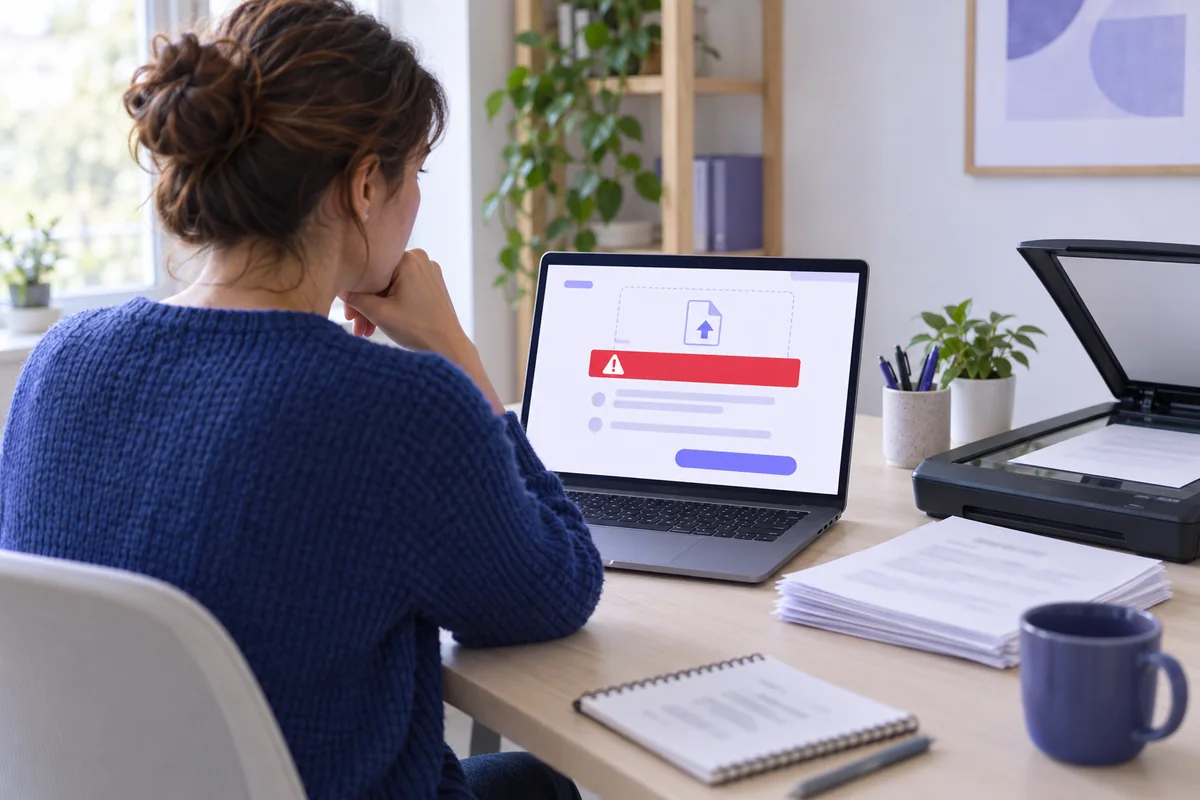
« Le fichier dépasse la taille autorisée. » Ce message arrête net des dossiers entiers, souvent le dernier soir avant l'échéance. Le problème n'est presque jamais le PDF : c'est la façon dont il a été produit.
La bonne méthode tient en quatre gestes : vérifier la limite affichée sur l'écran de dépôt, agir sur la source (résolution et couleur de la numérisation) plutôt que sur le fichier final, ne compresser qu'ensuite, et relire le document avant l'envoi. Un fichier trop lourd coûte cinq minutes ; un fichier illisible coûte un dossier rejeté et plusieurs semaines.

Les limites de poids : ordres de grandeur et où les vérifier
Aucune limite ne peut être garantie de l'extérieur : elles varient selon la démarche et l'étape du formulaire, et évoluent sans préavis. Vérifiez toujours sur l'écran de dépôt. Le tableau ci-dessous donne non pas des valeurs officielles, mais des ordres de grandeur usuels et où lire la vraie limite.
| Famille de démarche | Ordre de grandeur souvent rencontré | Où vérifier la limite exacte |
|---|---|---|
| Titres et identité (carte grise, permis, titre de séjour) | De l'ordre du méga-octet par pièce | Mention grise sous le bouton « Ajouter un fichier », puis message d'erreur si refus |
| Justificatifs fiscaux | Quelques méga-octets par pièce | Écran de dépôt de la messagerie sécurisée du site |
| Prestations sociales et caisses | Quelques méga-octets par pièce, plafond global du dossier | Page d'aide « Transmettre un document » du site |
| Emploi et formation professionnelle | Quelques méga-octets par pièce | Encadré d'aide de l'écran d'envoi, ou message d'erreur |
| Assurance maladie | Quelques méga-octets par pièce | Rubrique d'aide en ligne du compte |
| Démarches en ligne génériques et téléprocédures d'urbanisme | Souvent plus permissif, une dizaine de méga-octets ou davantage | Notice du formulaire et texte affiché à côté du champ de dépôt |
Deux réflexes valent mieux qu'un tableau appris par cœur : lire le texte gris à côté du champ de téléversement, où figurent limite et formats acceptés ; viser nettement en dessous de cette limite, certaines plateformes ajoutant un traitement au dépôt.
Pourquoi un PDF administratif devient si lourd
Dans l'immense majorité des cas, ce n'est pas le texte qui pèse, ce sont les images. Un PDF produit par un logiciel contient du texte vectoriel : il reste léger même sur des dizaines de pages. Un PDF issu d'un scanner ou d'un téléphone contient une photographie par page, et c'est elle qui remplit le fichier.
Les causes classiques :
- Une résolution de numérisation trop élevée, beaucoup de scanners étant réglés par défaut pour l'impression photo, pas pour la lecture à l'écran.
- La couleur là où elle n'apporte rien : un texte noir sur papier blanc numérisé en couleur stocke trois canaux au lieu d'un.
- Une photo de smartphone convertie en PDF : le capteur produit plusieurs millions de pixels, et l'image emmène tout son poids dans le fichier.
- L'absence de compression d'image, certains scanners enregistrant les pages sans perte, d'où des fichiers énormes pour un contenu simple.
- Des polices intégrées en double, quand le document est assemblé depuis plusieurs sources.
- Des pages inutiles : versos vierges, pages de garde, notices scannées avec le reste.
Identifier le coupable en trente secondes
Trois tests, sans aucun outil :
- Divisez le poids du fichier par le nombre de pages. Si le poids par page se compte en méga-octets, c'est un document image. S'il reste léger malgré de nombreuses pages, c'est du texte : la compression d'image ne vous fera presque rien gagner.
- Sélectionnez un mot à la souris. Si rien ne se sélectionne, la page est une image.
- Zoomez fortement sur une lettre. Des contours nets indiquent du texte vectoriel ; des marches d'escalier, une image.
| Ce que vous observez | Cause probable | Correctif prioritaire |
|---|---|---|
| Poids par page élevé, texte non sélectionnable | Scan à trop haute résolution | Renumériser plus bas, ou réduire la résolution à la compression |
| Fond de page légèrement gris ou jaune | Photographie du papier, fond non nettoyé | Reprendre avec le mode « document » de l'application |
| Couleurs vives sur un document noir et blanc | Numérisation en couleur inutile | Passer en niveaux de gris |
| Fichier lourd mais texte sélectionnable | Polices ou éléments graphiques redondants | Réexporter depuis le logiciel d'origine |
| Beaucoup de pages presque vides | Versos et pages de garde numérisés | Supprimer ces pages avant l'envoi |
Bien numériser dès le départ : la vraie économie se fait à la source
Un document numérisé correctement n'a souvent besoin d'aucune compression : compresser, c'est jeter une information qu'on n'aurait jamais dû produire.
La résolution. Pour un document texte lu à l'écran par un agent, une résolution modérée suffit : le critère est que les plus petits caractères restent nets, pas qu'ils supportent un agrandissement d'affiche. Réservez la haute résolution aux mentions minuscules et aux documents à réimprimer.
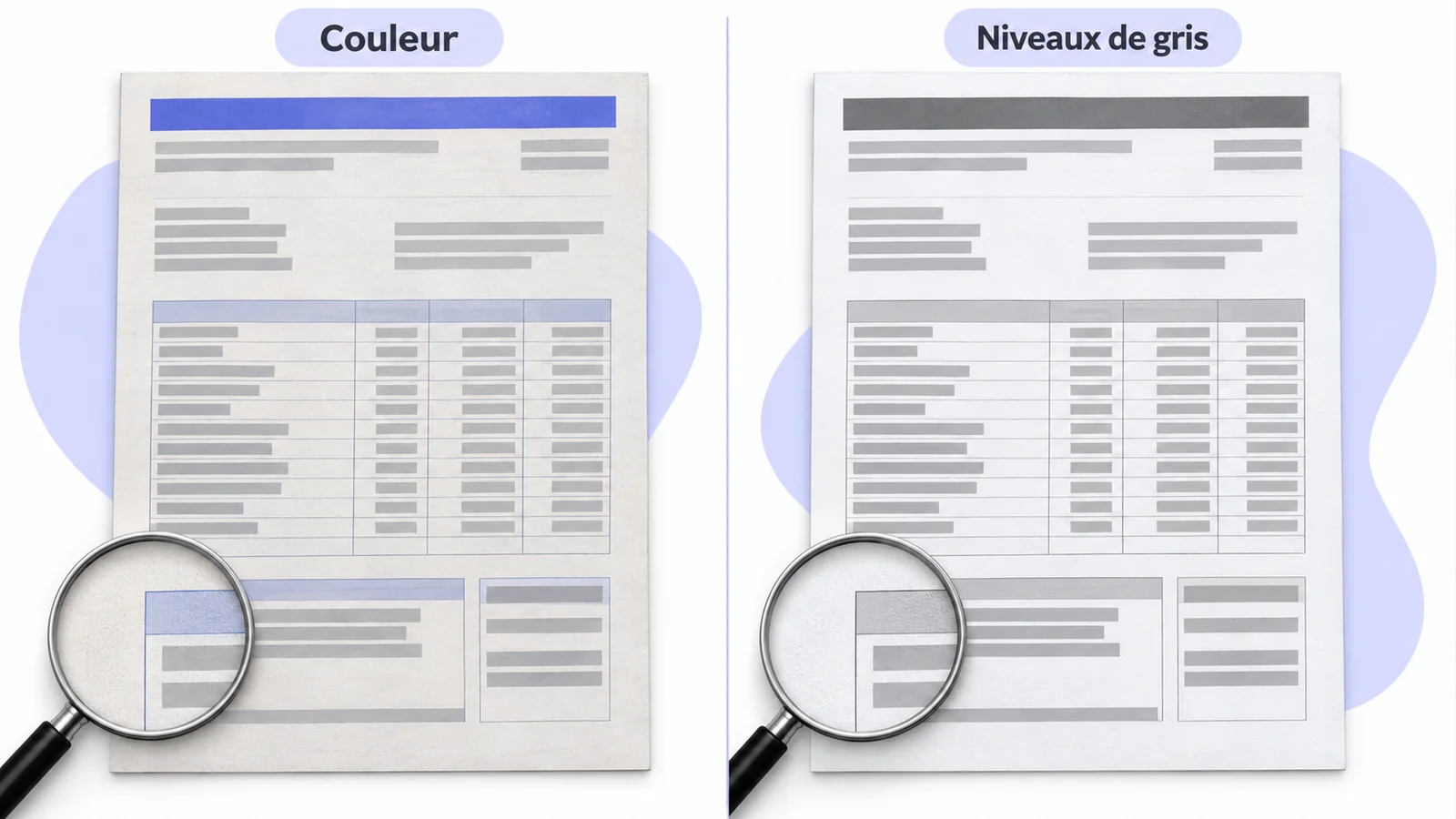
La couleur. Elle est indispensable quand elle porte une information : photo d'identité, tampon en couleur, signature qu'il faut distinguer d'une photocopie, document dont la lecture dépend d'un code couleur, titre à éléments de sécurité colorés. Ailleurs — bulletins, attestations, avis, courriers — le niveau de gris suffit.
Le cadrage. Le document doit remplir le cadre, sans bord de table ni main : chaque centimètre de fond photographié est du poids inutile.
L'éclairage. Lumière diffuse, sans flash, qui crée reflets et ombre portée. Un fond uniforme se compresse beaucoup mieux qu'une photo sombre et bruitée : le bruit numérique est, pour un algorithme de compression, du détail à conserver.
Le mode « document ». Les applications mobiles détectent les bords, redressent la perspective et aplatissent le fond en blanc — point décisif : une page au fond réellement blanc pèse nettement moins qu'une page au fond grisé. Le pas-à-pas est dans notre tutoriel de numérisation depuis iPhone et Android.
Ce que la compression fait réellement à votre fichier
Deux réglages font l'essentiel du travail, et tous deux se démontrent par le calcul.
- Diviser la résolution par deux divise le nombre de pixels par quatre. Une image a deux dimensions : moitié moins de points en largeur et en hauteur, donc un quart des pixels à stocker. C'est le levier le plus puissant, et le seul purement arithmétique.
- Passer de la couleur au niveau de gris supprime deux canaux sur trois. Une image couleur stocke une valeur de rouge, de vert et de bleu par pixel ; en niveaux de gris, il n'en reste qu'une.
- Baisser la qualité JPEG supprime du détail, de façon moins prévisible. Le gain dépend du contenu, et c'est le réglage qui abîme en premier les caractères fins, les tampons et les signatures : en dernier, par petites touches.
Ce que la compression ne fait pas : alléger un PDF déjà textuel, supprimer les pages inutiles, rendre lisible un document mal cadré.
Et ce que fait, précisément, notre compresseur. Ces trois leviers arithmétiques sont ceux d'un compresseur d'images. Compresser un PDF n'en actionne aucun : ses trois niveaux — léger, modéré, fort — réécrivent la structure du fichier avec des flux d'objets, purgent les métadonnées (titre, auteur, sujet, mots-clés, producteur) à partir du niveau modéré, et aplatissent les champs de formulaire au niveau fort. Les images ne sont jamais touchées.
Ce que cela change pour un dossier administratif, qui est fait de scans : notre compresseur ne fera pas fondre une photo de justificatif de domicile. Il est en revanche efficace, et sans la moindre perte, sur un PDF téléchargé depuis un espace en ligne, un Cerfa rempli à l'écran ou un document exporté d'un traitement de texte — c'est-à-dire exactement les fichiers que l'étape 1 ci-dessous vous invite à préférer. Pour faire maigrir un scan, la seule voie qui marche reste celle de l'étape 2 : renumériser correctement, en niveaux de gris et à résolution modérée. Un dernier point à ne pas manquer : le niveau fort aplatit les formulaires. Ne l'appliquez pas à un Cerfa que vous, ou l'administration, devez encore pouvoir compléter.
Méthode pas-à-pas selon la cible de poids
Cible très contrainte (de l'ordre du méga-octet)
Le cas le plus difficile, typiquement pour les démarches de titres. L'ordre des opérations compte autant que les réglages.
- Cherchez une version native. Un avis ou un relevé téléchargé en PDF depuis votre espace en ligne est bien plus léger qu'une photo du même document imprimé.
- Si vous devez numériser, numérisez bien : niveaux de gris, résolution modérée, mode document, cadrage serré.
- Supprimez les pages inutiles avant toute compression, avec Diviser un PDF : une page en moins, c'est une image en moins.
- Compressez ensuite avec Compresser un PDF, en commençant par le réglage le plus doux — en gardant à l'esprit qu'il travaille sur la structure et non sur les images : sur un scan, l'essentiel du gain aura déjà été fait à l'étape 2, et sur un document natif, ce passage suffit souvent à lui seul.
- Contrôlez la lisibilité : zoomez sur les plus petits caractères et sur les chiffres.
Si la limite reste hors d'atteinte, ne compressez pas jusqu'à l'illisible : découpez le dépôt ou changez de canal.
Cible courante (quelques méga-octets)
- Numérisez en niveaux de gris, sauf pour les pièces où la couleur est nécessaire.
- Rassemblez avec Fusionner des PDF si la démarche demande un fichier par type de pièce.
- Compressez avec un réglage intermédiaire, en laissant une marge sous la limite affichée.
Les mêmes arbitrages appliqués à la messagerie sont détaillés dans notre guide sur les PDF trop volumineux pour un envoi par e-mail.
Cible confortable (une dizaine de méga-octets ou plus)
Ici, le sujet n'est plus le poids mais la lisibilité et l'organisation du dossier.
- Conservez une numérisation généreuse pour les pièces à valeur probante.
- Fusionnez par catégorie (revenus, identité, logement) plutôt qu'un fichier par page, et nommez chaque fichier explicitement.
- Ne compressez que si vous approchez du plafond global du dossier, parfois plus contraignant que la limite par fichier.
Pour un dossier scanné d'un seul tenant pesant des dizaines de méga-octets, la marche à suivre est décrite dans notre article sur comment ramener un PDF de très grande taille à quelques méga-octets.
Exemple illustratif : un dossier de demande de logement
Cet exemple est une hypothèse de calcul, pas un cas mesuré : les valeurs sont arrondies et servent à montrer l'ordre des opérations.
Supposons un dossier de trois avis d'imposition, six bulletins de salaire, un relevé bancaire et une pièce d'identité recto-verso, numérisés en couleur à haute résolution, pour une vingtaine de méga-octets face à une limite globale supposée de dix.
- Récupérer en version native ce qui existe déjà en PDF dans un espace en ligne (avis, relevé). Ces pièces cessent d'être des images : leur poids devient marginal.
- Renumériser en niveaux de gris les bulletins de salaire, qui ne portent aucune couleur utile : trois canaux deviennent un.
- Réduire la résolution de moitié sur ces mêmes pièces : les points stockés sont divisés par quatre.
- Fusionner par catégorie : un fichier « revenus », un fichier « identité », la couleur n'étant conservée que pour la pièce d'identité.
- Vérifier le poids total et, s'il dépasse encore, appliquer une compression douce.
L'essentiel du gain vient ici des étapes 1 à 3, c'est-à-dire de la source — pas du bouton « compresser ».
Les alternatives à la compression
Quand compresser davantage abîmerait le document, il reste quatre issues.
- Déposer en plusieurs fichiers. Si la limite est par fichier et non globale, découpez avec Diviser un PDF : un fichier par justificatif, nommé clairement — souvent préférable à un fichier unique compressé à l'excès.
- Fusionner au contraire. Certaines démarches n'autorisent qu'un seul dépôt : fusionner puis compresser modérément vaut mieux que d'abandonner des pièces.
- Réexporter depuis la source. L'option la plus efficace et la plus négligée : un document régénéré en PDF par son émetteur est propre, léger, plus lisible qu'un scan.
- Changer de canal. La plupart des administrations acceptent un dépôt sur rendez-vous, un envoi postal ou une transmission par la messagerie sécurisée du compte usager, qui applique parfois d'autres règles que le formulaire.
Certains guichets acceptent enfin une image plutôt qu'un PDF : convertir le PDF en JPG peut alors débloquer la situation, page par page.
Le contrôle qualité avant envoi : l'étape que tout le monde saute
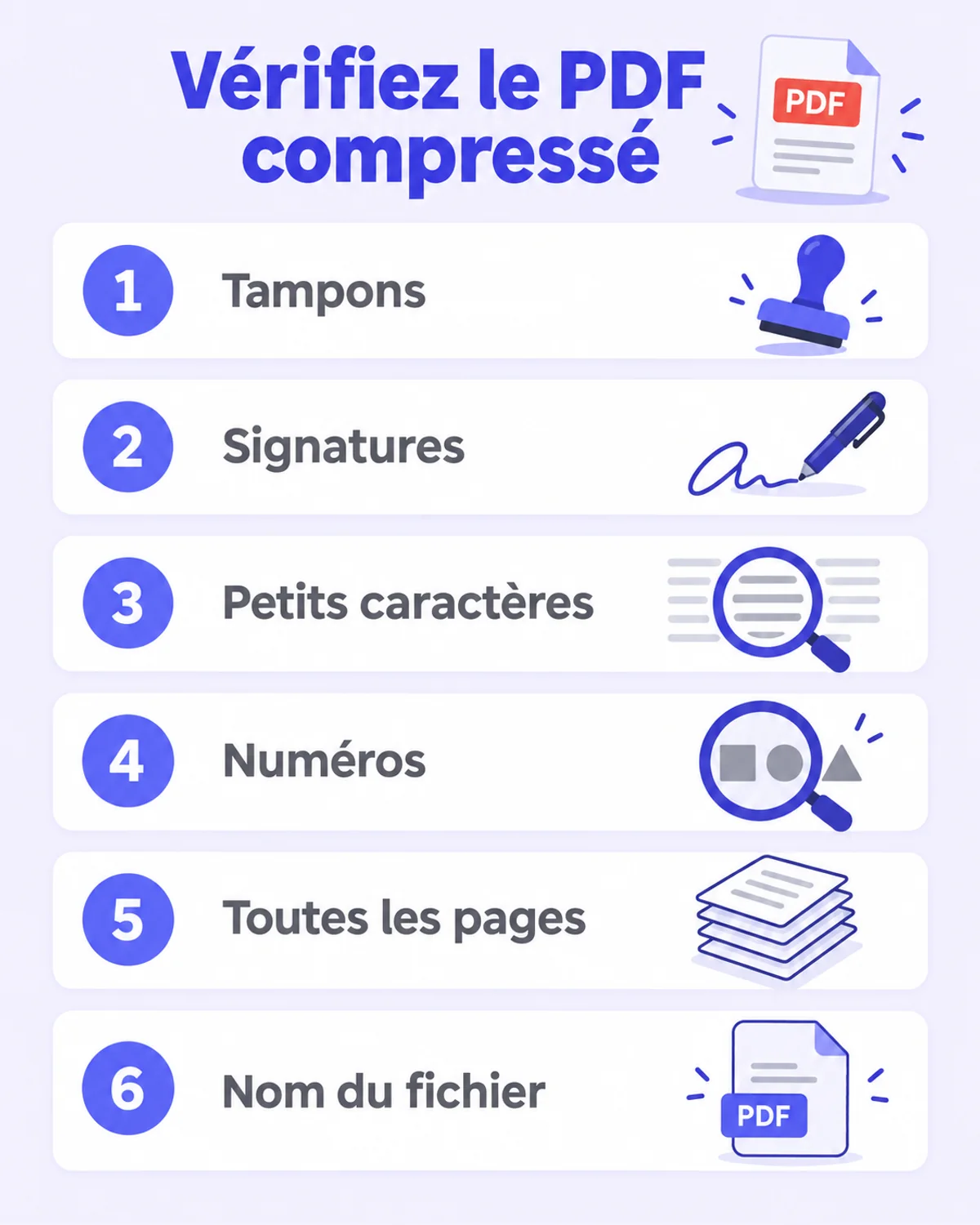
Un fichier trop lourd est refusé tout de suite ; un fichier illisible est accepté, puis rejeté des semaines plus tard. Avant le dépôt, ouvrez le fichier final — pas l'original — et vérifiez :
- Les tampons et cachets. Contour net, texte déchiffrable.
- Les signatures. Transformée en tache grise, une signature fait échouer un dossier.
- Les petits caractères. Bas de page, notes, mentions au verso.
- Les numéros. SIRET, IBAN, numéro fiscal, numéro de sécurité sociale. Lisez-les à voix haute : si vous hésitez entre un 3 et un 8, l'agent hésitera aussi.
- L'intégralité du document. Toutes les pages, dans le bon ordre et le bon sens, versos compris.
- Le nom du fichier. Explicite, sans accent.
Cas particuliers qui bloquent un dépôt
PDF protégé par mot de passe. De nombreux téléservices refusent les fichiers chiffrés, parfois avec un message trompeur sur le format ; les relevés bancaires et bulletins distribués par des portails d'entreprise le sont fréquemment. Retirez la protection avec Déverrouiller un PDF, uniquement sur des documents que vous avez le droit d'ouvrir.
PDF/A exigé. Certains guichets, notamment en cas d'archivage à long terme, n'acceptent qu'un PDF conforme au profil d'archivage PDF/A et rejettent un fichier ordinaire avec un message peu explicite. Produisez le PDF/A depuis le logiciel d'origine, puis vérifiez le poids : ce profil impose l'intégration des polices.
Nom de fichier problématique. Accents, apostrophes, espaces et noms très longs provoquent des refus silencieux. Préférez un nom court, en minuscules, avec des tirets.
Photo au format HEIC. Les iPhone enregistrent par défaut dans un format que beaucoup de téléservices ne reconnaissent pas : convertissez avant le dépôt, en profitant pour réduire la résolution.
Document signé électroniquement. Le piège le plus coûteux : toute modification postérieure, recompression comprise, invalide la signature, qui scelle l'empreinte exacte du fichier. L'ordre est immuable : numériser, compresser, puis signer. Cette règle vaut pour toute signature cryptographique reçue d'un prestataire de confiance. Si vous signez avec Signer un PDF, l'ordre reste le bon, pour une raison différente : notre signature est de niveau simple, elle ne scelle pas le fichier par un certificat mais enregistre l'empreinte SHA-256 du PDF final — recompresser après signature ne « casserait » donc rien visuellement, mais l'empreinte enregistrée ne correspondrait plus au fichier que vous déposez, ce qui vous prive du seul élément de preuve d'intégrité dont vous disposiez.
Pièce unique ou multiple. Lisez la consigne : certains dépôts attendent un fichier par pièce, d'autres exigent l'inverse.
Cerfa rempli à la main. Un Cerfa complété à l'écran puis enregistré en PDF reste un document texte : léger et lisible. Imprimé, rempli au stylo puis scanné, il devient une image lourde. Quand c'est possible, remplissez-le à l'écran avec Remplir un Cerfa — la démarche est détaillée dans notre guide sur le remplissage du Cerfa 2042.
Sept erreurs fréquentes, et comment les éviter
- Compresser avant de supprimer les pages inutiles. Retirez d'abord, allégez ensuite.
- Pousser la compression au maximum d'emblée. Durcissez par paliers : vous verrez quand la qualité décroche.
- Ne pas relire le fichier compressé. La miniature ne suffit pas : ouvrez et zoomez.
- Recompresser un fichier déjà compressé. Les artefacts autour des lettres deviennent irrattrapables : repartez de l'original.
- Ne pas conserver l'original. Il servira si l'administration demande une copie de meilleure qualité.
- Signer puis compresser. La signature est rompue et le refus arrive tard.
- Scanner un document déjà disponible en PDF. Cherchez la version native d'abord.
Questions fréquentes
Quelle limite de poids s'applique vraiment à ma démarche ?
Celle qui est affichée sur l'écran où vous déposez le fichier. Aucune source extérieure — cet article compris — ne peut la garantir : elle dépend de la démarche, de l'étape du formulaire et de la version de la plateforme, et change sans annonce. Le texte gris à côté du champ de téléversement, la notice du formulaire et la page d'aide du site sont les seules sources fiables. En cas de refus, le message d'erreur mentionne souvent la limite réelle.
La compression peut-elle rendre mon justificatif irrecevable ?
Oui, si elle dégrade la lisibilité. Une administration ne rejette pas un document parce qu'il a été compressé, mais parce qu'un tampon, une signature ou un numéro n'est plus déchiffrable. Si vous devez deviner un caractère à l'écran, le document est trop dégradé. Conservez l'original non compressé pour refournir une version de meilleure qualité si on vous la demande.
Faut-il numériser en couleur ou en noir et blanc ?
En niveaux de gris par défaut, en couleur seulement quand elle porte une information : photo d'identité, tampon en couleur, signature qu'il faut distinguer d'une photocopie, lecture dépendant d'un code couleur, titre à éléments de sécurité. Pour tout le reste, le gris ne fait rien perdre et divise mécaniquement les données stockées.
Vaut-il mieux un seul PDF fusionné ou plusieurs fichiers séparés ?
Suivez d'abord la consigne du formulaire, qui prime toujours. Sans indication, un fichier par nature de justificatif est le meilleur compromis : le dossier reste lisible, chaque fichier reste sous la limite, et un refus ne porte que sur une pièce. Le fichier unique s'impose quand la plateforme n'autorise qu'un seul dépôt.
Puis-je compresser un document déjà signé électroniquement ?
Non. Une signature électronique scelle l'empreinte exacte du fichier : la moindre modification postérieure la rend invalide et le document est considéré comme altéré. Si un document signé dépasse la limite, repartez du fichier non signé, allégez-le, puis signez à nouveau. L'ordre est toujours numériser, compresser, signer.
Pourquoi mon fichier est-il refusé alors qu'il respecte la limite ?
Trois causes reviennent constamment : le fichier est protégé par mot de passe et la plateforme ne peut pas l'ouvrir ; son nom contient des accents, des espaces ou des caractères mal supportés ; le format attendu n'est pas celui que vous fournissez, certaines démarches exigeant un profil d'archivage particulier. Relisez le message d'erreur, il désigne presque toujours la bonne cause.
Passez à l'action
La séquence tient en une ligne : source native d'abord, bonne numérisation ensuite, suppression des pages inutiles, puis compression, et enfin relecture. Le bouton de compression n'est que la quatrième étape, jamais la première.
Pour l'appliquer : Compresser un PDF, Fusionner des PDF pour consolider un dossier, Diviser un PDF pour retirer des pages. Ces trois-là s'exécutent entièrement dans votre navigateur, sans installation et sans compte : vos justificatifs ne partent nulle part, ce qui n'est pas un détail pour un dossier fait d'avis d'imposition et de bulletins de salaire. Ils acceptent jusqu'à 100 Mo par fichier.
Signer un PDF intervient en toute dernière étape et fonctionne autrement : le document est traité sur nos serveurs européens, plafonne à 25 Mo, et le téléchargement demande un compte gratuit — les exports gratuits portant un filigrane, qu'une administration n'appréciera pas nécessairement sur une pièce de dossier.