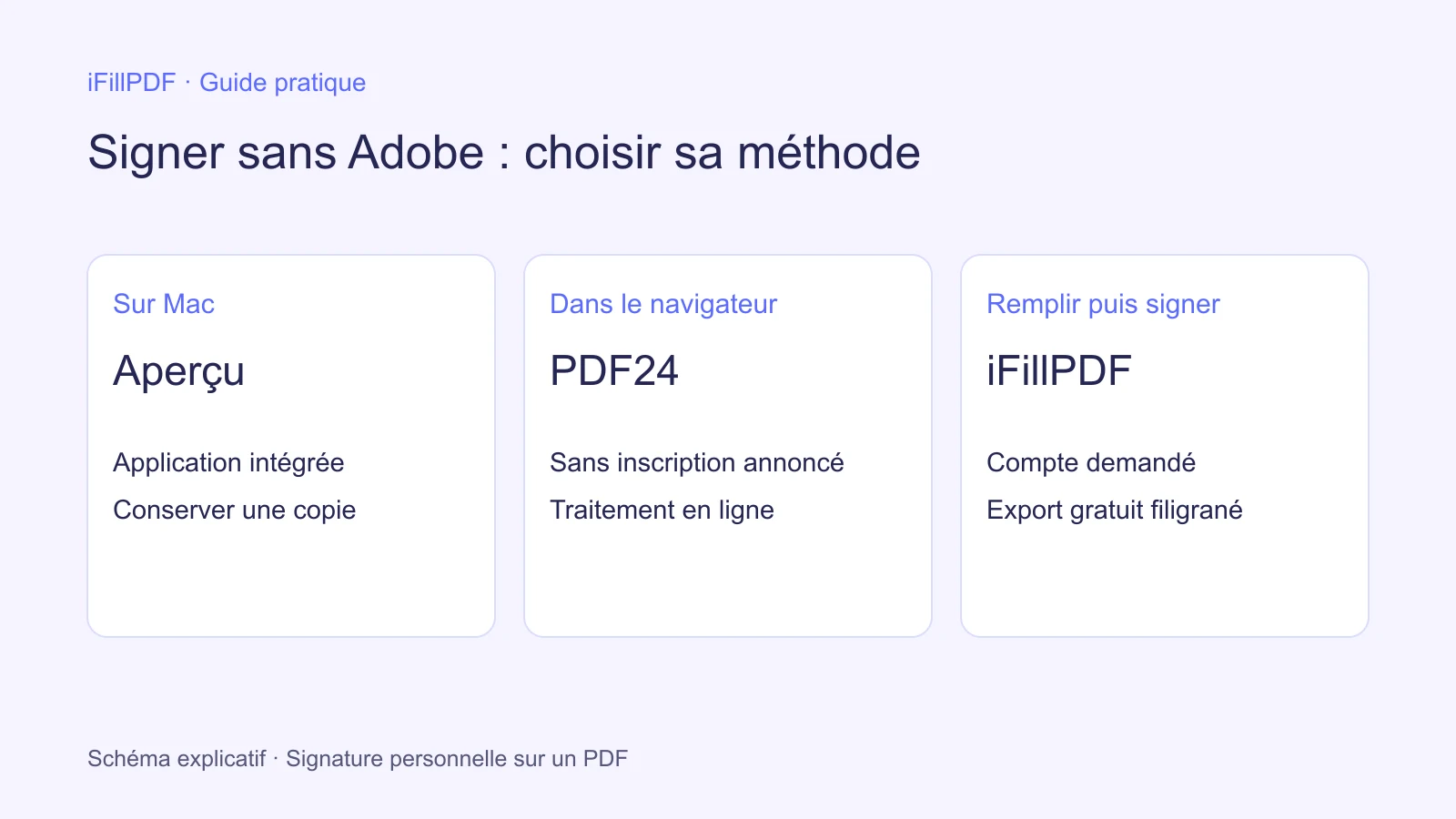
Vous devez signer un PDF et vous ne voulez pas installer Acrobat. Trois méthodes permettent d’ajouter gratuitement votre signature : Aperçu sur Mac, PDF24 dans un navigateur ou iFillPDF pour remplir puis signer. Vérifiez les conditions d’export et le niveau de signature demandé par votre destinataire avant de choisir.
Ouvrir l’outil de signature iFillPDF.
Choisir une méthode gratuite pour signer le PDF
Pour ajouter votre propre signature, commencez par l’appareil que vous utilisez et les contraintes du document. Un PDF confidentiel que vous souhaitez garder sur votre Mac peut être traité dans Aperçu ; une tâche ponctuelle dans le navigateur peut passer par un outil en ligne.
| Méthode | Quand l’utiliser | Condition à connaître |
|---|---|---|
| Aperçu sur Mac | Vous avez un Mac et voulez signer une copie locale | Application intégrée ; vérifiez vos réglages iCloud si vous utilisez la synchronisation |
| PDF24 en ligne | Vous voulez apposer une signature depuis un navigateur | Gratuit sans inscription annoncé par l’éditeur ; fichier traité sur ses serveurs |
| iFillPDF | Vous devez aussi compléter des champs avant de signer | Compte demandé pour l’éditeur ; export gratuit avec filigrane |
Ce guide est publié par iFillPDF, l’un des outils présentés. Son export gratuit comporte un filigrane ; les offres payantes permettent de l’enlever. Les fonctionnalités et conditions décrites ici ont été vérifiées le 15 septembre 2026, dans les documentations des éditeurs et, pour iFillPDF, dans son interface publique et son code d’export.
Les trois parcours ci-dessous concernent l’ajout de votre signature visible sur la page. Si l’organisme exige une signature par certificat ou une signature qualifiée, consultez ses instructions avant de modifier le fichier.
Sur Mac, signer sans Adobe avec Aperçu
Aperçu permet de créer une signature puis de la placer dans un PDF. Vous pouvez travailler sur une copie conservée dans un dossier local.
- Ouvrez une copie du PDF avec Aperçu. Si une autre application se lance, utilisez « Ouvrir avec » pour choisir Aperçu.
- Affichez la barre d’outils d’annotation, puis sélectionnez l’outil de signature.
- Créez votre signature au trackpad, ou utilisez la caméra pour capturer votre signature sur une feuille blanche.
- Insérez-la sur la page, déplacez-la à l’endroit voulu et ajustez sa taille avec les poignées.
- Enregistrez la copie et rouvrez-la pour vérifier le résultat.
Apple documente également la capture depuis un iPhone ou un iPad compatible avec Continuité. Si iCloud Drive est activé, les signatures enregistrées peuvent être disponibles sur vos autres Mac. Source : assistance Apple, remplir et signer dans Aperçu.
Dans un navigateur, signer gratuitement avec PDF24
PDF24 annonce un outil de signature gratuit, sans inscription et sans filigrane. Il permet de dessiner une signature ou d’importer son image.
- Ouvrez l’outil de signature PDF24 et choisissez votre PDF.
- Dessinez votre signature avec la souris ou importez une image de votre signature.
- Ajoutez-la au document, puis réglez sa position et sa taille.
- Créez le PDF signé et téléchargez le résultat.
Le service en ligne traite les fichiers sur ses serveurs. Pour un document professionnel soumis à des restrictions de partage, vérifiez que cet usage est autorisé avant l’import. La version navigateur et le logiciel PDF24 Creator pour Windows sont des produits distincts. Source : présentation de l’outil PDF24 en anglais.
Remplir puis signer le PDF avec iFillPDF
Le parcours iFillPDF convient quand le document doit encore recevoir un nom, une date ou d’autres informations avant la signature. Préparez une copie du PDF original pour pouvoir y revenir.
- Ouvrez l’outil pour signer un PDF et sélectionnez votre fichier.
- Connectez-vous ou créez le compte demandé pour accéder à l’éditeur.
- Complétez les champs nécessaires. Pour un formulaire qui ne réagit pas au clic, consultez le guide de remplissage sans Acrobat.
- Utilisez l’outil de signature, dessinez votre tracé ou importez son image, puis placez-le dans la zone prévue.
- Lancez le téléchargement et choisissez l’export gratuit avec filigrane si cette option convient au destinataire.
Le filigrane fait partie du fichier exporté. Vérifiez son emplacement avant d’envoyer un document dont la présentation doit rester inchangée. Après l’export, envoyez la copie téléchargée à votre destinataire.
Quand une signature dessinée ne suffit pas
Une signature dessinée ou importée comme image ne fournit pas, à elle seule, une signature électronique qualifiée. Si le destinataire demande un certificat, utilisez le procédé qu’il indique.
La Commission européenne distingue les signatures électroniques simples, avancées et qualifiées. Une signature qualifiée repose notamment sur un certificat qualifié et un dispositif de création qualifié. Elle bénéficie de l’équivalence juridique explicite avec la signature manuscrite dans l’Union européenne. Source : FAQ eSignature de la Commission européenne.
Pour un litige ou un document dont la signature est contestée, les éléments permettant d’identifier le signataire et de relier son consentement au document comptent aussi. Le guide sur les signatures devant un tribunal français développe ce sujet. Conservez le fichier signé et les échanges associés.
Vérifier le PDF signé avant de l’envoyer
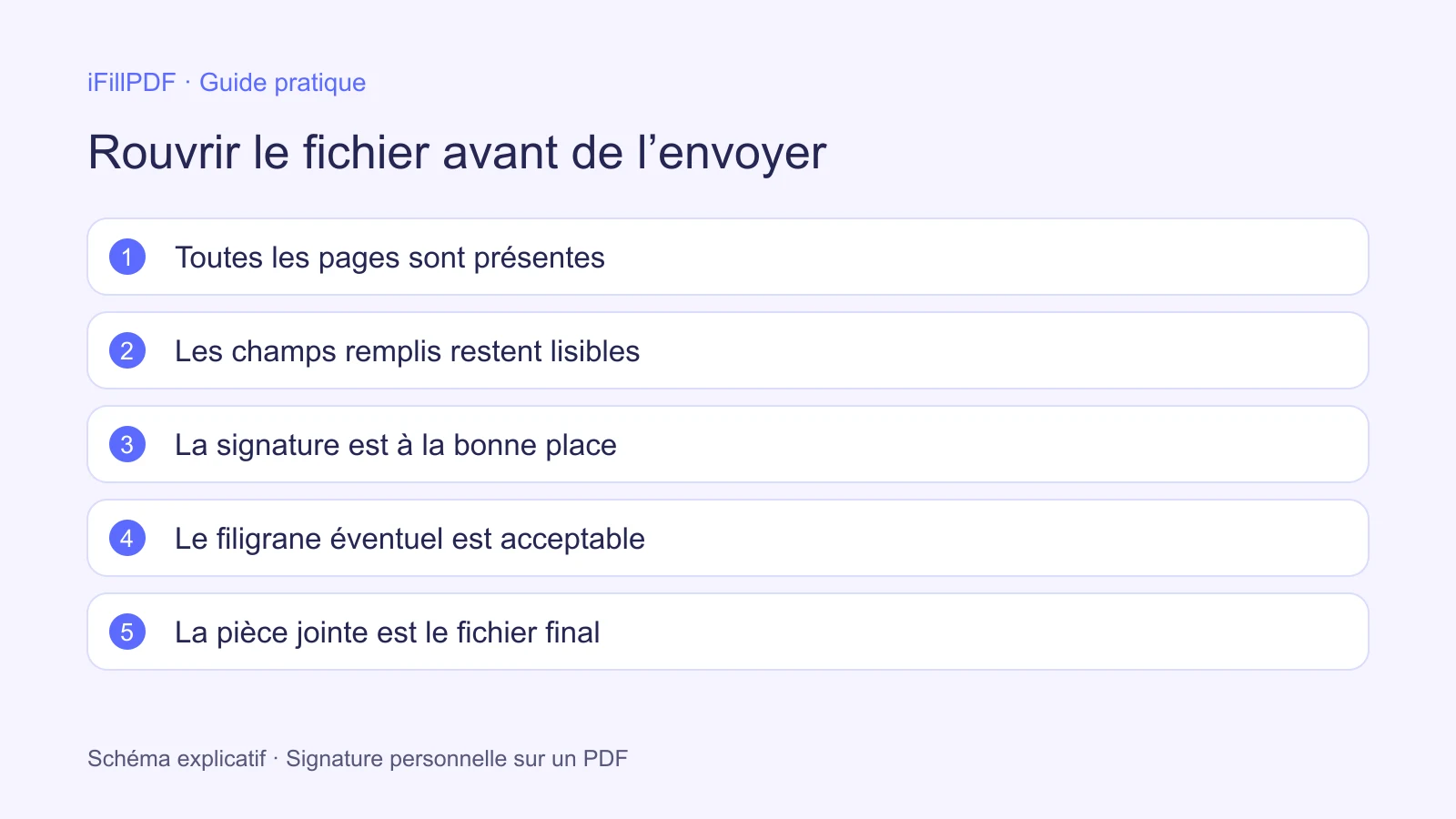
Rouvrez le fichier téléchargé, pas seulement l’aperçu resté dans l’éditeur. Parcourez toutes les pages avant de le joindre à votre message.
- Vérifiez que les pages sont complètes et dans le bon ordre.
- Relisez les champs ajoutés, notamment le nom et la date.
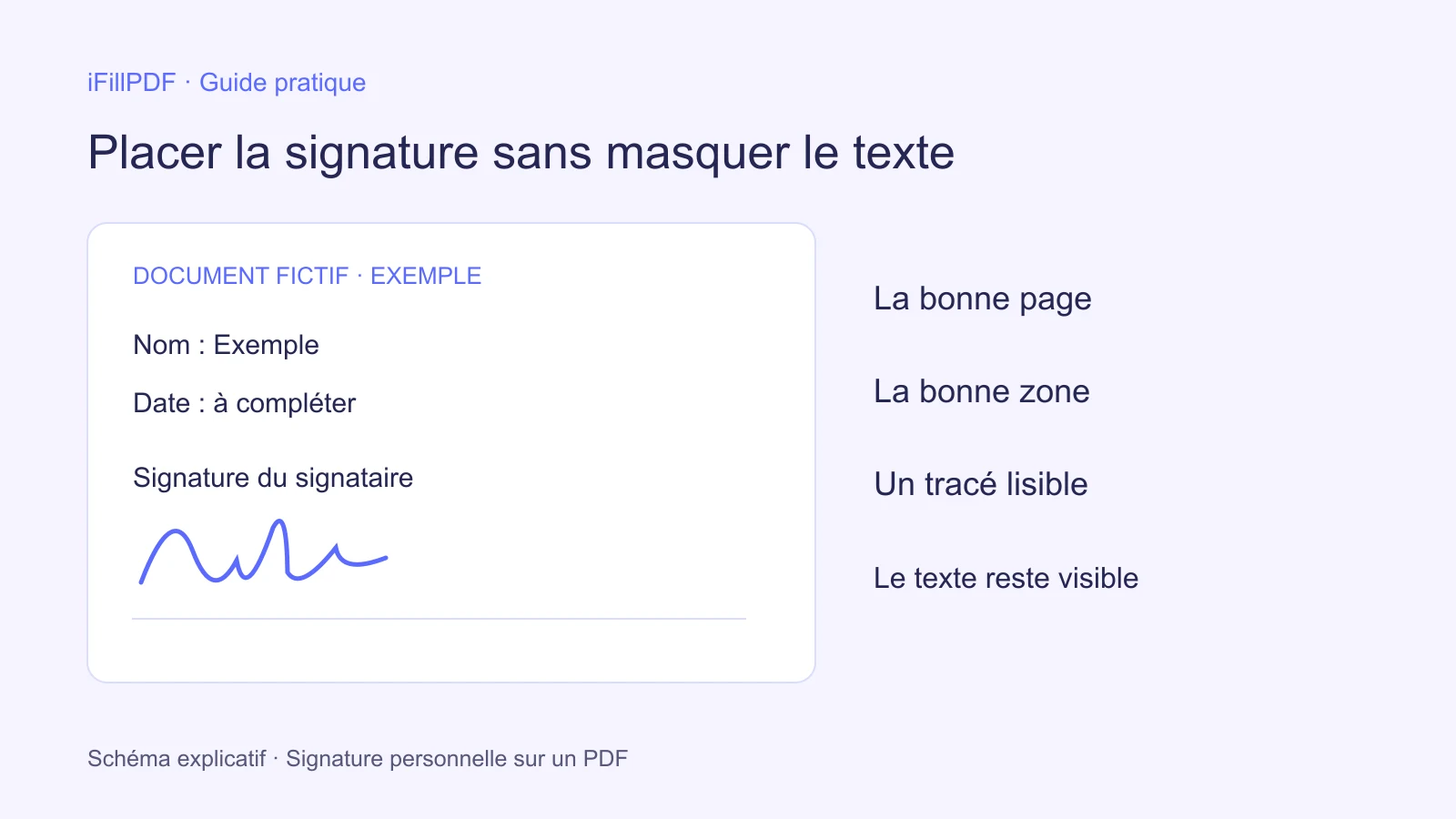
- Contrôlez la position de la signature : elle doit rester lisible sans masquer une clause.
- Vérifiez l’éventuel filigrane et les exigences de présentation du destinataire.
- Sélectionnez la copie finale dans votre messagerie, puis ouvrez la pièce jointe pour confirmer votre choix.
Si une signature importée apparaît dans un rectangle blanc qui couvre le document, utilisez une image à fond transparent ou dessinez le tracé dans l’outil. Si elle semble disproportionnée, réduisez-la avec les poignées plutôt que de la déplacer hors de la zone prévue. Gardez l’original séparément pour éviter de le remplacer par erreur.
Questions fréquentes
Peut-on signer un PDF gratuitement sans Adobe ?
Oui. Aperçu sur Mac et PDF24 en ligne permettent d’ajouter votre signature. iFillPDF permet aussi de remplir puis signer le document, avec un compte demandé et un export gratuit filigrané.
Comment signer un PDF sans créer de compte ?
Vous pouvez utiliser Aperçu sur Mac ou l’outil PDF24, qui annonce un accès sans inscription. Vérifiez les conditions du service au moment de l’utiliser.
Une signature dessinée est-elle une signature qualifiée ?
Non. Un tracé visible ne suffit pas à créer une signature qualifiée. Il faut utiliser un procédé répondant aux exigences de qualification, notamment pour le certificat et le dispositif de création.
Pourquoi ma signature disparaît-elle après téléchargement ?
Vérifiez d’abord que vous avez téléchargé la version modifiée, enregistré la signature et ouvert le bon fichier. Rouvrez le PDF dans un autre lecteur pour vérifier si le problème vient de l’affichage. Si le tracé reste absent, reprenez l’export depuis l’éditeur.
Comment signer un PDF sur iPhone ou Android ?
Les outils compatibles avec un navigateur mobile permettent de dessiner au doigt. Le tutoriel de signature sur iPhone et Android détaille les parcours adaptés au téléphone.