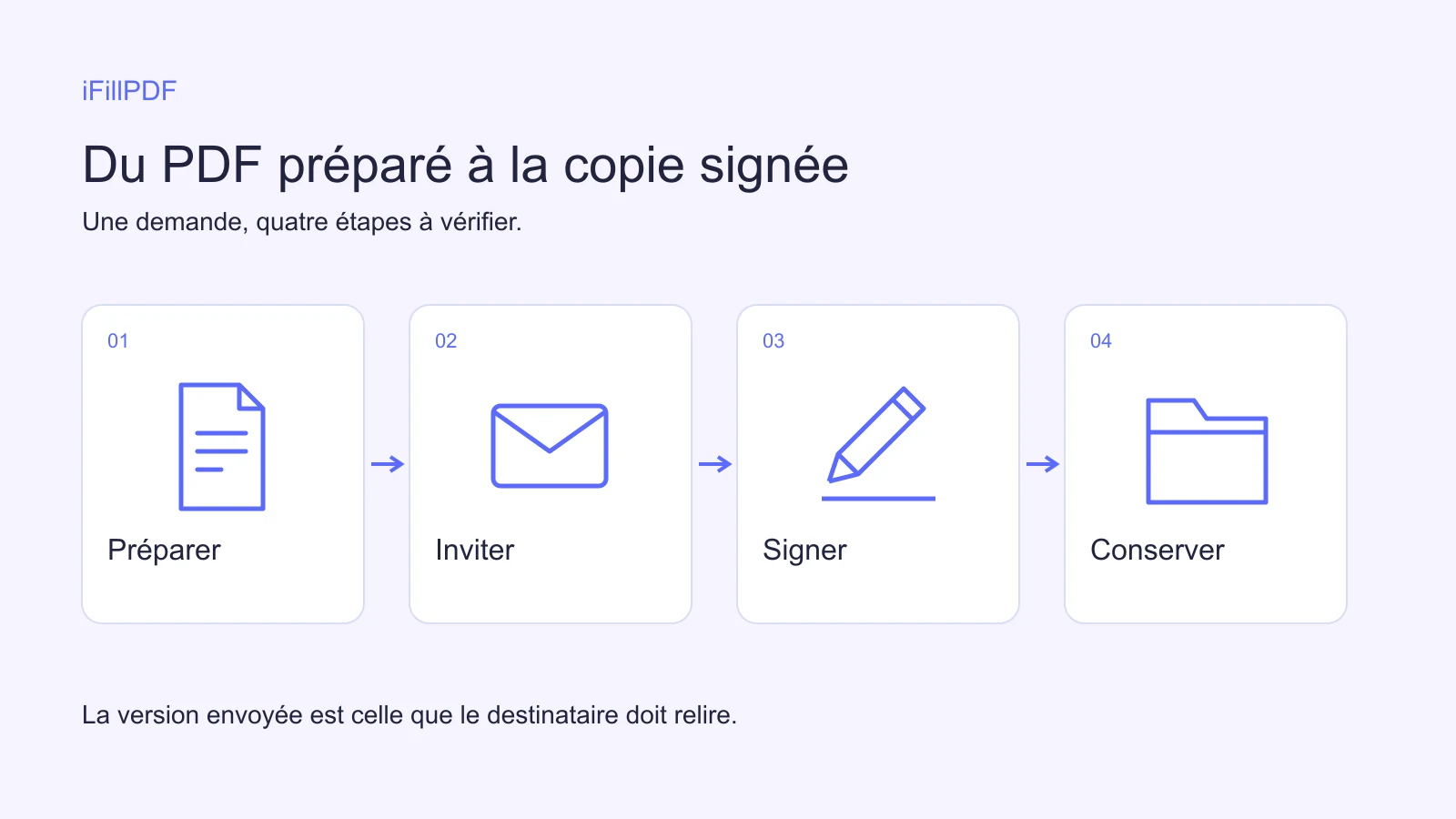
Pour envoyer un PDF pour signature, préparez sa version finale, placez un champ de signature pour le destinataire et envoyez l’invitation à son adresse email. La personne ouvre le lien, saisit un code si cette protection est activée, lit le document puis signe. Récupérez ensuite la copie finalisée et vérifiez-la avant de l’archiver.
Préparer le PDF avant de demander une signature
Vérifiez le contenu, l’adresse du destinataire et les emplacements à signer avant l’envoi. Une signature sur une ancienne version laisse un problème de document, même si le parcours technique fonctionne.
Relisez les noms, les montants, les dates et les annexes. Si plusieurs personnes interviennent dans la préparation, convenez d’une version finale. Vérifiez aussi le procédé accepté par l’organisme ou la personne qui recevra le PDF.
| Votre besoin | Action à choisir |
|---|---|
| Ajouter votre propre signature | Ouvrir le PDF et apposer votre signature |
| Faire signer une autre personne | Préparer un champ pour elle puis envoyer une demande |
| Fournir une signature qualifiée exigée | Utiliser un service qualifié adapté à cette exigence |
Pour le premier cas, consultez notre guide pour signer un PDF sans Adobe. La suite décrit une invitation envoyée à une autre personne.
Envoyer un PDF pour signature avec iFillPDF
Préparez le fichier dans l’éditeur, puis choisissez l’envoi « Pour signer ». Placez d’abord un champ de signature attribué au destinataire : le partage seul d’un PDF ne définit pas l’endroit où il doit signer.
- Ouvrez votre PDF dans l’éditeur depuis votre espace. Vérifiez les pages et complétez les informations qui vous concernent.
- Ajoutez le destinataire et placez son champ de signature à l’endroit prévu. Rendez ce champ obligatoire si la demande exige sa signature.
- Ouvrez l’envoi et sélectionnez « Pour signer ». Relisez l’adresse email, caractère par caractère.
- Ajoutez un message qui nomme le document et explique l’action attendue. Une référence de dossier aide le destinataire à reconnaître l’invitation.
- Activez la protection par code email si vous souhaitez contrôler l’accès via cette adresse.
- Relisez la demande puis envoyez-la. Vérifiez sa présence dans les documents envoyés.
Vous pouvez préparer un PDF à signer depuis notre outil. Consultez les conditions tarifaires avant l’envoi : l’accès à un éditeur et le coût de ses services sont deux points à vérifier.
Ce que reçoit la personne invitée à signer
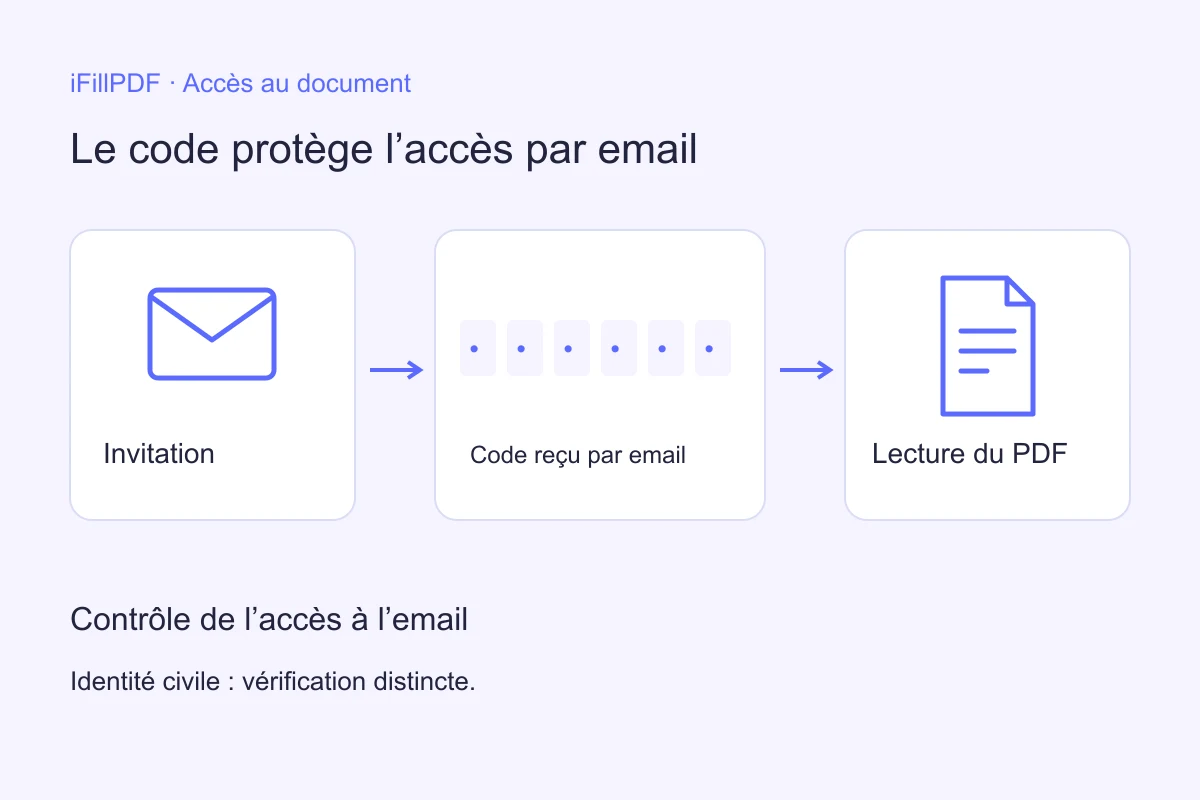
Le destinataire reçoit un email contenant le lien vers le document. Avec la protection activée, il demande un code et le reçoit dans sa boîte email avant d’accéder au PDF.
Il lit ensuite les pages, complète le champ de signature et indique son nom. Le consentement demandé constitue une étape distincte avant la validation finale. Invitez-le à relire le contenu : ouvrir le lien ou saisir le code ne vaut pas, à lui seul, accord sur le document.
Le parcours décrit a été vérifié dans Chrome le 22 septembre 2026 avec un document fictif : invitation et code reçus, code incorrect refusé, signature et consentement validés, emails de fin reçus. Le téléchargement final a été bloqué par le navigateur de test ; sa réception effective reste à vérifier.
Retrouver et vérifier le PDF signé
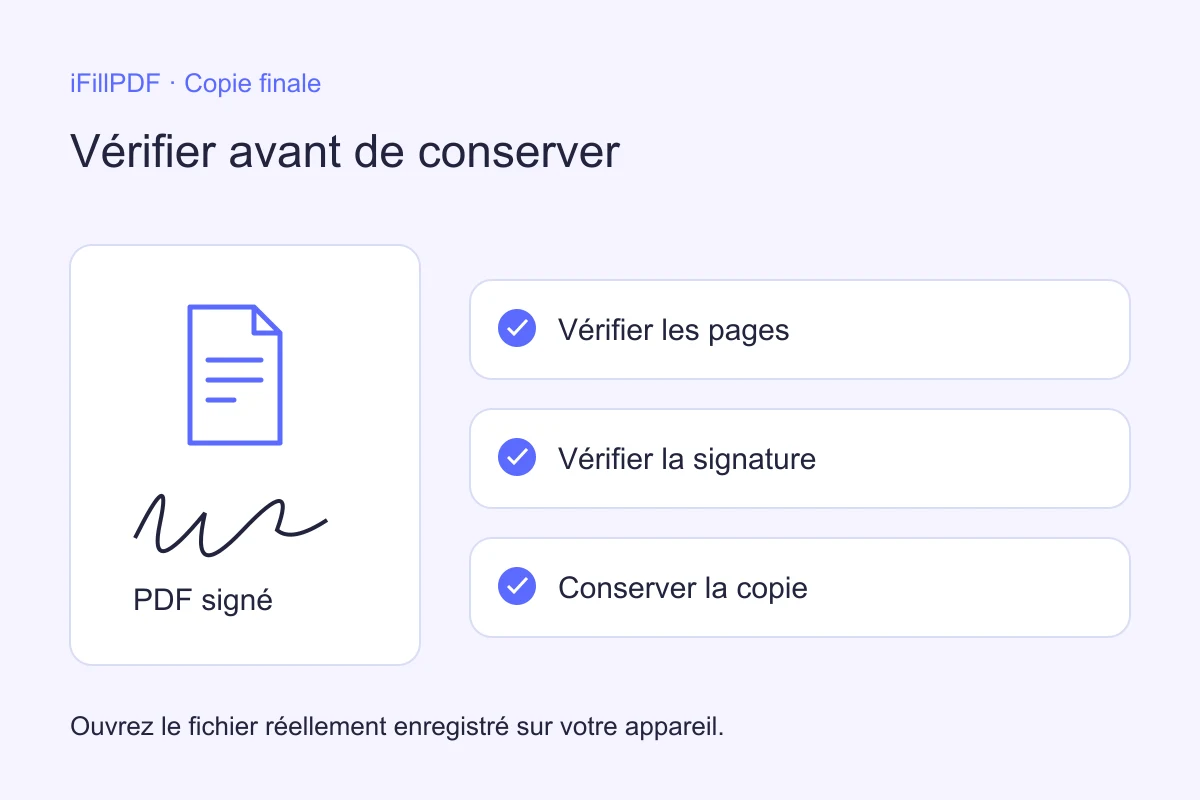
Après la validation, consultez le suivi de votre envoi et les notifications reçues. Ouvrez le lien de copie disponible, téléchargez le fichier puis rouvrez-le depuis votre appareil.
Contrôlez les pages, la présence de la signature et les informations remplies. Conservez la copie finale avec les échanges utiles et la référence du dossier. Donnez-lui un nom explicite pour la distinguer du document préparatoire.
Un statut de suivi indique un événement du parcours. Pour vérifier que vous disposez bien du PDF, contrôlez le fichier réellement enregistré. Si un téléchargement échoue, conservez le message d’erreur et contactez l’assistance plutôt que d’archiver par erreur la version non signée.
Invitation, code ou téléchargement bloqué : que vérifier ?
Commencez par le message affiché à l’étape concernée. Renvoyer plusieurs invitations sans identifier le problème peut laisser le destinataire avec plusieurs liens vers des versions différentes.
| Situation | Vérification à effectuer |
|---|---|
| L’invitation manque | Relire l’adresse utilisée et vérifier les courriers indésirables |
| Le code est refusé | Utiliser le code de cette demande ; en demander un nouveau si nécessaire |
| Aucun champ à signer | Reprendre la préparation et l’attribution du champ avant une nouvelle demande |
| Le bouton final reste inactif | Vérifier les champs obligatoires, le nom et le consentement |
| Le téléchargement est bloqué | Lire l’alerte du navigateur et transmettre l’erreur à l’assistance, sans contourner ses protections |
Quelle signature électronique utilisez-vous ?
Le parcours iFillPDF décrit ici recueille une signature électronique simple, avec nom déclaré, consentement et protection d’accès par code en option. Son adéquation dépend du document et des exigences de son destinataire.
La Commission européenne explique les niveaux eIDAS : une signature électronique ne peut être écartée uniquement en raison de sa forme électronique. L’équivalence avec la signature manuscrite est expressément prévue pour la signature qualifiée. Cela ne signifie pas que chaque procédé suffit pour chaque acte.
Pour choisir le niveau adapté, consultez notre guide sur la valeur juridique des signatures électroniques et les instructions de l’organisme destinataire.
Questions fréquentes
Peut-on envoyer un PDF pour signature gratuitement ?
Les conditions dépendent du service et de l’offre choisie. Vérifiez les frais d’envoi, les limites et l’export avant de transmettre le document. Un éditeur gratuit ne signifie pas nécessairement que toutes les demandes de signature le sont. Consultez les tarifs iFillPDF pour les conditions en vigueur.
Le code email remplace-t-il une vérification d’identité ?
Le code contrôle l’accès à l’adresse email destinataire. À lui seul, il ne vérifie pas une identité civile et ne transforme pas le parcours en signature qualifiée. Pour une exigence d’identification renforcée, choisissez le procédé demandé par l’organisme qui recevra le document.
Peut-on modifier le PDF après l’envoi ?
La demande iFillPDF utilise la version figée au moment de l’envoi. Une modification ultérieure dans l’éditeur ne remplace pas cette version. Si le contenu à signer change, prévenez le destinataire et préparez une nouvelle demande avec le document corrigé.
Comment signer un PDF reçu par email ?
Vérifiez d’abord l’expéditeur et le document attendu. Pour une invitation, ouvrez le lien, saisissez le code si demandé, lisez le PDF puis complétez la signature et le consentement. Pour une simple pièce jointe, utilisez un éditeur PDF et retournez le fichier signé selon les instructions reçues.
Ouvrir votre espace iFillPDF pour préparer une demande de signature.