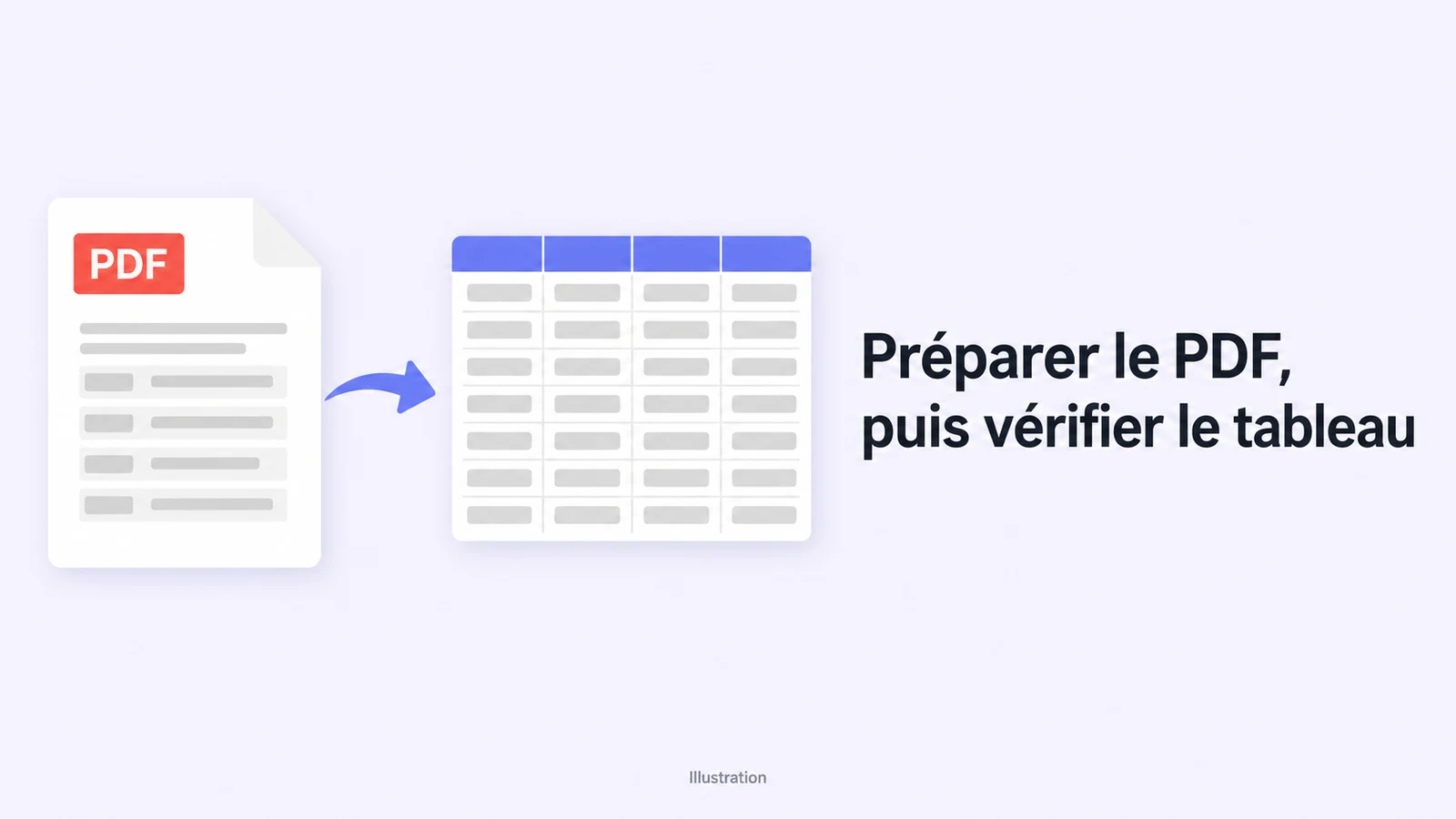
L'essentiel — Un fichier PDF ne contient pas de tableaux. Il contient des fragments de texte posés à des coordonnées, et parfois des traits. Tout logiciel d'extraction doit donc reconstituer une grille qui n'a jamais existé, en devinant où commencent et finissent les colonnes. C'est pour cela que les résultats sont si irréguliers d'un document à l'autre. Deux questions décident de tout : votre PDF contient-il du texte sélectionnable ou est-ce une image, et le tableau a-t-il des filets visibles ? À partir de là, la méthode se choisit seule. Ce guide explique le mécanisme, détaille les douze pièges qui transforment vos nombres en texte — de l'espace fine insécable au SIRET converti en notation scientifique —, et donne une procédure de vérification en huit contrôles avant de transmettre le fichier.
Pourquoi un PDF n'a pas de notion de tableau
Ouvrez le flux de contenu d'une page PDF et vous n'y trouverez ni ligne, ni colonne, ni cellule. Vous y trouverez des instructions de dessin : positionner le curseur à telle abscisse et telle ordonnée, sélectionner une police et un corps, afficher une suite de glyphes, éventuellement tracer un segment. Le format décrit une apparence, pas une structure.
Ce que vous percevez comme un tableau est une illusion produite par l'alignement : des fragments de texte dont les ordonnées coïncident forment ce que votre œil interprète comme une ligne ; des fragments dont les abscisses coïncident forment une colonne. Un logiciel d'extraction doit refaire ce travail perceptif, et il n'a que deux indices à sa disposition.
Les filets. Si le tableau est encadré, les traits sont des objets graphiques réels dans le flux de contenu. En les détectant et en calculant leurs intersections, on obtient une grille exacte. C'est l'approche dite « par treillis », de très loin la plus fiable.
Les espacements. Sans filets, il faut se rabattre sur l'analyse des blancs : on regroupe les fragments par proximité et on cherche des « couloirs » verticaux vides traversant toute la hauteur du tableau. C'est l'approche dite « par flux ». Elle fonctionne bien sur des colonnes régulières et se trompe dès qu'une cellule déborde sur le couloir, ou qu'une colonne est vide sur plusieurs lignes.
Il existe une troisième voie, trop peu connue : le balisage. Un PDF balisé, produit pour l'accessibilité, contient un arbre de structure qui décrit explicitement les tableaux, leurs lignes, leurs cellules et leurs en-têtes. Quand ce balisage existe, l'extraction devient triviale et exacte. Vérifiez-le avant toute autre chose : dans un lecteur PDF, la présence d'un panneau de balises ou la mention « PDF balisé : oui » dans les propriétés du document vous dit immédiatement si vous êtes dans le cas facile. Les documents produits par les administrations et les grandes entreprises le sont de plus en plus souvent.
Le premier tri : texte ou image ?
Tout commence par un test de trois secondes. Ouvrez le PDF, essayez de sélectionner un nombre du tableau à la souris, ou lancez une recherche sur un mot que vous y voyez.
- Le texte se sélectionne, la recherche le trouve : c'est un PDF natif. Le contenu existe, il ne reste qu'à reconstituer la grille.
- La sélection dessine un rectangle, la recherche ne trouve rien : c'est une image. Aucun caractère n'existe dans le fichier. Il faut d'abord une reconnaissance optique de caractères, qui transcrira les pixels en texte, avant de pouvoir parler d'extraction.
Un troisième cas, plus vicieux, existe : le PDF hybride, où une partie de la page est native et une autre scannée — typiquement un formulaire imprimé, rempli à la main, puis rescanné. La recherche trouve alors le texte imprimé mais pas les données saisies, et une extraction naïve produit un tableau aux lignes vides.
Le tableau se sélectionne à la souris ?
├── OUI → le PDF est-il balisé (arbre de structure) ?
│   ├── OUI → extraction par le balisage : résultat quasi exact
│   └── NON → le tableau a-t-il des filets visibles ?
│       ├── OUI → extraction par treillis
│       └── NON → extraction par flux, puis relecture ligne à ligne
└── NON → scan : reconnaissance de caractères d'abord
    ├── Scan propre, droit, bien contrasté → OCR puis extraction
    └── Scan penché, flou, comprimé → renumériser, sinon les erreurs
        de chiffres seront invisibles et irréparables
Sur un scan, la qualité de départ décide de tout. Une numérisation à 300 points par pouce, droite, en niveaux de gris ou en noir et blanc bien contrasté, donne des résultats très supérieurs à une photo prise au téléphone en biais. Si le document original est encore disponible, renumériser coûte cinq minutes et évite des heures de correction.
Les douze pièges qui cassent une extraction
Voici, par ordre de fréquence, ce qui transforme un tableau propre en colonne de texte inutilisable.
1. L'espace fine insécable des milliers. La typographie française sépare les milliers par une espace : « 1 234,56 ». Cette espace est parfois un caractère Unicode particulier, parfois une simple avance de curseur dans le flux PDF. Dans les deux cas, l'algorithme par flux peut l'interpréter comme une séparation de colonnes et couper le nombre en deux cellules : « 1 » et « 234,56 ». Un total qui vaut soudain mille fois moins que prévu a presque toujours cette cause.
2. La virgule décimale. Un tableur configuré avec le point comme séparateur décimal considère « 1234,56 » comme du texte. Le symptôme est immédiat : le nombre s'aligne à gauche et toute somme renvoie zéro.
3. Les négatifs entre parenthèses. La convention comptable anglo-saxonne écrit « (1 234,56) » pour une valeur négative. Aucun tableur ne l'interprète comme un nombre négatif à l'import. Le signe moins placé après le nombre — « 1234,56- », courant sur les exports de progiciels de gestion — pose le même problème.
4. Le symbole monétaire collé. « 1 234,56 € » ou « € 1 234,56 » restent du texte. Il faut nettoyer avant de typer.
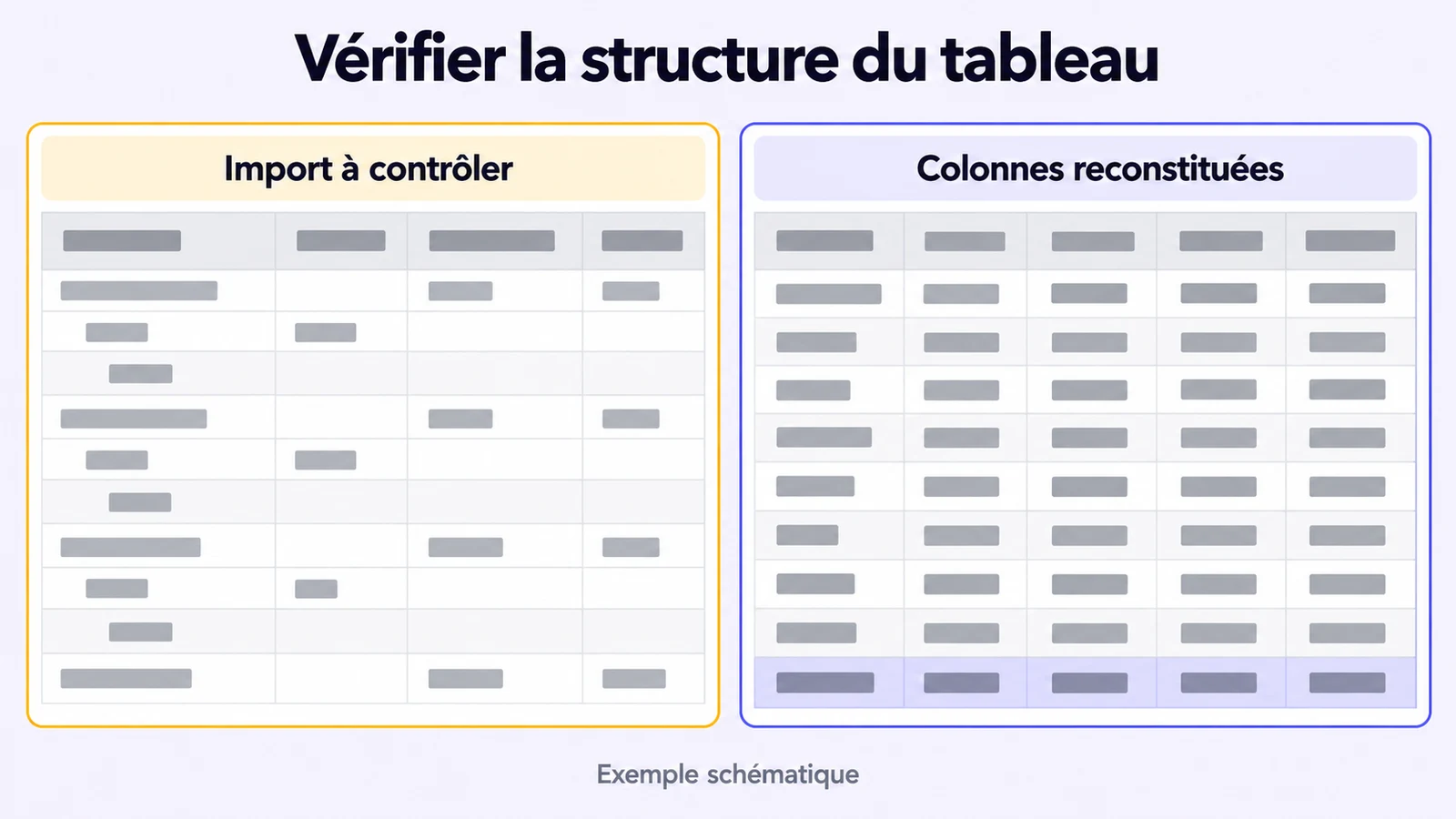
5. Les cellules sur plusieurs lignes. Un libellé long qui se replie sur deux lignes fait croire à l'extracteur qu'il s'agit de deux enregistrements. La ligne se dédouble, avec une moitié des colonnes vides.
6. Les en-têtes répétés à chaque page. Sur un tableau de quarante pages, les mêmes en-têtes réapparaissent quarante fois au milieu des données. Il faut les filtrer, sans supprimer par erreur une ligne de données qui commencerait par le même mot.
7. Les cellules fusionnées. Un en-tête sur deux niveaux, une cellule couvrant trois lignes : le format tabulaire d'un tableur ne sait pas les représenter. La plupart des extracteurs placent la valeur dans la première cellule et laissent les autres vides, ce qui casse les filtres et les tableaux croisés.
8. Les en-têtes pivotés à 90°. Fréquents sur les tableaux larges. Les glyphes ne sont pas alignés selon l'axe attendu, et l'algorithme les rattache à la mauvaise colonne, quand il ne les ignore pas.
9. Les polices sans table de correspondance Unicode. Un PDF peut embarquer une police dont les glyphes sont désignés par des index internes, sans indiquer à quel caractère Unicode chacun correspond. Le texte s'affiche parfaitement à l'écran et ressort en charabia à l'extraction. C'est aussi le cas des anciennes polices de type 3, où chaque glyphe est un petit programme de dessin. Le symptôme est caractéristique : le document est « sélectionnable » mais le copier-coller produit des symboles absurdes. Solution : traiter le PDF comme un scan et lui appliquer une reconnaissance optique, malgré la présence apparente de texte.
10. Les ligatures. Certaines polices remplacent « fi » ou « fl » par un glyphe unique. À l'extraction, on récupère un caractère composite que les tableurs et les recherches ne reconnaissent pas.
11. Les appels de note collés aux nombres. Un exposant « (1) » ou un astérisque accolé à un montant se retrouve dans la cellule et empêche le typage numérique.
12. Les identifiants longs mutilés par le tableur. C'est le piège le plus destructeur, et il ne vient pas du PDF mais de l'import. Un numéro SIRET à quatorze chiffres, un IBAN, une référence commençant par des zéros : le tableur les convertit en nombre, passe en notation scientifique au-delà d'une quinzaine de chiffres, et supprime les zéros initiaux. La donnée est alors définitivement perdue dans le fichier importé. Il faut déclarer ces colonnes en « Texte » au moment de l'import, jamais après.
Quelle méthode pour quel document
| Approche | Type de PDF | Tableaux sans filets | Compétence requise | Reproductible | Le fichier quitte-t-il la machine ? |
|---|---|---|---|---|---|
| Copier-coller manuel | Natif | Selon la chance | Aucune | Non | Non |
| Import PDF du tableur (requête de données) | Natif uniquement | Médiocre | Faible | Oui, l'actualisation rejoue les étapes | Non |
| Outil en ligne | Natif, et scanné si l'outil intègre la reconnaissance de caractères | Variable selon l'outil | Aucune | Non | Selon l'outil : vérifier |
| Bibliothèques et utilitaires libres (extraction par treillis ou par flux) | Natif | Bon en mode treillis | Programmation | Oui, scriptable | Non |
| Reconnaissance optique puis extraction | Scanné | Dépend de la qualité du scan | Moyenne | Oui | Selon l'outil |
| Extraction assistée par modèle | Les deux | Bon, y compris sur des mises en page hétérogènes | Aucune | Partiellement | Selon l'outil |
Quelques repères pour choisir sans se tromper :
- Un tableau, une fois : l'import direct dans le tableur si le PDF est natif, un outil en ligne sinon.
- Le même document tous les mois : privilégiez une méthode qui conserve les étapes de transformation. L'intérêt de l'import par requête de données n'est pas la qualité de détection, souvent moyenne : c'est que le nettoyage — suppression des en-têtes répétés, typage des colonnes, réglage des paramètres régionaux — se rejoue automatiquement au mois suivant.
- Des centaines de documents de formats différents : seule une approche par extraction assistée tient la charge, parce qu'écrire une règle par fournisseur ne passe pas à l'échelle.
- Des données confidentielles : la question n'est plus la précision mais le trajet du fichier. Un relevé bancaire, un fichier de paie, une liste de patients ne devraient pas transiter par un service dont vous ignorez la localisation et la politique de rétention. Notre article sur la conformité RGPD des PDF détaille les questions à poser.

Procédure pas à pas pour un tableau natif
Étape 1 — Réduire le bruit. Si chaque page porte un logo, un en-tête et un pied de page, l'algorithme les prendra pour des lignes. Rogner le PDF sur la zone du tableau améliore la détection de façon spectaculaire, et coûte trente secondes. Si seules quelques pages contiennent le tableau, extrayez-les d'abord.
Étape 2 — Extraire. Lancez l'extraction par la méthode retenue. Sur un tableau à filets, exigez le mode treillis ; sur un tableau sans filets, essayez le mode flux, et comparez le nombre de colonnes obtenu au nombre attendu avant d'aller plus loin.
Étape 3 — Importer en déclarant les types. C'est l'étape où l'on perd le plus de données, et elle est irréversible. Trois réglages à ne pas manquer :
- Le séparateur décimal et le séparateur de milliers doivent correspondre à ceux du document source, pas à ceux de votre système. Les assistants d'import proposent tous un réglage de paramètres régionaux : utilisez-le plutôt que de corriger après coup.
- Les colonnes d'identifiants (SIRET, IBAN, références, codes postaux, numéros de compte) doivent être déclarées en Texte.
- Les colonnes de dates doivent être déclarées avec le bon ordre jour/mois/année. « 03/04/2026 » a deux lectures possibles, et le tableur choisit selon sa configuration, silencieusement.
Étape 4 — Nettoyer. Supprimer les en-têtes répétés, dédoubler les cellules multilignes, remplir vers le bas les valeurs issues de cellules fusionnées, retirer les symboles monétaires et les appels de note, convertir les négatifs entre parenthèses.
Étape 5 — Contrôler. Voir la section suivante.
Étape 6 — Documenter. Notez la source, la date d'extraction et la méthode dans un onglet dédié. Dans six mois, personne — vous compris — ne saura d'où vient ce fichier.
Huit contrôles avant de transmettre le fichier
- Le compte des lignes. Comptez les lignes du tableau dans le PDF, comparez au nombre d'enregistrements importés. Un écart de deux lignes sur quatre cents passe totalement inaperçu à l'œil.
- Le compte des colonnes. Même logique, page par page : une page mal détectée décale tout ce qui suit.
- La somme de contrôle. Additionnez une colonne de montants et comparez au total imprimé dans le document. C'est le contrôle le plus puissant, parce qu'il détecte simultanément les nombres devenus texte, les lignes manquantes et les chiffres mal reconnus.
- L'alignement. Dans un tableur, un nombre s'aligne à droite par défaut et un texte à gauche. Une colonne de montants alignée à gauche est une colonne de texte, quel que soit son aspect.
- Les valeurs extrêmes. Triez la colonne dans les deux sens et regardez les premières et dernières valeurs. Une valeur mille fois trop grande révèle une espace de milliers avalée ; une valeur mille fois trop petite, un nombre coupé.
- Les cellules vides. Comptez-les. Un taux inhabituel de cellules vides signale des lignes dédoublées ou une colonne mal découpée.
- Les cellules fusionnées résiduelles. Elles cassent les tris, les filtres et les tableaux croisés. Repérez-les et remplacez-les par des valeurs répétées.
- Trois lignes au hasard. Prenez trois enregistrements au milieu du fichier et relisez-les caractère par caractère contre le PDF. C'est le seul contrôle qui détecte une confusion de reconnaissance optique — un zéro lu comme la lettre O, un 1 lu comme un l, un 5 lu comme un S, un 8 lu comme un B.
Ces confusions méritent une attention particulière sur les documents scannés : elles ne provoquent aucune erreur visible, ne cassent aucune formule, et modifient silencieusement une donnée. Sur un relevé bancaire ou une liste de références, elles sont indétectables sans somme de contrôle ou relecture.
Deux cas particuliers utiles
Le tableau qui court sur plusieurs pages
La plupart des méthodes produisent un jeu de données par page, qu'il faut empiler. Trois précautions :
- Vérifier que chaque page a le même nombre de colonnes avant d'empiler. Sinon, l'empilement décale les valeurs sans prévenir.
- Ne conserver l'en-tête que de la première page, et supprimer les répétitions — mais en filtrant sur la ligne entière, pas sur le seul premier mot.
- Attention aux lignes coupées par un saut de page : une écriture dont le libellé se termine en haut de la page suivante produit deux demi-lignes qu'il faut recoller.
Le tableau exporté vers un fichier CSV
Le CSV est un passage fréquent, et il ajoute ses propres pièges. En contexte français, le séparateur de colonnes attendu par le tableur est souvent le point-virgule, car la virgule est déjà le séparateur décimal. Les accents exigent un encodage UTF-8, et certains tableurs n'ouvrent correctement un UTF-8 que s'il porte une marque d'ordre des octets. Enfin, un champ contenant lui-même un séparateur doit être entouré de guillemets. Ouvrir un CSV par un double-clic est le meilleur moyen de rencontrer ces trois problèmes à la fois : passez par l'assistant d'import, où chaque paramètre est explicite.
Ce qu'aucun outil n'extrait
Trois informations sont perdues d'office, quelle que soit la méthode, parce qu'elles n'existent pas en tant que données dans le PDF.
Les formules. Un total imprimé dans un PDF est une valeur figée, pas une somme. Après extraction, la dernière ligne d'un tableau est un nombre statique : recréez la formule, et profitez-en pour vérifier qu'elle donne bien le même résultat — c'est votre somme de contrôle gratuite.
La mise en forme conditionnelle. Les couleurs de fond signalant un dépassement, un solde négatif ou un seuil atteint ne sont pas des données. Elles sont reproductibles en trente secondes dans le tableur, avec une règle sur la colonne concernée.
Le sens des colonnes. Un extracteur ne sait pas qu'une colonne est un montant hors taxes plutôt qu'un montant toutes taxes comprises. Renommer explicitement les en-têtes après import évite les contresens en aval, en particulier si le fichier est repris par quelqu'un d'autre.
FAQ
Pourquoi mes nombres extraits sont-ils considérés comme du texte ? Trois causes dominent : le séparateur décimal ne correspond pas à celui de votre configuration, une espace de milliers ou un symbole monétaire est resté collé au nombre, ou la valeur est un négatif entre parenthèses. Le remède se joue à l'import, en déclarant les paramètres régionaux du document source plutôt qu'en corrigeant colonne par colonne ensuite.
Comment extraire un tableau d'un PDF scanné ? Il faut d'abord une reconnaissance optique de caractères, puis l'extraction. La qualité du scan détermine tout : visez une numérisation droite, contrastée, à 300 points par pouce au minimum. Sur un scan médiocre, mieux vaut renumériser que corriger. Et prévoyez systématiquement une somme de contrôle, car les erreurs de reconnaissance sur les chiffres sont invisibles.
Mon tableau n'a pas de bordures, rien ne fonctionne. Que faire ? Sans filets, l'extraction repose sur les blancs entre colonnes. Trois leviers : rogner la page sur la seule zone du tableau, traiter le document page par page plutôt qu'en une fois, et, si l'outil le permet, définir manuellement les positions de colonnes sur la première page puis les appliquer aux suivantes. Si le tableau est court, la relecture manuelle reste souvent plus rapide que l'acharnement.
Mes numéros SIRET sont devenus « 4,42E+13 ». Comment récupérer les vrais ? Ils ne sont pas récupérables dans le fichier importé : la conversion a détruit l'information. Il faut recommencer l'import en déclarant la colonne comme du texte avant validation. C'est la raison pour laquelle il faut traiter le typage à l'import et jamais après.
Peut-on automatiser l'extraction d'un relevé reçu chaque mois ? Oui, à condition que la mise en page soit stable. Une méthode qui enregistre les étapes de transformation — import, filtres, typage, nettoyage — permet de remplacer le fichier source et de rejouer l'ensemble. Le temps investi la première fois se rentabilise dès la deuxième exécution.
Faut-il convertir tout le PDF en tableur ou seulement les tableaux ? Cela dépend de l'usage. Si vous voulez exploiter des chiffres, l'extraction de tableaux suffit et donne un résultat plus propre. Si vous voulez conserver la structure complète du document — titres, paragraphes, tableaux —, une conversion du PDF entier vers un tableur restitue davantage de contexte, au prix d'un fichier plus bavard à nettoyer. Cette conversion se fait avec l'import par requête de données de votre tableur, un utilitaire libre ou une suite PDF de bureau. iFillPDF couvre le flux utile aux tableaux : isoler les pages, rogner la zone pertinente, puis extraire les lignes vers Excel avec OCR quand la page est scannée.
Passer à l'action
Commencez par l'étape qui rapporte le plus, et qui est justement celle que tout le monde saute. Si le tableau est noyé dans un rapport de deux cents pages, isolez les pages utiles puis rognez la zone du tableau : c'est le geste qui améliore le plus la détection, pour le moindre effort, et il se fait dans le navigateur sans que le fichier parte nulle part — ce qui règle la question du relevé bancaire ou du fichier de paie. Deux réserves sur le rognage : il réduit les cadres d'affichage de la page sans supprimer le contenu qui déborde, donc ce n'est pas un outil d'anonymisation ; et selon l'outil d'extraction, la zone masquée peut rester lisible par l'algorithme.
Lancez ensuite l'extraction proprement dite avec l'un des outils du tableau ci-dessus — import par requête de données de votre tableur pour un PDF natif, utilitaire libre pour un traitement scriptable, ou PDF vers Excel avec OCR basé sur l’IA quand la page est scannée. Sur cette chaîne, iFillPDF sert à préparer puis extraire le tableau : pages isolées, zone utile rognée, lignes reconnues et exportées en tableur. Déclarez enfin vos colonnes d'identifiants en texte à l'import, et appliquez les huit contrôles ci-dessus avant de transmettre quoi que ce soit.