Vous avez reçu un formulaire PDF, mais un clic sur la page ne permet pas toujours d’écrire. Vous pouvez le compléter gratuitement sans acheter Acrobat Pro : voici la méthode à choisir selon votre fichier et votre appareil.
Pour remplir un formulaire PDF sans Acrobat, utilisez Chrome ou Firefox si les champs sont cliquables. Pour un scan, ajoutez des zones de texte avec Aperçu sur Mac, Firefox ou un éditeur en ligne. Enregistrez ensuite une copie avec vos modifications et rouvrez-la pour contrôler les réponses avant l’envoi.

Votre formulaire PDF contient-il des champs remplissables ?
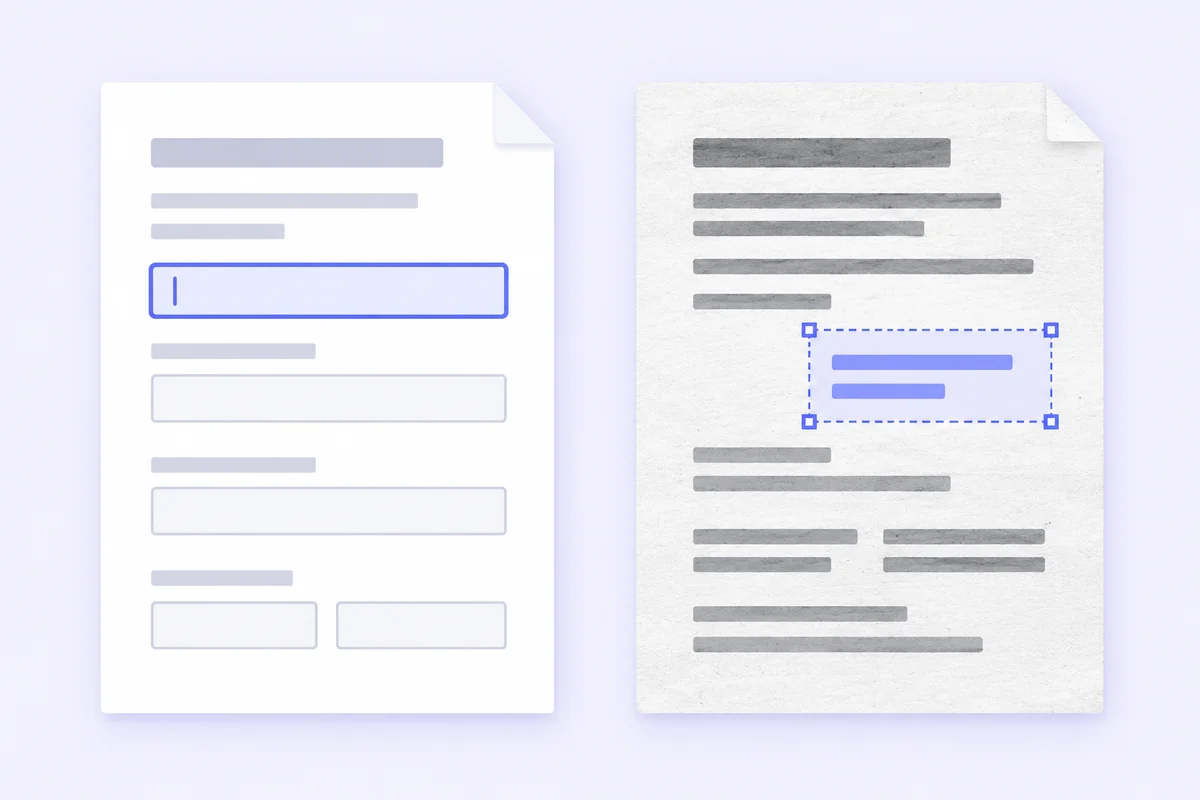
Cliquez dans une case destinée à votre nom. Si un curseur apparaît, le document contient probablement un champ interactif. Sinon, il peut s’agir d’un scan ou d’un formulaire dont les cases sont simplement dessinées.
Mozilla documente les champs texte, cases à cocher et boutons radio, mais aussi l’ajout de texte par annotation. Vous pouvez donc écrire sur un PDF sans transformer toute la page en formulaire interactif.
Pour préparer un document que d’autres personnes rempliront, consultez notre guide pour créer un PDF modifiable. Ici, l’objectif est de compléter le formulaire que vous avez déjà reçu.
Remplir un formulaire PDF gratuitement dans le navigateur
Sur ordinateur, commencez par le lecteur PDF de Chrome ou Firefox. Pour les champs compatibles, aucun abonnement ni service de conversion n’est nécessaire.
- Enregistrez le document original, puis ouvrez-le dans votre navigateur.
- Cliquez dans les champs pour saisir les réponses. Contrôlez séparément les cases et les listes.
- Utilisez le bouton de téléchargement du lecteur. Dans Chrome, choisissez la version avec vos modifications si ce choix apparaît.
- Ouvrez la copie téléchargée et vérifiez que les informations sont encore présentes.
L’aide officielle de Chrome distingue explicitement « With your changes » et « Without your changes ». Télécharger la seconde version peut donner l’impression que la saisie a disparu.
Évitez de fermer l’onglet avant cette vérification. Pour un formulaire qui ne s’affiche pas correctement, demandez à l’expéditeur une version compatible ou utilisez le lecteur qu’il recommande.
Remplir un formulaire PDF sans Acrobat sur Mac
Aperçu permet de compléter des champs et d’ajouter du texte sans abonnement. Ouvrez une copie du document avec cette application, puis cliquez dans les champs disponibles.
Si la saisie directe ne fonctionne pas, affichez la barre de remplissage ou d’annotation et ajoutez une zone de texte. Placez-la sur la ligne prévue, ajustez sa taille et enregistrez le PDF. Apple décrit cette solution pour les formulaires qui ne permettent pas de taper directement.
Il s’agit d’un texte superposé : le contenu imprimé dessous reste inchangé. Vérifiez l’alignement, surtout sur les formulaires qui demandent une lettre par case. Vous pouvez aussi ajouter une signature dans Aperçu, selon les exigences du destinataire.
Compléter un scan avec un outil PDF en ligne
Un éditeur en ligne permet de placer vos réponses sur les zones du formulaire. C’est utile si vous souhaitez travailler dans une interface dédiée, sans installer un autre logiciel.
Avec l’outil de remplissage iFillPDF :
- Importez votre PDF et examinez les zones disponibles.
- Saisissez les réponses ; ajoutez ou ajustez les champs nécessaires sur un scan.
- Relisez chaque page, puis téléchargez votre document.
Le compte gratuit est nécessaire pour télécharger, et l’export gratuit comporte un filigrane iFillPDF. La suppression du filigrane et la détection avancée AI Deep Detect relèvent des offres payantes : consultez les conditions tarifaires. La saisie manuelle permet de compléter un document sans cette détection avancée.
Ce guide est publié par iFillPDF. Les méthodes locales ci-dessus restent des alternatives pertinentes, notamment lorsque vous ne souhaitez pas transmettre votre document à un service en ligne.
Quelle méthode gratuite choisir ?
Choisissez selon le type de fichier et le résultat attendu. Il n’est pas nécessaire de souscrire à Acrobat Pro pour une simple saisie ; Adobe propose aussi Acrobat Reader gratuitement, même si vous cherchez ici une méthode sans Acrobat.
| Méthode | Pour quel besoin ? | Point à vérifier |
|---|---|---|
| Chrome sur ordinateur | Champs déjà cliquables | Télécharger avec les modifications |
| Firefox sur ordinateur | Champs ou ajout de texte | Vérifier le rendu du document exporté |
| Aperçu sur Mac | Champs ou texte superposé | Ajuster le placement sur les scans |
| iFillPDF en ligne | Remplissage dans un éditeur dédié | Compte pour télécharger, filigrane gratuit |
Fonctionnalités et conditions vérifiées le 14 septembre 2026.
Vérifier le formulaire avant de l’envoyer
Contrôlez le fichier téléchargé, pas seulement l’aperçu de l’éditeur. Relisez le nom, les dates, les cases cochées et toutes les pages ; conservez aussi l’original vierge.
Pour un Cerfa, utilisez la version fournie par l’organisme et respectez sa notice. Service Public rappelle que les formulaires « spécimen » ne servent pas au dépôt d’une demande. Ne modifiez pas le libellé ou la structure d’un formulaire officiel pour le rendre plus facile à remplir.
Un portail refuse la pièce jointe ? Vérifiez ses limites avant de réduire le PDF pour une administration française. Si une signature particulière est exigée, consultez aussi les différents niveaux de signature électronique.
FAQ
Puis-je remplir un PDF sans Adobe Acrobat ?
Oui. Chrome et Firefox permettent de compléter des champs compatibles. Aperçu sur Mac et les éditeurs avec annotations permettent aussi d’ajouter du texte lorsque le document n’a pas de champs.
Comment remplir gratuitement un PDF non modifiable ?
S’il s’agit d’un scan, ajoutez des zones de texte avec Aperçu ou Firefox, puis enregistrez une copie. Si le fichier est protégé, demandez une version autorisée à l’expéditeur.
Pourquoi mes réponses disparaissent-elles après téléchargement ?
Vous avez peut-être téléchargé l’original sans modifications. Utilisez l’option qui conserve vos changements, puis rouvrez le fichier. Un problème de compatibilité du formulaire peut aussi nécessiter un autre lecteur.
Peut-on remplir un formulaire PDF sur téléphone ?
Oui, selon le fichier et l’application. Sur Android, Google Drive propose une fonction de remplissage. Si cette option est absente, ce PDF peut ne pas être compatible avec cette méthode.
Faut-il acheter Acrobat Pro pour un Cerfa ?
Non, pas pour une simple saisie dans un formulaire compatible. Suivez toutefois la notice de l’organisme : certains documents ou démarches demandent un lecteur, un téléservice ou une procédure spécifique.
L’export iFillPDF est-il gratuit ?
Oui, avec un compte gratuit et un filigrane sur le document exporté. Une offre payante permet de retirer ce filigrane. Les fonctions avancées peuvent avoir leurs propres conditions.
Ouvrez-le dans iFillPDF, saisissez vos réponses et vérifiez la copie téléchargée. L’export gratuit nécessite un compte et comporte un filigrane.