Une thèse, un mémoire, un rapport d'expertise ou une notice technique obéissent à une convention typographique précise : les pages liminaires — page de titre, remerciements, résumé, table des matières, liste des figures — sont numérotées en chiffres romains minuscules (i, ii, iii, iv…), et le corps du document redémarre à 1 en chiffres arabes à l'introduction.
Cette double séquence n'est pas une coquetterie. Elle permet d'ajouter ou de retirer une page de remerciements sans renuméroter les trois cents pages qui suivent, et de conserver une table des matières dont les renvois restent valides. C'est aussi ce qu'exigent la plupart des écoles doctorales et des jurys.
Le problème est ailleurs : très peu d'outils savent poser deux séquences distinctes dans un même PDF. Voici les méthodes qui fonctionnent réellement, classées par point de départ, et le détail technique — les PageLabels — que presque personne n'explique.

La règle typographique, et d'où elle vient
Deux normes encadrent l'usage pour les travaux universitaires :
- ISO 7144:1986 — Documentation — Présentation des thèses et documents similaires, la référence internationale.
- NF Z 41-006 — Présentation des thèses et documents assimilés, la déclinaison française.
Les principes qu'elles posent :
- La pagination est continue de la première à la dernière page imprimée, annexes et illustrations comprises.
- La page de titre est comptée mais son numéro n'est pas affiché.
- Les pages liminaires portent une numérotation distincte de celle du corps.
- Dans un document imprimé recto verso, une nouvelle partie commence sur une page de droite (recto, numéro impair).
Au-delà de la norme, chaque école doctorale, chaque ordre professionnel et chaque éditeur publie son propre gabarit. Lisez le vôtre avant de commencer : certains imposent le romain jusqu'à la table des matières incluse, d'autres démarrent le corps à l'avant-propos plutôt qu'à l'introduction.
Structure de référence
| Bloc | Numérotation | Affichée ? |
|---|---|---|
| Page de titre | Romain, page i | Non |
| Remerciements | Romain minuscule | Oui |
| Résumé / abstract | Romain minuscule | Oui |
| Table des matières | Romain minuscule | Oui |
| Listes de figures, tableaux, abréviations | Romain minuscule | Oui |
| Introduction et corps | Arabe, redémarrage à 1 | Oui |
| Conclusion | Arabe, continu | Oui |
| Bibliographie | Arabe, continu | Oui |
| Annexes | Arabe continu, ou A-1, A-2… si le gabarit le prévoit | Oui |
Le concept que tout le monde ignore : les PageLabels
Avant de choisir une méthode, comprenez la différence entre deux choses que l'on confond en permanence.
Le numéro dessiné. C'est du texte posé dans le pied de page, au même titre qu'un titre ou une note. Il s'imprime, on le voit, mais le lecteur PDF n'en sait rien.
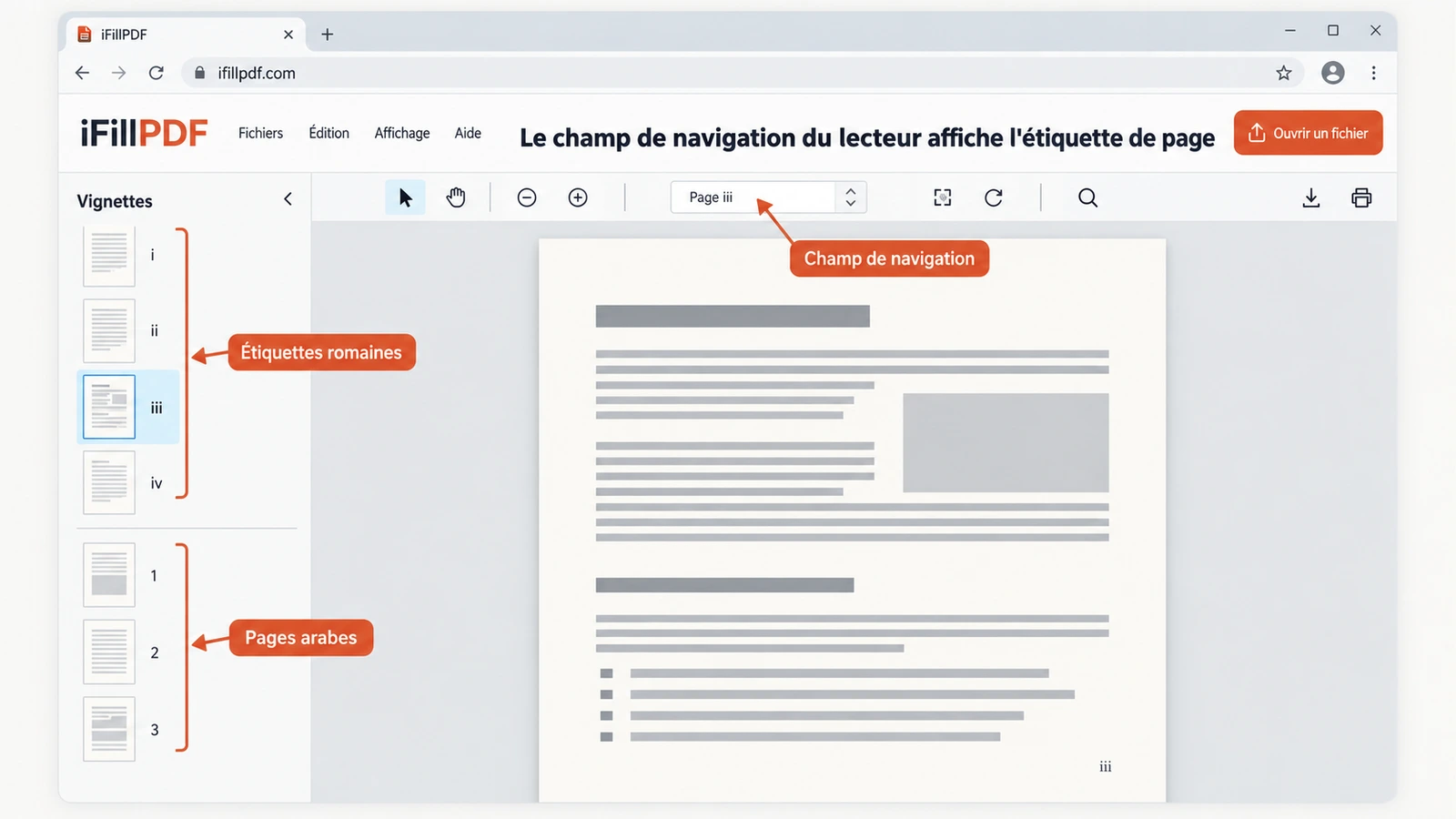
L'étiquette de page (PageLabel). C'est une structure du fichier PDF (définie par la spécification ISO 32000, section 12.4.2) qui indique au logiciel comment nommer chaque page. Grâce à elle, le champ « page » de la barre d'outils d'Acrobat, d'Aperçu ou d'un navigateur affiche iv ou 12 au lieu de la position brute 4 ou 18.
Pourquoi cela compte concrètement :
- La navigation. Un correcteur qui tape
73dans la zone de saisie doit tomber sur la page 73 du document, pas sur la 73ᵉ feuille du fichier. Sans PageLabels, il y a un décalage systématique égal au nombre de pages liminaires. - L'accessibilité. Un lecteur d'écran annonce le numéro logique de la page. Sans étiquette, il annonce la position dans le fichier, ce qui rend le repérage oral incohérent avec la table des matières.
- Les renvois et les citations. Un lien interne ou une citation qui pointe « page 42 » ne trouve son sens que si le fichier sait ce qu'est la page 42.
Beaucoup d'outils gratuits en ligne se contentent de dessiner un numéro. Le résultat est correct à l'impression, incohérent à l'écran. Les méthodes ci-dessous précisent ce que chacune produit.
Méthode 1 — Microsoft Word, avant l'export
C'est la voie de référence si le document existe encore au format .docx. Tout se joue sur une seule notion : la section.
- Placez le curseur au tout début de la première page du corps, juste avant le titre de l'introduction.
- Onglet Mise en page > Sauts > Sauts de section : Page suivante. Le saut est invisible mais crée deux sections indépendantes.
- Double-cliquez dans le pied de page de la section 2 pour ouvrir l'éditeur d'en-têtes et pieds de page.
- Désactivez « Lier au précédent » dans le ruban. C'est l'étape que tout le monde oublie, et elle conditionne tout le reste : tant que le lien est actif, les deux sections partagent la même numérotation.
- Insérez le numéro : Insertion > Numéro de page > Bas de page > un modèle simple.
- Placez-vous dans la section 1 : Numéro de page > Format des numéros de page > Format de nombre = i, ii, iii > Commencer à = i.
- Placez-vous dans la section 2 : Format des numéros de page > Format de nombre = 1, 2, 3 > Commencer à = 1.
- Pour masquer le numéro de la page de titre : dans la section 1, cochez « Première page différente » et laissez son pied de page vide.
- Exportez : Fichier > Enregistrer sous > PDF, ou Exporter > Créer un document PDF/XPS.
Ce que Word produit : les deux séquences imprimées et les PageLabels correspondants dans le PDF. C'est la méthode la plus complète et la plus rapide, quand le fichier source est disponible.
Le piège n°1 : oublier de désactiver « Lier au précédent ». Symptôme : quand vous changez le format en arabe pour le corps, les pages liminaires basculent aussi en arabe.
Le piège n°2 : confondre saut de section et saut de page. Un saut de page (Ctrl+Entrée) ne crée aucune section. Activez l'affichage des marques de mise en forme (Ctrl+Maj+8) pour voir vos sauts de section et vérifier qu'il y en a bien un, et un seul, au bon endroit.
LibreOffice Writer suit la même logique avec un vocabulaire différent : on y crée deux styles de page distincts, on insère un saut de page « avec style de page » et on définit le format de numérotation dans chacun des styles.
Méthode 2 — LaTeX, pour les documents scientifiques
Si vous rédigez sous LaTeX, la pagination mixte tient en deux lignes dans le corps du document :
\frontmatter          % classe book : romain minuscule automatique
\maketitle
\tableofcontents

\mainmatter           % bascule en arabe, repart à 1
\chapter{Introduction}
Avec les classes article ou report, qui ne connaissent pas \frontmatter, la commande explicite est :
\pagenumbering{roman}   % i, ii, iii...
% pages liminaires
\clearpage
\pagenumbering{arabic}  % repart automatiquement à 1
% corps du document
Ce que LaTeX produit : les deux séquences imprimées. Pour obtenir également les PageLabels dans le PDF, chargez le paquet hyperref, qui les génère automatiquement et synchronise le numéro affiché par le lecteur avec le numéro imprimé.
Note utile : \pagenumbering réinitialise le compteur à 1 dans le nouveau format. Si vous devez conserver une continuité, utilisez \setcounter{page}{n} juste après.
Méthode 3 — Acrobat Pro, sur un PDF déjà produit
Vous n'avez plus le fichier source ? Acrobat Pro sait poser les deux séquences, en deux temps distincts qu'il ne faut pas confondre.
Temps 1 — les étiquettes logiques :
- Ouvrez le panneau Vignettes de page.
- Sélectionnez les pages liminaires (clic sur la première,
Maj+clic sur la dernière). - Clic droit > Numéroter les pages > Commencer une nouvelle section > style i, ii, iii > commencer à 1.
- Sélectionnez les pages du corps, et recommencez avec le style 1, 2, 3, en commençant à 1.
À ce stade, le champ de navigation d'Acrobat affiche les bons numéros — mais rien n'est imprimé sur les pages.
Temps 2 — les numéros imprimés :
- Outils > Modifier le PDF > En-tête et pied de page > Ajouter.
- Positionnez le curseur dans la zone centrale du bas, puis cliquez sur Insérer un numéro de page.
- Dans Options de numéros et de dates de page, choisissez le format qui reprend les étiquettes définies au temps 1.
- Utilisez Options de plage de pages pour exclure la page de titre de l'application du pied de page.
Ce qu'Acrobat produit : les deux séquences imprimées et les PageLabels. C'est la solution la plus complète sur un PDF existant, au prix d'un abonnement.
Méthode 4 — En ligne, en deux passes
Sans licence Acrobat et sans fichier source, la voie praticable consiste à traiter le PDF en deux passes successives, chacune limitée à une plage de pages :
- Passe 1 — plage des pages liminaires (par exemple 1 à 7), format i, ii, iii, démarrage à
i, position bas-centre. - Passe 2 — plage du corps (8 jusqu'à la fin), format 1, 2, 3, démarrage à
1, même position et même police.
Deux précautions décident du résultat :
- Gardez rigoureusement la même police, la même taille et la même position entre les deux passes. Un décalage de quelques millimètres se voit immédiatement à l'impression, et c'est le défaut que les jurys relèvent le plus souvent.
- Vérifiez ce que produit l'outil. Beaucoup d'outils gratuits dessinent le numéro sans écrire les PageLabels. Si votre document doit être navigable ou accessible, contrôlez le champ de page dans un lecteur après export — s'il affiche encore la position brute, les étiquettes n'ont pas été posées.
Ce que fait notre propre outil, et comment obtenir la pagination mixte avec. Autant l'écrire noir sur blanc, puisque tout ce guide repose sur des vérifications. La numérotation de pages d'iFillPDF pose une seule séquence par passage : quatre formats (1, 2, 3, 1 / 10, Page 1 sur 10, et le romain minuscule i, ii, iii), six positions, en Helvetica 11 points. Le réglage « démarrer à la page N » laisse les pages précédentes vierges et imprime le numéro réel de la page. Pour une page de fin, un décalage de compteur ou l'écriture des PageLabels, utilisez un éditeur PDF avancé ou un outil en ligne de commande adapté ; le champ « page » de votre lecteur continuera sinon d'afficher la position brute.
Traduction pratique : les deux passes décrites ci-dessus ne se font pas telles quelles chez nous. Le détour qui, lui, fonctionne, avec les outils réels et sans rien installer :
- Découpez le document en deux à la frontière introduction avec l'outil de découpage, en mode intervalles (
1-7et8-340). - Numérotez la première partie en romain, position bas-centre, démarrage à la page 2 pour laisser la page de titre vierge. Vos sept feuillets porteront
iiàvii. - Numérotez la seconde partie en arabe, même position. Comme elle recommence à la page 1 dans son propre fichier, le corps repart bien à
1— c'est précisément l'effet recherché. - Réassemblez les deux fichiers avec la fusion, dans l'ordre.
Le rendu imprimé est conforme à la convention, et la police comme la position sont identiques d'un bloc à l'autre puisqu'elles ne sont pas réglables — l'inconvénient devient ici une garantie. Reste la limite qui ne se contourne pas ainsi : aucune de ces étapes n'écrit les PageLabels. Si votre école doctorale ou votre plateforme de dépôt exige la navigation logique, terminez par la méthode 5 (cpdf -add-page-labels), ou repartez du .docx. Pour préparer le fichier en amont, réorganiser ou retirer des pages avant de numéroter évite d'avoir à tout recommencer.
Méthode 5 — En ligne de commande, pour les PageLabels seuls
Si le numéro imprimé est déjà correct et qu'il ne manque que les étiquettes logiques — cas fréquent d'un PDF produit par une chaîne de composition qui les oublie — des outils en ligne de commande écrivent directement la structure PageLabels :
cpdfdispose d'une commande dédiée-add-page-labelsqui accepte un style (roman-lowercase,arabic), une plage de pages et un numéro de départ. Deux invocations successives suffisent à poser les deux séquences.qpdfpermet d'inspecter la structure du document et de vérifier la présence de l'entrée/PageLabelsdans le catalogue, viaqpdf --jsonou--qdf.- Les bibliothèques Python de manipulation de PDF exposent également le dictionnaire
/PageLabelsdu catalogue, ce qui permet de scripter le traitement d'un lot de documents.
C'est la voie à privilégier pour traiter une collection homogène — un fonds documentaire, une série de rapports annuels — où l'intervention manuelle n'est pas envisageable.
Comparatif des méthodes
| Méthode | Point de départ requis | Numéros imprimés | PageLabels | Coût | Difficulté |
|---|---|---|---|---|---|
| Word / LibreOffice | Fichier source .docx ou .odt |
Oui | Oui | Aucun si la suite est installée | Facile |
| LaTeX | Sources .tex |
Oui | Oui avec hyperref |
Aucun | Facile si vous êtes déjà sous LaTeX |
| Acrobat Pro | PDF seul | Oui | Oui | Abonnement | Moyenne |
| Outil en ligne, deux passes | PDF seul | Oui | Variable selon l'outil | Généralement gratuit | Très facile |
Ligne de commande (cpdf, qpdf) |
PDF seul | Non (étiquettes uniquement) | Oui | Aucun | Technique |
Deux cas particuliers que les tutoriels ignorent
Garder la page de titre comptée mais non numérotée
La convention veut que la page de titre soit comptée — la page suivante porte donc ii — mais qu'elle n'affiche pas son numéro.
- Sous Word : dans la section 1, cochez « Première page différente » et laissez son pied de page vide. Le compteur continue de tourner.
- Sous LaTeX :
\thispagestyle{empty}sur la page de titre. - Sous Acrobat : posez l'étiquette romaine sur toute la plage liminaire, puis excluez la page 1 dans les options de plage de pages du pied de page.
- En ligne, en deux passes : commencez la passe 1 à la page 2 en réglant le démarrage sur
ii.
Les annexes numérotées A-1, A-2
Certains gabarits demandent une troisième séquence pour les annexes. Le principe est identique : une troisième section sous Word, une troisième plage sous Acrobat, une troisième passe en ligne. Sous LaTeX, \appendix combiné à une redéfinition de \thepage fait le travail. Attention à rester cohérent avec la table des matières, qui doit reprendre exactement le format retenu.
La vérification avant dépôt
Une checklist de cinq minutes évite un retour de dossier :
- La page de titre est comptée mais son numéro n'apparaît pas.
- Les pages liminaires sont en romain minuscule, sans interruption.
- La première page du corps porte bien 1, et non la suite de la séquence romaine convertie.
- Le numéro est à la même position, dans la même police et à la même taille sur les deux blocs.
- Le champ « page » du lecteur PDF affiche l'étiquette logique et non la position dans le fichier.
- Les renvois de la table des matières correspondent aux numéros réellement imprimés.
- Une impression d'essai en noir et blanc, format A4, confirme que rien n'est rogné par la marge basse.
- Le fichier respecte la limite de poids de la plateforme de dépôt — sinon, compressez-le avant d'envoyer.
Questions fréquentes
Pourquoi mon lecteur PDF affiche-t-il « page 12 sur 340 » alors que la page imprimée dit 4 ?
Parce que le fichier ne contient pas de PageLabels. Le lecteur compte les feuilles, pas les numéros dessinés. Il faut poser les étiquettes logiques avec Acrobat, cpdf, ou en régénérant le PDF depuis Word ou LaTeX.
Peut-on ajouter des chiffres romains sur un PDF scanné ? Oui, la numérotation ne dépend pas du contenu : elle s'ajoute par-dessus, comme sur n'importe quel PDF. En revanche, un document scanné n'a pas de couche texte : si vous avez besoin de rechercher dans le document, faites d'abord une reconnaissance de caractères, puis numérotez.
Faut-il compter les pages blanches ? Oui. Dans un document destiné à l'impression recto verso, les pages blanches insérées pour qu'un chapitre démarre à droite sont comptées dans la pagination, même si leur numéro n'est pas affiché.
Comment renuméroter après avoir inséré une page ? Sous Word et LaTeX, rien à faire : les compteurs se recalculent seuls. Sur un PDF déjà numéroté, il faut refaire la passe concernée après avoir retiré les anciens numéros — d'où l'intérêt de finaliser la structure du document avant de poser la pagination.
Peut-on avoir des chiffres romains majuscules ? Oui (I, II, III), mais l'usage universitaire français retient le romain minuscule pour les pages liminaires. Le romain majuscule est plutôt réservé aux numéros de parties ou de tomes. Vérifiez le gabarit de votre établissement.
Le numéro de page doit-il être centré ? Rien ne l'impose. Centré en bas de page est le choix le plus neutre et le plus courant pour un mémoire. En recto verso, une position en pied extérieur alternée est également correcte, à condition d'être appliquée aux deux séquences.
En résumé : choisissez selon votre point de départ
- Vous avez le
.docxou le.odt— faites tout dans le traitement de texte, avec un saut de section et le lien au précédent désactivé. C'est la voie royale : deux séquences imprimées, PageLabels inclus, aucune retouche après export. - Vous rédigez sous LaTeX —
\frontmatter/\mainmatter, ou\pagenumbering{roman}puis{arabic}, avechyperrefchargé. - Vous n'avez que le PDF et une licence Acrobat — étiquetez les plages, puis ajoutez le pied de page.
- Vous n'avez que le PDF et rien d'autre — traitez-le en deux passes en ligne, avec la même police et la même position, puis vérifiez le champ de page dans un lecteur.
- Vous avez un lot de documents à traiter — passez par
cpdfen ligne de commande.
Et si le document doit encore être remanié avant impression, réglez d'abord la structure — assemblage des pièces, extraction ou retrait de pages, recadrage des marges — et posez la pagination en dernier. C'est le seul ordre qui vous évite de tout refaire.